
Opmerking
De uitspraak van namen maakt deel uit van het openbare preview-programma en kan nog worden gewijzigd voordat deze openbaar wordt gemaakt. Als u toegang wilt krijgen tot deze en andere functies die binnenkort zullen worden gebruikt, schakelt u over naar de openbare preview-versie van Teams.
In dit artikel wordt uitgelegd hoe je de uitspraak van je naam kunt vastleggen, weergeven en beheren op je profielkaart in Microsoft 365.
In een hybride multiculturele werkplek kan de simpele handeling die de namen van mensen correct uitspreekt, helpen vertrouwen op te bouwen en de communicatie tussen collega's te verbeteren. Als uw beheerder de uitspraak van namen heeft ingeschakeld in uw organisatie, kunt u deze opnemen op uw profielkaart.
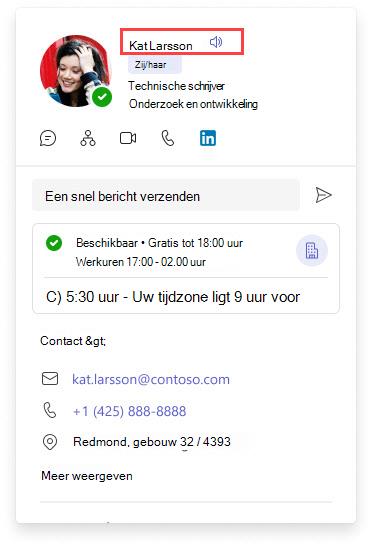
Uitspraak van uw naam toevoegen
- Open je profielkaart in Teams of webversie van Outlook.
- Selecteer op je profielkaart het microfoonpictogram naast je naam.
- Selecteer in het dialoogvenster de microfoonknop om een audioclip op te nemen. De maximale lengte is 10 seconden.
- Selecteer het pictogram nogmaals om de opname te stoppen.
- U kunt ervoor kiezen om de opname op te slaan, een voorbeeld ervan te bekijken of er een nieuwe opname van te maken.
- Zodra je opslaat, wordt je profielkaart onmiddellijk bijgewerkt.
De uitspraak van je naam wijzigen of verwijderen
- Open je profielkaart in Teams of webversie van Outlook.
- Selecteer op uw profielkaart het luidsprekerpictogram naast uw naam.
- Als u de opname wilt verwijderen, selecteert u het prullenbakpictogram om de opname te verwijderen.
- Selecteer Ja, verwijderen om te bevestigen. De opname wordt verwijderd en uw profielkaart bevat geen opname meer van de uitspraak van uw naam. Als u een nieuwe audioclip wilt opnemen, selecteert u het microfoonpictogram.