
Hier volgen enkele strategieën om u te helpen de beste resultaten te krijgen van Copilot in Excel.
Effectieve prompts schrijven
- Wees specifiek. Hoe meer details u opgeeft, des te nuttiger de reactie van Copilot.
- Noem de kolommen of bereiken waarmee Copilot moet werken, met name voor opmaak- en analyseaanvragen.
- Begin breed en verfijn vervolgens. Als een resultaat niet helemaal klopt, voegt u meer details toe en vraagt u Copilot om het opnieuw te proberen.
- Stel vervolgvragen om voort te bouwen op een eerder resultaat.
Zie Een geweldige prompt maken: Optimaal gebruik maken van Copilot voor meer tips voor vragen.
Uw Copilot aanpassen in Excel
Copilot in Excel biedt aanpassingsopties. Resultaten retourneren op basis van uw voorkeuren met persoonlijke instellingen. Richtlijnen maken voor een werkmap met regels. Gebruik aangepaste vaardigheden om herhaalbare taken te voltooien.
Uw model kiezen
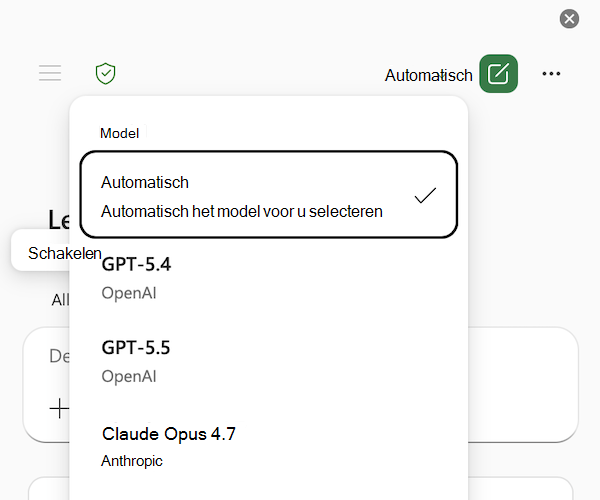
Voordat u een prompt indient, kunt u selecteren welk model u wilt gebruiken. Copilot in Excel ondersteunt de nieuwste Anthropic- en OpenAI-modellen. Als u wilt schakelen tussen modellen, gebruikt u het menu modelkiezer in de rechterbovenhoek van het deelvenster Copilot in Excel. Standaard is de modelkiezer ingesteld op Automatisch en wordt het model automatisch voor u gekozen.
Opmerking
Als u een commercieel Microsoft 365 Copilot-abonnement hebt, moet uw beheerder toegang verlenen tot Anthropic AI-modellen door 'AI-providers voor andere grote taalmodellen' toe te staan in het Microsoft 365-beheer Center. Zie Anthropic als subverwerker voor Microsoft Online Services voor meer informatie.
Uw modelkeuze is alleen van toepassing op de actieve sessie. Wanneer u Excel sluit of uw sessie beëindigt, wordt Copilot teruggezet naar het standaardgeneratieve AI-model voor Microsoft 365.
Wijzigingen ongedaan maken met vorige versies weergeven
Let op bij het bewerken met Copilot voor gevoelige of gedeelde bestanden. Copilot brengt directe wijzigingen aan in uw werkmap. Als u uw wijzigingen wilt herstellen, kunt u wijzigingen ongedaan maken of eerdere versies op elk gewenst moment weergeven.