Met de functie IMPORTCSV kunt u gegevens uit een CSV-bestand rechtstreeks in Excel importeren. Het biedt een vereenvoudigde manier om door komma's gescheiden gegevens in te voeren als een dynamische matrix, met opties om rijen over te slaan of te nemen en landinstellingen toe te passen voor regionale opmaak.
Opmerking
Deze functie is momenteel algemeen beschikbaar voor Microsoft 365-abonnees die zijn ingeschreven bij het Insiders Beta-kanaal , met versie 2502 (build 18604.20002) of hoger in Excel voor Windows.
Syntaxis
De functie IMPORTCSV importeert gegevens uit een CSV-bestand in Excel als een dynamische matrix.
De syntaxis van de functie IMPORTCSV is:
IMPORTCSV(pad; [skip_rows]; [take_rows]; [landinstelling])
| Argument | Beschrijving |
|---|---|
|
pad (vereist) |
Het lokale bestandspad of de URL van het CSV-bestand dat u wilt importeren. |
| skip_rows | Een getal dat aangeeft hoeveel rijen moeten worden overgeslagen. Een negatieve waarde slaat rijen over vanaf het einde van de matrix. |
| take_rows | Een getal dat aangeeft hoeveel rijen moeten worden geretourneerd. Een negatieve waarde neemt rijen vanaf het einde van de matrix. |
| landinstellingen | Hiermee bepaalt u de regionale opmaak (bijvoorbeeld datum- en getalnotaties). Standaard wordt de landinstelling van het besturingssysteem gebruikt. |
Opmerking
- Importfuncties worden niet automatisch vernieuwd. Als u geïmporteerde gegevens wilt bijwerken, gebruikt u de knop Alles vernieuwen op het tabblad Gegevens .
- De functie IMPORTCSV is een vereenvoudigde versie van IMPORTTEXT die kommascheidingstekens en UTF-8-codering verwacht. Zie de functie IMPORTTEXT voor meer flexibiliteit, waaronder ondersteuning voor meerdere scheidingstekens, codering en kolommen met vaste breedte.
Verbinding maken met tekstbestanden op internet
Wanneer u een bestand van internet importeert, moet u mogelijk referenties opgeven of u aanmelden om toegang te krijgen tot het bronbestand. In dergelijke gevallen wordt u gevraagd om de verificatiemethode te selecteren die u wilt gebruiken voor de opgegeven URL via een verificatiedialoogvenster.
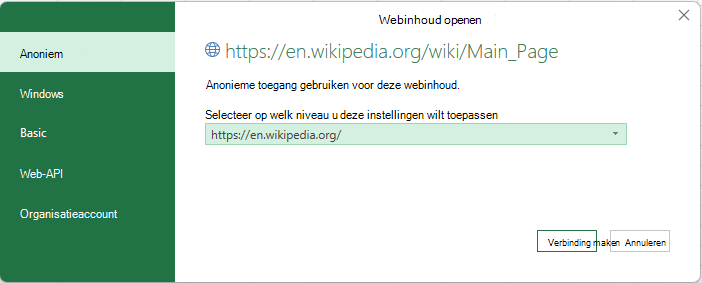
De beschikbare verificatiemethoden zijn:
- Anoniem: selecteer deze verificatiemethode wanneer de inhoud openbaar toegankelijk is en geen aanmelding vereist.
- Windows: selecteer deze verificatiemethode bij het openen van een resource waarvoor uw Windows-referenties zijn vereist.
- Basic: selecteer deze verificatiemethode wanneer de resource een gebruikersnaam en wachtwoord vereist.
- Web-API: selecteer deze methode als de webresource waarmee u verbinding maakt een API-sleutel gebruikt voor verificatiedoeleinden.
- Organisatieaccount: selecteer deze verificatiemethode als de resource referenties voor het organisatieaccount vereist.
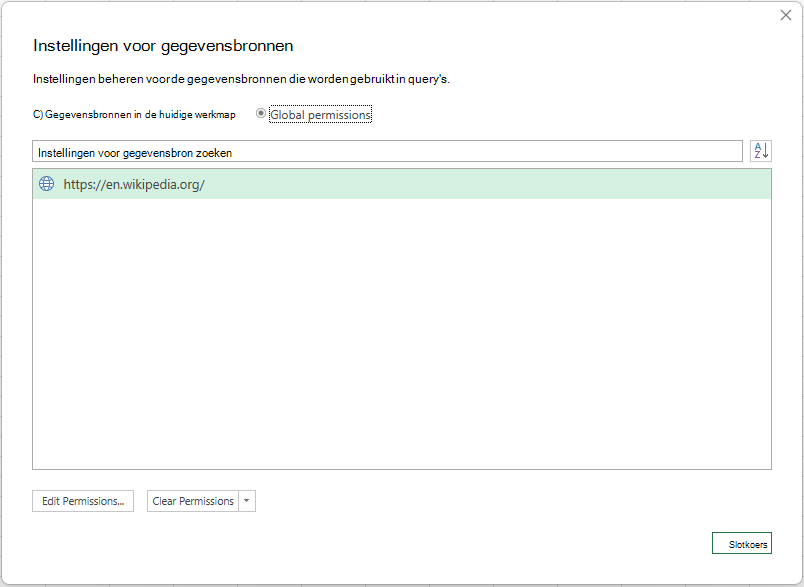
Als u machtigingen wilt wissen die tijdens het verificatieproces zijn opgegeven, klikt u op Gegevens>ophalen '>Instellingen voor gegevensbron...'. Selecteer vervolgens op het tabblad Globale machtigingen het relevante URL-pad en klik op Machtigingen wissen
Voorbeelden
De volgende voorbeelden zijn gebaseerd op een fictief tekstbestandpad: 'C:\Data\example.csv'.
Voorbeeld 1
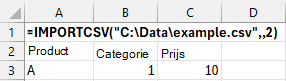
De eerste twee rijen van het bronbestand retourneren
Gegevens
| Product | Categorie | Prijs |
|---|---|---|
| A | 1 | 10 |
| B | 2 | 20 |
| C | 3 | 30 |
| Formules |
|---|
| =IMPORTCSV("C:\Data\example.csv";;2) |
In de volgende afbeelding ziet u het resultaat:
Voorbeeld 2
De eerste rij van het bronbestand overslaan
Gegevens
| Product | Categorie | Prijs |
|---|---|---|
| A | 1 | 10 |
| B | 2 | 20 |
| C | 3 | 30 |
| Formules |
|---|
| =IMPORTCSV("C:\Data\example.csv";1) |
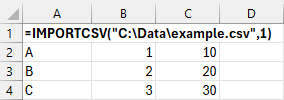
In de volgende afbeelding ziet u het resultaat: