Retourneert een matrix die wordt gevormd door elke waarde in de matrix(s) toe te passen aan een nieuwe waarde door een LAMBDA toe te passen om een nieuwe waarde te maken.
Syntaxis
=MAP (matrix1, lambda_or_array<#>)
De syntaxis van de MAP-functie heeft de volgende argumenten en parameters:
- matrix1 Een matrix die moet worden toegewezen.
- <lambda_or_array#> een LAMBDA die het laatste argument moet zijn en die een parameter moet hebben voor elke doorgegeven matrix of een andere matrix die moet worden toegewezen.
Fouten
Als u een ongeldige LAMBDA-functie of een onjuist aantal parameters opgeeft, wordt een #VALUE! geretourneerd fout met de naam 'Onjuiste parameters'.
Voorbeelden
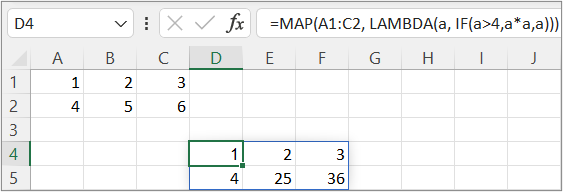
Voorbeeld 1: Gekwadrateerde getallen boven een bepaalde waarde
Voer de voorbeeldgegevens in cellen A1:C2 in en kopieer de formule naar cel D4:
=MAP(A1:C2, LAMBDA(a, IF(a>4,a*a,a)))
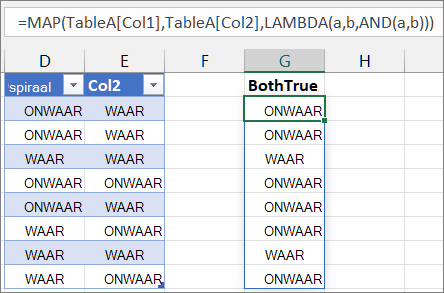
Voorbeeld 2: Waarden zoeken uit twee kolommen in één rij die beide TRUE zijn
Maak een tabel met de naam 'TableA' met twee kolommen met de naam 'Col1' en 'Col2', beginnend in cel D1. Voeg een kolom met de naam 'BothTrue' toe in cel G1. Kopieer de formule naar cel G2:
=MAP(TableA[Col1],TableA[Col2],LAMBDA(a,b,AND(a,b)))
Voorbeeld 3: Waarden zoeken uit drie kolommen in één rij die voldoen aan bepaalde criteria
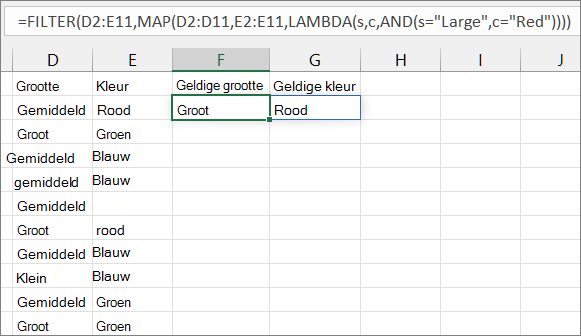
Maak een bereik van de voorbeeldgegevens met twee kolommen met de naam 'Grootte' en 'Kleur' in cellen D1:E11. Voeg twee kolomkoppen met de naam 'Geldige grootte' en 'Geldige kleur' toe in respectievelijk de cellen F1 en G1. Kopieer de formule naar cel F2:
=FILTER(D2:E11,MAP(D2:D11,E2:E11,LAMBDA(s,c,AND(s="Large",c="Red"))))