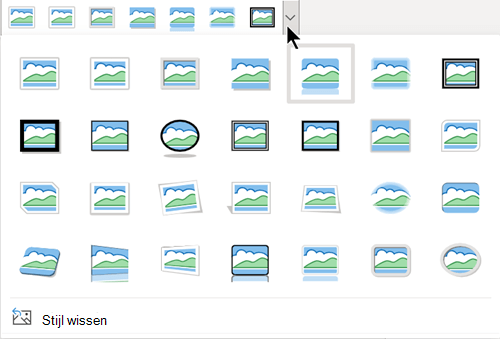
Met Microsoft PowerPoint, Word, Outlook of Excel kunt u de omtrek van een foto eenvoudig wijzigen door deze om te zetten in een vorm zoals een cirkel of een afgeronde rechthoek. De functie Bijsnijden tot vorm bevat opties voor het bijsnijden van een afbeelding tot een bepaalde vorm of voor het beginnen met een vorm om vervolgens een afbeelding in de vorm in te voegen.
Dit artikel is van toepassing op stappen die u kunt gebruiken om afbeeldingen bij te snijden in verschillende Microsoft 365-toepassingen. U kunt dezelfde stappen gebruiken in PowerPoint, Word, Outlook of Excel
Een afbeelding bijsnijden tot een vorm
Wanneer u een afbeelding bijsnijdt tot een bepaalde vorm, wordt de grootte van de afbeelding aangepast aan deze vorm terwijl de verhoudingen ongewijzigd blijven.
Voeg een afbeelding toe aan uw Microsoft 365-bestand, zoals een PowerPoint-presentatie of Word-document, door Invoegen te selecteren in Afbeelding op het lint>. U kunt kiezen waar u uw afbeelding wilt downloaden.
Tip
Als u dezelfde afbeelding wilt bijsnijden in meerdere vormen, maakt u eerst kopieën van de oorspronkelijke afbeelding. Snijd vervolgens elke kopie bij tot de gewenste vorm.
Nadat u de afbeelding hebt ingevoegd, ziet u het tabblad Afbeeldingsopmaak op het lint. U kunt meerdere afbeeldingen selecteren en deze allemaal tegelijk bijsnijden. Alle afbeeldingen hebben echter dezelfde vorm.
Opmerking
In Word kan het lastig zijn om meerdere afbeeldingen bij te snijden, omdat u niet meerdere afbeeldingen kunt selecteren die standaard de indelingsoptie In tekstregel hebben.
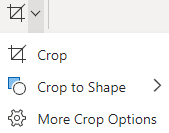
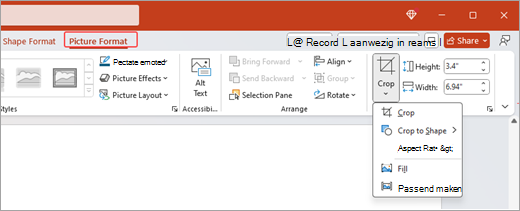
Ga op het lint naar Afbeeldingsopmaak en selecteer de pijl onder Bijsnijden
 .
. 
Uw afbeelding aanpassen:
Als u de vorm wilt wijzigen, selecteert u Vorm bijsnijden. De vorm wordt direct toegepast op de afbeelding.
Als u de hele vorm wilt vullen met de afbeelding, selecteert u Opvulling bijsnijden>. Sommige buitenranden van de afbeelding zijn mogelijk weggesneden. Er wordt geen lege ruimte weergegeven in de marges van de vorm.
Als u de hele afbeelding passend wilt maken in de vorm, selecteert u Bijsnijden> enpassend maken. Mogelijk is er een lege ruimte aan de marges van de vorm.
Opmerking
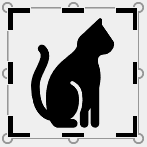
Als u Opvulling of Aanpassen selecteert, verschijnen er zwarte bijsnijdgrepen aan de randen en hoeken van de afbeelding.
Selecteer de afbeelding en sleep deze om de positie van de afbeelding in het kader aan te passen. Hiermee kunt u het belangrijkste deel van de afbeelding centreren binnen de vorm.
Snijd de marges van de afbeelding bij door de zwarte bijsnijdgrepen naar binnen te slepen. Als u een van de hoekgrepen sleept, worden twee aangrenzende zijden tegelijk bijgesneden. Als u twee parallelle zijden tegelijk gelijkmatig wilt bijsnijden, houdt u Ctrl ingedrukt en sleept u de bijsnijdgreep aan de zijkant naar binnen.
Selecteer Bijsnijden
als u klaar bent.
Beginnen met een vorm en een afbeelding toevoegen
Een afbeelding kan worden gebruikt om een vorm op te vullen en de vorm kan vervolgens worden bewerkt of bijgesneden.
Een afbeelding toevoegen aan een vorm
- Voeg een vorm toe aan uw Microsoft 365-bestand door Invoegen te selecteren op het lint >Vormen. Selecteer vervolgens een vorm in de galerie. Zie Vormen toevoegen voor meer informatie.
- Nadat u de afbeelding hebt ingevoegd, ziet u het tabblad Vormopmaak op het lint.
- Ga naar Vormindeling en selecteer Afbeelding opvullen>van vorm.
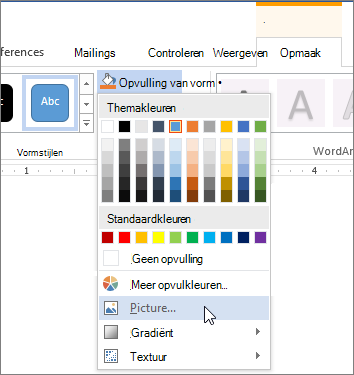
- Uw afbeelding selecteren. U kunt kiezen waar u uw afbeelding wilt downloaden.
- Nadat u de afbeelding hebt geselecteerd, wordt deze automatisch toegevoegd aan de vorm.
Het formaat van de vorm wijzigen
Als u het formaat van de opgevulde vorm wilt wijzigen terwijl de basisopmaak behouden blijft, selecteert u de vorm en versleept u een van de formaatgrepen.
Een afbeelding passend maken in een vorm
Als uw afbeelding scheef of afgesneden is, of als deze de vorm niet op de gewenste manier opvult, kunt u de afbeelding aanpassen met de hulpmiddelen Aanpassen en Opvullen in het menu Bijsnijden .
- Selecteer de vorm die u wilt bewerken in uw Microsoft 365-bestand. Ga vervolgens naar Afbeeldingsopmaak op het lint.
- Selecteer de pijl onder Bijsnijden om de vorm aan te passen. Als u het formaat van de afbeelding wilt wijzigen zodat het hele afbeeldingsgebied is gevuld, selecteert u Opvulling bijsnijden>. Als u het formaat van de afbeelding wilt wijzigen, zodat deze wordt weergegeven in het frame en de oorspronkelijke vorm behouden blijft, selecteert u Passend bijsnijden>.
- Pas het bijsnijdgebied aan met behulp van de bijsnijdgrepen. Zie Een afbeelding bijsnijden.
- Wanneer u klaar bent, drukt u op Esc of selecteert u een willekeurige plaats buiten de afbeelding om wijzigingen in te dienen.
Een vorm bewerken of bijsnijden door punten te bewerken
Hoewel de hulpmiddelen voor bijsnijden niet beschikbaar zijn voor vormen, kunt u het hulpmiddel Punten bewerken gebruiken om een vorm aan te passen.
- Selecteer de vorm die u wilt bewerken in uw Microsoft 365-bestand.
- Selecteer Vormopmaak en selecteer vervolgens Vorm bewerken
 in de linkerbovenhoek >Punten bewerken.
 - Sleep de zwarte puntjes totdat de vorm eruitziet zoals u dat wilt.
- Als u een hoekpunt wilt verwijderen, houdt u Ctrl ingedrukt en selecteert u het. Als u een hoekpunt wilt toevoegen, houdt u Ctrl ingedrukt en selecteert u ergens op de rand van de vorm die nog geen hoekpunt heeft.