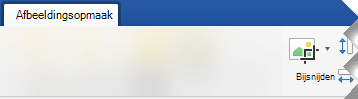
U kunt een afbeelding Bijsnijden om onnodige buitenranden te verwijderen.
- Als u daarentegen de achtergrond van een afbeelding wilt verwijderen, raadpleegt u De achtergrond van een afbeelding verwijderen.
- Als u een afbeelding groter of kleiner wilt maken, raadpleegt u Het formaat van een afbeelding wijzigen.
Belangrijk
Bijgesneden delen van de afbeelding worden niet verwijderd uit het bestand en zijn mogelijk zichtbaar voor anderen. inclusief zoekmachines als de bijgesneden afbeelding online is geplaatst. Als er gevoelige informatie aanwezig is in het gebied dat u wilt wegsnijden, verwijdert u de bijgesneden gebieden (zie hieronder) en slaat u het bestand op.
Naast eenvoudig bijsnijden van randen, kunt u ook afbeeldingen bijsnijden tot specifieke vormen en hoogte-breedteverhoudingen, of opvullingen voor afbeeldingen bijsnijden in een vorm (in Microsoft 365 voor Mac en in nieuwere versies van Office).
De marges van een afbeelding bijsnijden
- Gebruik **Invoegen** > **Afbeelding** om de afbeelding toe te voegen aan een Microsoft 365-bestand (zoals een Word-document, PowerPoint-presentatie of Excel-werkmap).
Selecteer de afbeelding en selecteer vervolgens op het tabblad Afbeeldingsopmaak de knop
 Bijsnijden.
Aan de randen en hoeken van de afbeelding verschijnen zwarte bijsnijdgrepen.
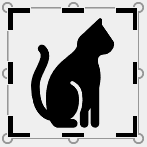
Snijd de afbeelding bij door een van de volgende handelingen uit te voeren:
Omschrijving Actie Eén kant bijsnijden Sleep naar binnen aan de bijsnijdgreep aan de zijkant Twee aangrenzende zijden tegelijkertijd bijsnijden Sleep naar binnen aan de bijsnijdgreep in de hoek Aan twee parallelle zijden tegelijk evenveel bijsnijden Houd Ctrl ingedrukt terwijl u de bijsnijdgreep aan de zijkant naar binnen sleept U kunt een afbeelding ook tegengesteld bijsnijden of er een marge rond toevoegen door de bijsnijdgrepen naar buiten in plaats van naar binnen te slepen.
(Optioneel) Als u het bijsnijdgebied wilt verplaatsen, wijzigt u het bijsnijdgebied door de randen of hoeken van de rechthoek te verslepen of verplaatst u de afbeelding.
Wanneer u klaar bent, drukt u op Esc of klikt u ergens buiten de afbeelding in het document.
Opmerking
Er zijn geen hulpmiddelen voor bijsnijden beschikbaar voor vormen, maar u kunt het formaat van een vorm wijzigen en het hulpmiddel Punten bewerken gebruiken om een effect te bereiken dat vergelijkbaar is met bijsnijden, of om de vorm aan te passen. Zie Punten bewerken gebruiken om de vorm te bewerken of bij te snijden voor meer informatie.
Bijsnijden tot een vorm, zoals een cirkel
Ga naar Een afbeelding bijsnijden zodat deze in een vorm past.
Andere manieren om bij te snijden
Selecteer een kop hieronder om deze te openen en gedetailleerde instructies te zien.
Bijsnijden tot een veelgebruikte hoogte-breedteverhouding
Als u een afbeelding bijsnijdt tot een veelgebruikt fotoformaat of veelgebruikte hoogte-breedteverhouding, past deze gemakkelijk in een standaard fotolijstje. U kunt dit hulpmiddel ook gebruiken om een voorbeeld te bekijken van hoe een afbeelding in een bepaalde hoogte-breedteverhouding zal passen voordat u bijsnijdt.
- Gebruik Afbeelding invoegen> om de afbeelding toe te voegen aan een Microsoft 365-bestand (zoals een Word-document, PowerPoint-presentatie of een Excel-werkmap).
- Selecteer de afbeelding.
- Selecteer Afbeeldingsindeling en selecteer in de groep Grootte de pijl onder Bijsnijden.
- Selecteer in het menu dat verschijnt Hoogte-breedteverhouding en selecteer vervolgens de gewenste verhouding.
Er verschijnt een bijsnijdrechthoek met een voorbeeld van de afbeelding als deze is bijgesneden tot de geselecteerde hoogte-breedteverhouding. - U kunt het bijsnijdgebied desgewenst aanpassen met de bijsnijdgrepen.
- Wanneer u klaar bent, drukt u op Esc of klikt u ergens buiten de afbeelding in het document.
Bijsnijden voor aanpassing aan of opvulling van een vorm
Ga naar Start met een vorm en voeg er een afbeelding aan toe.
Een afbeelding bijsnijden zonder Microsoft 365 te gebruiken
Zowel in de app Paint (in verschillende versies van Windows) als in de app Paint 3D (in Windows 10) kunt u een afbeelding bijsnijden. Open de afbeelding in de app en de knop Bijsnijden verschijnt op de werkbalk. Bekijk deze korte video met een overzicht van enkele functies van de app Paint 3D.
Bijgesneden gebieden van een afbeelding verwijderen
Nadat u een afbeelding hebt bijgesneden, blijven de bijgesneden gebieden standaard deel uitmaken van het bestand, maar u kunt ze niet zien. U kunt het bestand echter kleiner maken door de bijgesneden gebieden uit het afbeeldingsbestand te verwijderen. U voorkomt zo ook dat anderen de gedeelten van de afbeelding kunnen zien die u hebt verwijderd.
Belangrijk
Als u bijgesneden gebieden verwijdert en u later bedenkt, kunt u de knop Ongedaan maken  ze terug te zetten. Verwijderingen kunnen ongedaan worden gemaakt totdat het bestand is opgeslagen.
Bijgesneden gebieden verwijderen uit het afbeeldingsbestand:
Selecteer een of meer afbeeldingen waaruit u bijgesneden gebieden wilt verwijderen.
Selecteer Afbeeldingsindeling en selecteer in de groep Aanpassen de optie Afbeeldingen comprimeren. Er verschijnt een dialoogvenster met compressieopties.
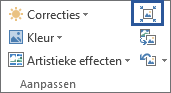
Als het tabblad Afbeeldingsopmaak niet beschikbaar is, controleert u of u een afbeelding hebt geselecteerd . Mogelijk moet u op de afbeelding dubbelklikken om deze te selecteren en het tabblad Afbeeldingsopmaak te openen.Controleer onder Compressieopties of het selectievakje Bijgesneden gebieden van afbeeldingen verwijderen is ingeschakeld.
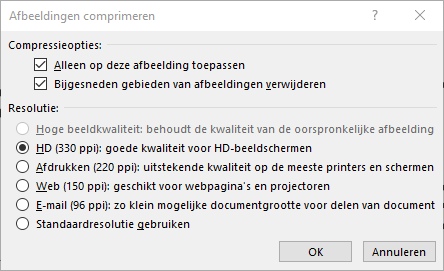
Als u alleen bijsnijdingen wilt verwijderen voor de geselecteerde afbeelding(en) en niet voor alle afbeeldingen in het bestand, schakelt u het selectievakje Alleen op deze afbeelding toepassen in.
Selecteer desgewenst een optie voor Resolutie.Selecteer OK.
Tip
Zie De bestandsgrootte van een afbeelding verkleinen voor meer informatie over het verkleinen van de bestandsgrootte van afbeeldingen en over het comprimeren van afbeeldingen.
Zie ook
Een deel van een afbeelding uitknippen of bedekken
Een tekening toevoegen aan een Word-document
De bestandsgrootte van een afbeelding verkleinen
Indelingsopties in Word gebruiken om afbeeldingen verplaatsen