Een digitale handtekening die is gekoppeld aan een e-mailbericht biedt een andere beveiligingslaag door de geadresseerde de zekerheid te bieden dat u de inhoud van het e-mailbericht hebt ondertekend, niet een oplichter. Uw digitale handtekening, die uw certificaat en openbare sleutel bevat, is afkomstig van uw digitale id. En die digitale id fungeert als uw unieke digitale markering en geeft de ontvanger aan dat de inhoud tijdens de overdracht niet is gewijzigd. Voor extra privacy kunt u ook e-mailberichten versleutelen.
Wat is het verschil tussen een digitale handtekening en een standaardhandtekening?
Een digitale handtekening is niet hetzelfde als een handtekening die u regelmatig opneemt in een uitgaand bericht. Iedereen kan een e-mailhandtekening kopiëren, wat in feite een aanpasbare aanhef is. Een digitaal ondertekend bericht kan echter alleen afkomstig zijn van de eigenaar van de digitale id die is gebruikt om het te ondertekenen. De digitale id biedt verificatie van de echtheid van de afzender, waardoor manipulatie van berichten wordt voorkomen.
Een digitale id ophalen van een certificeringsinstantie voor gebruik in de nieuwe Outlook
U moet een digitale id (certificaten) verkrijgen die is uitgegeven door een onafhankelijke certificeringsinstantie. Uw organisatie kan echter beleidsregels hebben waarvoor een andere procedure is vereist. Neem contact op met de netwerkbeheerder voor meer informatie.
Een digitale id (certificaten) importeren of exporteren in de nieuwe Outlook
Voordat u een digitale id (certificaten) kunt importeren, moet u de digitale id al hebben en weten waar deze zich op uw apparaat bevindt. Gebruik de volgende instructies om een digitale id te importeren of te exporteren in de nieuwe Outlook.
Een digitale id importeren
- Selecteer Instellingen>E-mail > S/MIME.
- Selecteer onder Digitale id's (certificaten)de optie Importeren om een digitale id te importeren.
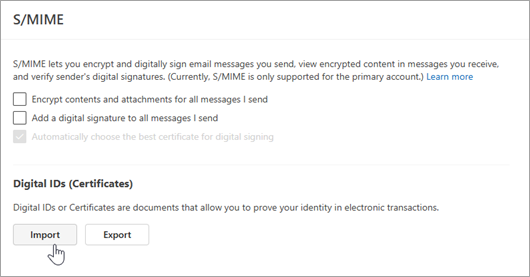
- Selecteer Bladeren om de digitale id te zoeken en voer het wachtwoord in dat u hebt gebruikt bij het exporteren van het certificaat naar dit bestand.
-
Als u een digitale id wilt exporteren, klikt u op Exporteren in S/MIME-instellingen. U moet een wachtwoord invoeren om deze gegevens te beveiligen. Als u geen specifiek certificaat in de lijst ziet, kan dit zijn omdat het niet is gemarkeerd als Exporteerbaar op het moment van het maken.
Een digitale id exporteren
- Als u een digitale id wilt exporteren, selecteert u Instellingen>E-mail > S/MIME.
- Selecteer Exporteren.
- Selecteer in het deelvenster Digitale id exporteren de optie Bladeren om de id te zoeken.
- Voer een wachtwoord in om deze gegevens te beveiligen. Als u geen specifiek certificaat in de lijst ziet, kan dit komen doordat het niet is gemarkeerd als Exporteerbaar op het moment van het maken.
Eén bericht digitaal ondertekenen
- Selecteer in het bericht op het tabblad Opties in Meer opties de optie Dit bericht digitaal ondertekenen.
Als u de knop Bericht ondertekenen niet ziet, hebt u mogelijk geen digitale id geconfigureerd om berichten digitaal te ondertekenen of is deze niet actief voor u.
- Compose uw bericht en verzend het vervolgens.
Alle berichten digitaal ondertekenen in nieuwe Outlook
Selecteer Instellingen>E-mail > S/MIME
Selecteer Een digitale handtekening toevoegen aan alle berichten die ik verzend. Als deze optie niet beschikbaar is, betekent dit dat uw beheerder deze instelling namens u beheert.
Opmerking
De instellingen in nieuwe Outlook en webversie van Outlook worden gesynchroniseerd. Dit betekent dat wijzigingen in de nieuwe Outlook worden doorgevoerd in webversie van Outlook en omgekeerd.
In de klassieke Versie van Outlook kunt u het volgende doen:
Een digitale id ophalen bij een certificeringsinstantie
U moet een digitale id verkrijgen die is uitgegeven door een onafhankelijke certificeringsinstantie.
Uw organisatie kan echter beleidsregels hebben waarvoor een andere procedure is vereist. Neem contact op met de netwerkbeheerder voor meer informatie.
Terug naar boven
Een digitale id importeren, exporteren of verwijderen in de klassieke Versie van Outlook
Voordat u een digitale id importeert, moet u de digitale id hebben of exporteren vanaf een andere locatie. Volg deze instructies voor het importeren en exporteren van een digitale id in de klassieke Versie van Outlook.
Selecteer op het tabblad Bestandde optie Vertrouwenscentrum voor opties>.
Selecteer onder Vertrouwenscentrum van Microsoft Outlookde optie Instellingen voor vertrouwenscentrum.
Selecteer op het tabblad E-mailbeveiliging onder Versleutelde e-mailde optie Instellingen.
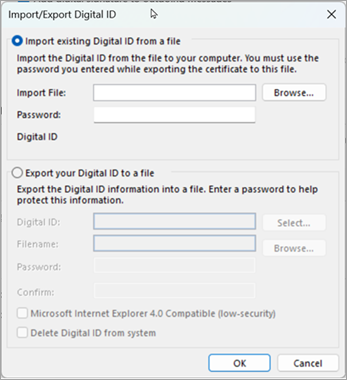
Selecteer onder Digitale id's (certificaten)de optie Importeren/exporteren.
Als u een digitale id wilt importeren, selecteert u Bladeren om het beveiligingsprofiel te zoeken. U moet het wachtwoord invoeren dat u hebt gebruikt bij het exporteren van het certificaat naar dit bestand.
Als u een digitale id wilt exporteren, selecteert u het keuzerondje naast Uw digitale id exporteren naar een bestand. U moet een wachtwoord invoeren om deze gegevens te beveiligen.
Als u een digitale id wilt verwijderen, schakelt u het selectievakje naast Digitale id verwijderen uit systeem in.
Selecteer OK.
Terug naar boven
Geef de digitale id op die moet worden gebruikt in de klassieke Outlook-versie
U kunt ervoor kiezen om meer dan één digitale id te hebben: één voor uw digitale handtekening, die op veel gebieden juridische betekenis kan hebben, en een andere voor versleuteling.
Selecteer op het tabblad Bestandde optie Vertrouwenscentrum voor opties>.
Selecteer onder Vertrouwenscentrum van Microsoft Outlookde optie Instellingen voor vertrouwenscentrum.
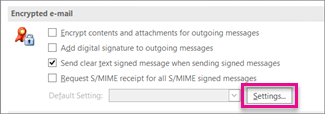
Selecteer op het tabblad E-mailbeveiliging onder Versleutelde e-mailde optie Instellingen.
Opmerking
Als u een digitale id hebt, worden de instellingen voor het gebruik van de digitale id automatisch voor u geconfigureerd. Als u een andere digitale id wilt gebruiken, volgt u de resterende stappen in deze procedure.
Selecteer onder Voorkeuren voor beveiligingsinstellingende optie Nieuw.
Voer in het vak Naam van beveiligingsinstellingen een naam in.
Selecteer S/MIME in de lijst Cryptografie-indeling. Afhankelijk van uw certificaattype kunt u in plaats daarvan Exchange-beveiliging kiezen.
Selecteer naast het vak Handtekeningcertificaat de optie Kiezen en selecteer vervolgens een certificaat dat geldig is voor digitale ondertekening.
Opmerking
Als u wilt weten of het certificaat is bedoeld voor digitale ondertekening en versleuteling, selecteert u certificaat weergeven in het dialoogvenster Certificaat selecteren. Een geschikt certificaat voor cryptografische berichten (zoals digitale ondertekening) kan bijvoorbeeld 'E-mailberichten beveiligen'.
Schakel het selectievakje Deze certificaten met ondertekende berichten verzenden in, tenzij u alleen ondertekende berichten binnen uw organisatie verzendt en ontvangt.
Opmerking
De instellingen die u kiest, worden de standaardinstelling wanneer u cryptografische berichten verzendt. Als u niet wilt dat deze instellingen standaard worden gebruikt voor alle cryptografische berichten, schakelt u het selectievakje Standaardbeveiligingsinstelling voor deze cryptografische berichtindeling uit.
Terug naar boven
Als u versleutelde e-mailberichten wilt verzenden en ontvangen, moeten zowel de afzender als de ontvanger hun digitale id-certificaten met elkaar delen.
- Open een bericht dat digitaal is ondertekend zoals aangegeven in de berichtenlijst met een handtekeningpictogram.
- Selecteer de naam in het vak Van en houd deze ingedrukt (of klik erop met de rechtermuisknop) en selecteer vervolgens Toevoegen aan Outlook-contactpersonen.
- Als u al een vermelding voor deze persoon hebt, selecteert u de naam (of klikt u erop met de rechtermuisknop) in het veld Van. Selecteer Contactpersoon bewerken en selecteer vervolgens Opslaan & Sluiten.
Terug naar boven
- Selecteer People op de navigatiebalk.
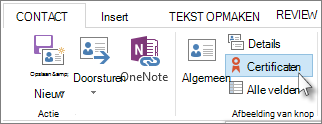
- Selecteer de naam van de persoon en selecteer vervolgens certificaten op het tabblad Contactpersoon.
Terug naar boven
Eén bericht digitaal ondertekenen in de klassieke Versie van Outlook
Ga in het bericht naar het tabblad Opties en selecteer in de groep Versleutelende optie Ondertekenen.
Als u de knop Bericht ondertekenen niet ziet, gaat u als volgt te werk:
- Selecteer opties in het bericht.
- Selecteer in de groep Meer opties de knop Startpictogram voor dialoogvensters
 in de rechterbenedenhoek.
- Selecteer Beveiligingsinstellingen en schakel vervolgens het selectievakje Digitale handtekening toevoegen aan dit bericht in.
- Selecteer OK en vervolgens Sluiten.
Als u de knop Bericht ondertekenen niet ziet, hebt u mogelijk geen digitale id geconfigureerd om berichten digitaal te ondertekenen en moet u het volgende doen om een digitale handtekening te installeren.
- Selecteer in het menu Bestandde optie Opties>Vertrouwenscentrum.
- Selecteer onder Vertrouwenscentrum van Microsoft Outlook de optie Instellingen > voor vertrouwenscentrumEmail Beveiliging
- Selecteer Importeren/exporteren om een digitale id te importeren uit een bestand op uw computer.
Compose uw bericht en verzend het.
Terug naar boven
Alle berichten digitaal ondertekenen in de klassieke Outlook-versie
Selecteer op het tabblad Bestandde optie Vertrouwenscentrum voor opties>.
Selecteer onder Vertrouwenscentrum van Microsoft Outlookde optie Instellingen voor vertrouwenscentrum.
Schakel op het tabblad Email Beveiliging onder Versleutelde e-mail het selectievakje Digitale handtekening toevoegen aan uitgaande berichten in.
Indien beschikbaar, kunt u een van de volgende opties selecteren:
- Als u wilt dat geadresseerden die geen S/MIME-beveiliging hebben, het bericht kunnen lezen, schakelt u het selectievakje Een bericht met een duidelijke tekst verzenden bij het verzenden van ondertekende berichten in. Dit selectievakje is standaard ingeschakeld.
- Als u wilt controleren of uw digitaal ondertekende bericht ongewijzigd is ontvangen door de beoogde geadresseerden, schakelt u het selectievakje S/MIME-ontvangstbewijs aanvragen voor alle S/MIME-ondertekende berichten in. U kunt een melding aanvragen waarin wordt aangegeven wie het bericht heeft geopend en wanneer het is geopend. Wanneer u een bericht verzendt dat gebruikmaakt van een S/MIME-ontvangstbevestigingsaanvraag, wordt deze verificatiegegevens geretourneerd als een bericht dat naar uw Postvak IN wordt verzonden.
Als u aanvullende instellingen wilt wijzigen, zoals kiezen tussen meerdere certificaten die u wilt gebruiken, selecteert u Instellingen.
Selecteer OK in elk geopend dialoogvenster.
Terug naar boven
Speciale gevallen: Een digitale id ophalen voor het verzenden van berichten met behulp van Microsoft Exchange
Als u een Exchange Server digitale id wilt ophalen, bijvoorbeeld via de Sleutelbeheerservice, moet de beheerder van uw Exchange-account beveiliging uitvoeren op de server en u een speciaal wachtwoord geven, dat bekend staat als een token. Raadpleeg uw Exchange-beheerder voor meer informatie.
Op het tabblad Bestand , >Opties>Vertrouwenscentrum
Selecteer onder Vertrouwenscentrum van Microsoft Outlookde optie Instellingen voor vertrouwenscentrum.
Selecteer op het tabblad E-mailbeveiliging onder Digitale id's (certificaten) de optie Een digitale id ophalen.
Selecteer Beveiliging voor mij instellen op exchange>OK
Typ uw naam in het vak Naam van digitale id .
Typ in het vak Token het speciale wachtwoord dat uw Exchange-beheerder aan u heeft toegewezen.
Typ in het dialoogvenster Microsoft Office Outlook-beveiligingswachtwoord een ander wachtwoord voor de digitale id en typ het wachtwoord opnieuw in het vak Bevestigen .
Opmerking
U ontvangt een bericht in uw Postvak IN van de Exchange-beheerder waarin u het wachtwoord moet invoeren dat u in deze stap hebt gemaakt.
Voer in het dialoogvenster dat wordt weergegeven uw wachtwoord in, schakel het selectievakje Wachtwoord onthouden voor in en voer vervolgens het aantal minuten in dat outlook uw wachtwoord moet onthouden.
Selecteer Ja in het bericht Basiscertificaatarchief dat wordt weergegeven.
Terug naar boven
Een digitale id ophalen van een certificeringsinstantie voor gebruik in webversie van Outlook
U moet een digitale id verkrijgen die is uitgegeven door een onafhankelijke certificeringsinstantie. Uw organisatie kan echter beleidsregels hebben waarvoor een andere procedure is vereist. Neem contact op met de netwerkbeheerder voor meer informatie.
Eén bericht digitaal ondertekenen in webversie van Outlook
- Selecteer in het bericht op het tabblad Opties in Meer opties de optie Dit bericht digitaal ondertekenen.
- Compose uw bericht en verzend het vervolgens.
Alle berichten in webversie van Outlook digitaal ondertekenen
Selecteer Instellingen>E-mail > S/MIME
Selecteer Een digitale handtekening toevoegen aan alle berichten die ik verzend. Als deze optie niet beschikbaar is, betekent dit dat uw beheerder deze instelling namens u beheert.
Opmerking
De instellingen in nieuwe Outlook en webversie van Outlook worden gesynchroniseerd. Dit betekent dat alle wijzigingen in webversie van Outlook worden doorgevoerd in de nieuwe Outlook en vice versa.
Zie ook
De digitale handtekening in een ondertekend e-mailbericht verifiëren
Services voor digitale id's of digitale handtekeningen zoeken
Versleutelde en beveiligde berichten openen
Versleutelde e-mailberichten met S/MIME of Microsoft Purview verzenden in Outlook
Outlook instellen voor het gebruik van S/MIME-versleuteling
Meer informatie over het beveiligen en beveiligen van e-mailberichten in Outlook
