
Wanneer u de privacy van een e-mailbericht wilt beschermen, versleutelt u het. Het versleutelen van een e-mailbericht in Outlook betekent dat het wordt geconverteerd van leesbare tekst zonder opmaak naar vervormde coderingstekst. Alleen de ontvanger die de persoonlijke sleutel heeft die overeenkomt met de openbare sleutel die wordt gebruikt om het bericht te versleutelen, kan het bericht ontcijferen voor lezen. Elke geadresseerde zonder de bijbehorende persoonlijke sleutel ziet onontcijferbare tekst.
Opmerking
Als je versleuteling wilt gebruiken, moet je account een in aanmerking komend Microsoft 365-abonnement hebben. Vergelijk alle Microsoft 365-abonnementen.
Kies welk type versleuteling u wilt gebruiken
Afhankelijk van het type versleuteling dat beschikbaar is in uw organisatie, kunt u kiezen tussen het verzenden van een bericht dat is versleuteld met S/MIME of met Microsoft Purview Berichtcodering. Het kan belangrijk zijn om te overwegen hoe de ontvanger toegang krijgt tot uw e-mail.
S/MIME vereist dat de geadresseerde het bericht ontgrendelt met een certificaat op de computer. Mogelijk moeten ze toegang krijgen tot het sleutelarchief om een certificaat te verkrijgen. Als een certificaat beschikbaar is, wordt het bericht ontsleuteld wanneer het wordt geopend.
Microsoft Purview Berichtcodering kunt u rechtstreeks lezen in de nieuwe Outlook, webversie van Outlook, Outlook voor iOS en Android, Outlook voor Windows-versies 2019 en nieuwer en Microsoft 365. Als de geadresseerde een andere e-mailservice gebruikt, ziet deze een bericht met instructies voor het openen van het bericht.
Zorg ervoor dat uw bericht ongewijzigd is ontvangen
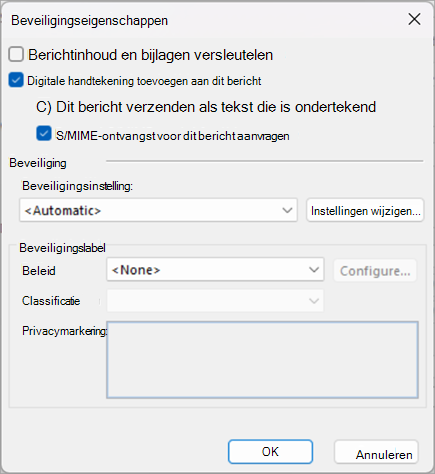
U kunt een versleuteld ontvangstbewijs aanvragen om te bevestigen dat een e-mailbericht ongewijzigd is ontvangen. Het bevat ook informatie over wie het bericht heeft geopend en wanneer het is geopend. Deze verificatiegegevens worden als een bericht geretourneerd in uw Postvak IN. Omdat S/MIME-ontvangstaanvragen een digitale handtekening moeten bevatten, moet u Outlook instellen voor het gebruik van versleuteling en digitale handtekeningen om een S/MIME-ontvangstbewijs aan te vragen.
Als u een bericht met versleuteling wilt verzenden, kiest u instructies op basis van de versie van Outlook die u gebruikt. Welke versie van Outlook heb ik?
Opmerking
Voordat u een versleuteld e-mailbericht in Outlook kunt verzenden, moet u Outlook instellen voor het gebruik van versleuteling en digitale handtekeningen.
In de nieuwe Outlook kunt u het volgende doen:
Eén bericht versleutelen en ontvangstbevestigingen | aanvragenAlle berichten versleutelen met S/MIME | Een bericht versleutelen met Microsoft Purview Berichtcodering
Eén bericht versleutelen en ontvangstbevestigingen aanvragen met behulp van S/MIME in de nieuwe Outlook
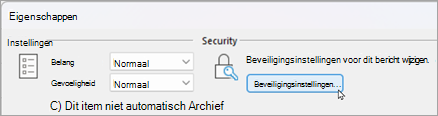
U kunt digitale versleuteling toevoegen aan of verwijderen uit een afzonderlijk bericht dat u opstelt. Volg deze instructies voor toegang tot de opties Een leesbevestiging aanvragen, Een ontvangstbevestiging aanvragen en dit bericht digitaal ondertekenen.
Opmerking
Als u met S/MIME versleutelde e-mailberichten naar externe geadresseerden wilt verzenden, moet de gebruiker het certificaat van de ontvanger installeren op de lokale computer.
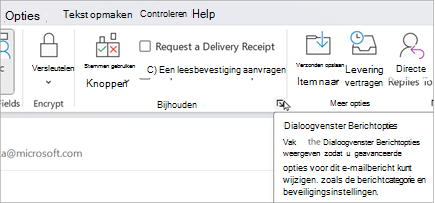
Selecteer in een e-mailbericht op het lint Opties>Meer opties.
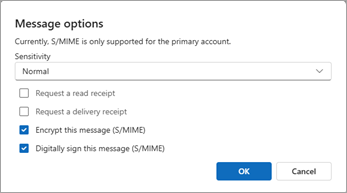
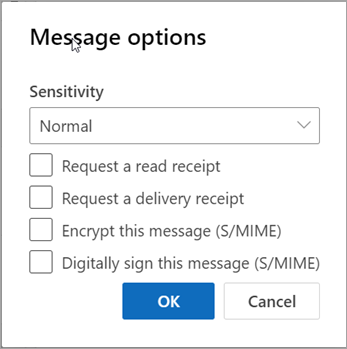
In Berichtopties kunt u het gevoeligheidsniveau kiezen, evenals de opties voor lees- of ontvangstbevestiging en S/MIME-beveiliging. Kies uit de volgende opties. Houd er rekening mee dat als u een ontvangstbewijs aanvraagt, u ook het selectievakje Dit bericht digitaal ondertekenen moet inschakelen.
Een leesbevestiging vragen
Een ontvangstbewijs aanvragen
Dit bericht versleutelen (S/MIME)
Dit bericht digitaal ondertekenen (S/MIME)
Selecteer OK.
Als u een uitgaand bericht versleutelt en de nieuwe Outlook niet kan controleren of alle geadresseerden het bericht kunnen ontsleutelen, ziet u een waarschuwing met de geadresseerden die het versleutelde bericht mogelijk niet kunnen lezen. U kunt het bericht toch verzenden, deze geadresseerden verwijderen of het opnieuw proberen te controleren.
Voltooi het opstellen van uw e-mail en selecteer verzenden.
Hebt u hulp nodig bij het weergeven van een versleuteld bericht? Zie Versleutelde berichten weergeven en beantwoorden in Outlook.
Alle berichten versleutelen met behulp van S/MIME in de nieuwe Outlook
Selecteer Instellingen
 >Mail>S/MIME.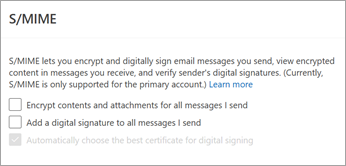
U hebt de keuze uit:
Inhoud en bijlage versleutelen voor alle berichten die ik verzend: alle uitgaande berichten worden automatisch versleuteld.
Een digitale handtekening toevoegen aan alle berichten die ik verzend : alle uitgaande berichten digitaal ondertekenen.
Kies automatisch het beste certificaat voor digitale ondertekening: Hiermee kan Outlook een basiscertificaat selecteren. Als dit niet is ingeschakeld, wordt u gevraagd het juiste certificaat te selecteren.Selecteer OK.
Opmerking
Alle uitgaande berichten heeft betrekking op nieuwe berichten, antwoorden en doorgestuurde berichten.
Een bericht versleutelen met Microsoft Purview Berichtcodering in de nieuwe Outlook
Microsoft Purview Berichtcodering met IRM-beveiliging mag niet worden toegepast op een bericht dat al is ondertekend of versleuteld met S/MIME. Als u IRM-beveiliging wilt toepassen, moeten S/MIME-handtekening en -versleuteling uit het bericht worden verwijderd (zie hierboven). Hetzelfde geldt voor met IRM beveiligde berichten; U moet ze niet ondertekenen of versleutelen met behulp van S/MIME.
Opmerking
De nieuwe Outlook ondersteunt Microsoft 365 Message Encryption zolang uw e-mailserver een Office 365 Enterprise E3-licentie heeft. Zo niet, dan kunt u berichten versleutelen met S/MIME.
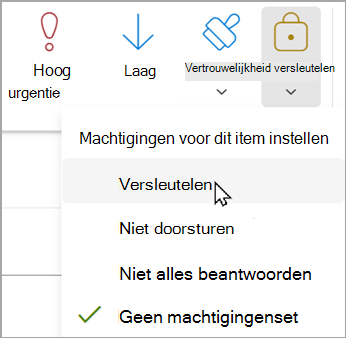
- Kies opties in een e-mailbericht en selecteer vervolgens Versleutelen.
- Kies de versleuteling met de beperkingen die u wilt afdwingen, zoals Versleutelen of Niet doorsturen.
- Voltooi het opstellen van uw e-mail en selecteer verzenden.


Zie ook
Outlook instellen voor het gebruik van S/MIME-versleuteling
Versleutelde en beveiligde berichten openen
Versleutelde berichten verzenden met een persoonlijk of gezinsabonnement op Microsoft 365
Berichten beveiligen met een digitale id in Outlook
Meer informatie over het beveiligen en beveiligen van e-mailberichten in Outlook
Uw e-mail markeren als Normaal, Persoonlijk, Privé of Vertrouwelijk in Outlook
Services voor digitale id's of digitale handtekeningen zoeken