
Het maken van een opzoekveld verbetert niet alleen de betekenis van gegevens, maar helpt ook gegevensinvoerfouten te voorkomen door de waarden die u kunt invoeren te beperken. Een opzoekveld kan een gebruikersvriendelijke waarde weergeven die is gebonden aan een andere waarde in de tabel met brongegevens. U wilt bijvoorbeeld een klant registreren voor een bestelling in de tabel Orders. Alle klantinformatie wordt echter bijgehouden in de tabel Klanten. U kunt een opzoekveld maken dat de klantinformatie weergeeft in een keuzelijst met invoervak of keuzelijstbesturingselement. Wanneer u vervolgens de klant in dat besturingselement selecteert, wordt een passende waarde - zoals de primaire sleutelwaarde van de klant - opgeslagen in de orderrecord.
Notitie Access bevat andere typen lijstvelden: een veld met een waardenlijst waarin slechts één waarde wordt opgeslagen met geldige waarden die zijn gedefinieerd in een eigenschap en een veld met meerdere waarden dat maximaal 100 waarden in één veld kan opslaan, gescheiden door een komma (,). Zie Een zoekveld maken of verwijderen en Een veld met meerdere waarden maken of verwijderen voor meer informatie.
In dit artikel
- Wat is een opzoekveld?
- Een opzoekveld toevoegen in de ontwerpweergave
- De gebonden en weergavewaarden begrijpen
- De eigenschappen van een opzoekveld bijwerken
- Een opzoekveld verwijderen
- Eigenschappen van opzoekveld
Wat is een opzoekveld?
Een opzoekveld is een veld in een tabel waarvan de waarde uit een andere tabel of query wordt opgehaald. Gebruik waar mogelijk de wizard Opzoeken om een opzoekveld te maken. De wizard Opzoeken vereenvoudigt het proces en vult automatisch de juiste veldeigenschappen in en maakt de juiste tabelrelaties.
Naar boven
Een opzoekveld toevoegen in de ontwerpweergave
Open de tabel in de ontwerpweergave.
Selecteer in de eerste beschikbare lege rij een cel in de kolom Veldnaam en typ een veldnaam voor het opzoekveld.
Selecteer de pijl in de kolom Gegevenstype voor die rij en selecteer vervolgens in de vervolgkeuzelijst de optie Wizard Opzoeken.
Notitie De wizard Opzoeken maakt drie soorten lijsten, afhankelijk van de keuzes die u in de wizard maakt: een opzoekveld, een veld met een waardenlijst en een veld met meerdere waarden.Volg nauwlettend de stappen in de wizard:
- Selecteer op de eerste pagina Ik wil dat voor het opzoekveld waarden worden opgezocht uit een andere tabel of query en kies vervolgens Volgende.
- Selecteer op de tweede pagina de tabel of query met de waarden en kies vervolgens Volgende.
- Selecteer een of meer velden op de derde pagina en kies vervolgens Volgende.
- Selecteer op de vierde pagina een sorteervolgorde voor de velden wanneer ze in een lijst worden weergegeven en kies vervolgens Volgende.
- Pas op de vijfde pagina de breedte van de kolom aan om de waarden beter leesbaar te maken en kies vervolgens Volgende.
- Behoud op de zesde pagina de veldnaam of voer een nieuwe in, selecteer Gegevensintegriteit inschakelen, kies een optie voor trapsgewijs verwijderen of verwijderen beperken en kies vervolgens Voltooien.
Zie voor meer informatie over het afdwingen van referentiële integriteit Een relatie maken, bewerken of verwijderen.
Sla uw wijzigingen op.
Naar boven
De gebonden en weergavewaarden begrijpen
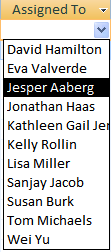
Het doel van een opzoekveld is om de weergave van een nummer zoals een identificatienummer van een contactpersoon te vervangen door iets dat betekenisvoller is, zoals een naam. In plaats van een identificatienummer weer te geven, kan Access bijvoorbeeld een contactnaam weergeven. Het identificatienummer is de gebonden waarde. Het wordt automatisch opgezocht in een brontabel of query en vervangen door de naam van de contactpersoon. De naam van de contactpersoon is de weergavewaarde.
Het is belangrijk om het verschil te begrijpen tussen de weergavewaarde van een opzoekveld en de bijbehorende waarde. De weergavewaarde wordt standaard automatisch weergegeven in de gegevensbladweergave. De gebonden waarde is echter wat wordt opgeslagen, wat u gebruikt in querycriteria en wat Access standaard gebruikt bij joins met andere tabellen.
In het volgende voorbeeld van het opzoekveld ToegewezenAan:

1 De naam van de werknemer is de weergavewaarde
2 De medewerker-id is de gebonden waarde, die wordt opgeslagen in de eigenschap Gebonden kolom van de eigenschappen van het opzoekveld.
Naar boven
De eigenschappen van een opzoekveld bijwerken
Als u de wizard Opzoeken gebruikt om een opzoekveld te maken, worden de eigenschappen van het veld automatisch ingesteld. Als u het ontwerp van het veld met meerdere waarden wilt wijzigen, stelt u de eigenschappen voor Opzoeken in.
- Open een tabel in de ontwerpweergave.
- Selecteer de naam van het opzoekveld in de kolom Veldnaam .
- Selecteer onder Veldeigenschappen het tabblad Opzoeken .
- Stel de eigenschap Display Control in op Keuzelijst met invoervak om alle mogelijke wijzigingen van de eigenschappen te zien die aan uw keuze worden aangepast. Zie Eigenschappen van opzoekveld voor meer informatie.
Naar boven
Een opzoekveld verwijderen
Belangrijk Als u een opzoekveld verwijdert dat gegevens bevat, gaan deze gegevens definitief verloren; u kunt de verwijdering niet ongedaan maken. Maak dus een back-up van de database voordat u tabelvelden of andere onderdelen van de database verwijdert. U kunt ook voorkomen dat het opzoekveld wordt verwijderd, omdat de referentiële integriteit wordt gehandhaafd. Zie het artikel Een relatie maken, bewerken of verwijderen voor meer informatie.
Verwijderen uit gegevensbladweergave
- Open de tabel in de gegevensbladweergave.
- Zoek het opzoekveld, klik met de rechtermuisknop op de veldnamenrij en kies Veld verwijderen.
- Kies Ja om het verwijderen te bevestigen.
Verwijderen uit ontwerpweergave
- Open de tabel in de ontwerpweergave.
- Kies de rijkiezer naast het opzoekveld en druk op Verwijderen. U kunt ook met de rechtermuisknop op de rijkiezer klikken en Rijen verwijderen selecteren.
- Kies Ja om het verwijderen te bevestigen.
Naar boven
Eigenschappen van opzoekveld
| Stel deze eigenschap in | Om dit te doen |
|---|---|
| Weergave besturingselement | Stel deze eigenschap in om te bepalen welke eigenschappen moeten worden weergegeven:
|
| Type rijbron | Kiezen of het opzoekveld moet worden gevuld met waarden van een andere tabel of query, of van een lijst met waarden die u opgeeft. U kunt er ook voor kiezen de lijst te vullen met de namen van de velden in een tabel of query. |
| Rijbron | De tabel, query of lijst met waarden opgeven waarin de waarden voor het opzoekveld staan. Wanneer de eigenschap Type rijbron is ingesteld op Tabel/query of Lijst met velden, moet deze eigenschap worden ingesteld op de naam van een tabel of query of op een SQL-instructie die de query vertegenwoordigt. Wanneer de eigenschap Type rijbron is ingesteld op Lijst met waarden, moet deze eigenschap een lijst met waarden bevatten, die door puntkomma's worden gescheiden. |
| Afhankelijke kolom | De kolom in de rijbron opgeven die de waarde levert die wordt opgeslagen door het opzoekveld. Deze waarde kan variëren van één tot het aantal kolommen in de rijbron De kolom die de waarde levert die moet worden opgeslagen, hoeft niet dezelfde kolom te zijn als de weergegeven kolom. |
| Aantal kolommen | Opgeven hoeveel kolommen in de rijbron kunnen worden weergegeven in het opzoekveld. Als u wilt selecteren welke kolommen moeten worden weergegeven, geeft u een kolombreedte op in de eigenschap Kolombreedten. |
| Kolomkoppen | Opgeven of kolomkoppen moeten worden weergegeven. |
| Kolombreedten | De kolombreedte voor elke kolom invoeren. De weergegeven waarde in een opzoekveld zijn de kolom(men) die in de eigenschap Kolombreedten als kolommen met een breedte anders dan nul worden aangegeven. Als u een kolom niet wilt weergeven, zoals een kolom met id's, geeft u 0 op voor de breedte. |
| Aantal rijen | Opgeven hoeveel rijen verschijnen wanneer u het opzoekveld weergeeft. |
| Lijstbreedte | De breedte opgeven van het besturingselement dat verschijnt wanneer u het opzoekveld weergeeft. |
| Alleen lijst | Kiezen of u een waarde kunt invoeren die niet in de lijst staat. |
| Meerdere waarden toestaan | Hiermee wordt aangegeven of bij het opzoekveld meerdere waarden mogen worden geselecteerd. U kunt de waarde van deze eigenschap niet wijzigen van Ja in Nee. |
| Bewerken lijst met waarden toestaan | Opgeven of u de items kunt bewerken in een opzoekveld dat is gebaseerd op een lijst met waarden. Wanneer deze eigenschap is ingesteld op Ja en u met de rechtermuisknop op een opzoekveld klikt dat is gebaseerd op een lijst met waarden van één kolom, wordt de menuoptie Lijstitems bewerken weergegeven. Als het opzoekveld meer dan een kolom heeft, wordt deze eigenschap genegeerd. |
| Bewerkingsformulier lijstitems | Een bestaand formulier opgeven dat moet worden gebruikt om de lijstitems te bewerken in een opzoekveld dat is gebaseerd op een tabel of query. |
| Alleen rijbronwaarden weergeven | Wanneer Meerdere waarden toestaan is ingesteld op Ja, alleen de waarden weergeven die overeenkomen met de huidige rijbron. |
Naar boven