
Wilt u databaseobjecten ordenen zoals u dat wilt? Maak vervolgens aangepaste categorieën en groepen in het navigatiedeelvenster om objecten opnieuw te organiseren, te markeren en zelfs te verbergen. U kunt het navigatiedeelvenster ook verbergen om uw eigen navigatiemethode te bieden en macro's gebruiken voor geavanceerdere controle.
Als u alleen de basisbeginselen wilt weten, raadpleegt u Het navigatiedeelvenster gebruiken.
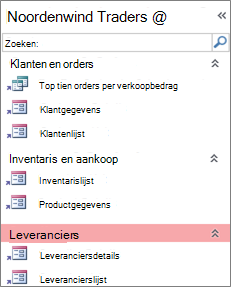 Een aangepast navigatiedeelvenster georganiseerd op basis van drie bedrijfsfuncties
In dit artikel
- Voordat u begint
- Aangepaste categorieën en groepen maken
- Objecten in aangepaste groepen ordenen
- Geavanceerde aanpassingen
Voordat u begint
Om alles soepel te laten verlopen: plan uw aanpak, ga in fasen te werk en begrijp de beveiligingsimplicaties.
Aangepaste categorieën en groepen plannen
Wanneer u het navigatiesysteem voor een database plant en ontwerpt, werk dan samen met de personen die het gebruiken. Als dat niet praktisch is, houd hun behoeften dan centraal in uw ontwerpproces. Afhankelijk van uw middelen kunt u overwegen focusgroepen te gebruiken voor het plannen en uitvoeren van bruikbaarheidstests tijdens het ontwerp. Kortom, focus op de gebruiker.
Stel dat uw database veel rapporten bevat en dat die rapporten met verschillende frequenties worden uitgevoerd. U kunt een rapportcategorie maken en vervolgens de groepen Dagelijks, Wekelijks, Maandelijks, Driemaandelijks en Jaarlijks. Aan elke groep kunt u de juiste rapporten toevoegen.
Zie Aanbevolen Access-sjablonen voor meer informatie over het aanpassen van het navigatiedeelvenster.
Een gefaseerde aanpak
Wanneer u klaar bent, maakt u aangepaste categorieën, aangepaste groepen binnen deze categorieën en voegt u vervolgens de databaseobjecten aan elke groep toe. Gebruik het dialoogvenster Navigatieopties om aangepaste categorieën en groepen te maken en te beheren. In dit dialoogvenster wordt een lijst weergegeven met alle categorieën die zijn gedefinieerd in de database en worden de groepen voor een geselecteerde categorie getoond.
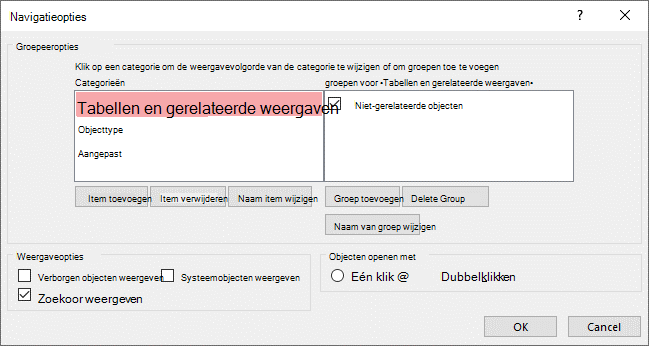 Aangepaste categorieën en groepen maken
U kunt denken aan het maken van aangepaste categorieën en groepen als de basis voor uw aangepaste navigatie.
-
Aangepaste categorieën maken Access bevat één vooraf gedefinieerde aangepaste categorie, genaamd Aangepast. U kunt de naam van deze categorie wijzigen en vervolgens de gewenste groepen toevoegen of verwijderen. U kunt ook nieuwe aangepaste categorieën maken.
Notitie Als u een aangepaste categorie maakt, geldt deze alleen voor de huidige database. U kunt aangepaste categorieën en groepen niet overbrengen naar een andere database. - Aangepaste groepen maken Nadat u een categorie hebt gemaakt, maakt u een of meer aangepaste groepen voor de nieuwe categorie. U kunt zoveel groepen maken als u nodig hebt.
Als u een nieuwe aangepaste categorie maakt, worden voor die categorie automatisch groepen met de naam Niet-toegewezen objecten en Aangepaste groep 1 gemaakt. Standaard worden in Access geen objecten in de groep Niet-toegewezen objecten opgenomen. Alle objecten in een categorie die niet aan een groep zijn toegewezen, worden in plaats daarvan weergegeven in de groep Niet-toegewezen objecten in het navigatiedeelvenster.
Databaseobjecten ordenen in aangepaste groepen
Nadat u uw categorieën en groepen hebt gemaakt, kunt u groepen en objecten naar wens toevoegen, verbergen of weergeven. U kunt op elk moment objecten in een groep toevoegen of verwijderen.
-
Objecten toevoegen aan aangepaste groepen In het navigatiedeelvenster kunt u de objecten van de niet-toegewezen objecten slepen of kopiëren en plakken om ze aan een aangepaste groep toe te wijzen. Op die manier voegt u een snelkoppeling toe aan een databaseobject, en verplaatst of kopieert u het object zelf niet. Snelkoppelingen zijn te herkennen aan de kleine pijl in de linkerbenedenhoek van het objectpictogram.
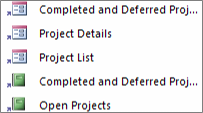
Elke groep mag slechts één snelkoppeling naar een bepaald databaseobject bevatten. Als u een snelkoppeling opent, opent u het object waarnaar de snelkoppeling verwijst.
Notitie In de ingebouwde categorieën en groepen in het navigatiedeelvenster worden geen snelkoppelingen weergegeven, maar worden in plaats daarvan werkelijke databaseobjecten weergegeven. Deze groepen omvatten alle groepen in elke ingebouwde categorie en de groep Niet-toegewezen objecten van elke aangepaste categorie. -
Groepen of objecten weergeven of verbergen Als u klaar bent met het vullen van de aangepaste groep of groepen, kunt u de groep Niet-toegewezen objecten en eventuele andere ongewenste groepen verbergen.
U kunt zoveel groepen in een aangepaste categorie verbergen als u wilt en zoveel objecten in a groep als u wenst. U kunt gebruikmaken van de snelmenu's in het navigatiedeelvenster of u kunt voor elk object een eigenschap kiezen en deze verbergen in alle groepen en categorieën in de geopende database.
U kunt verborgen objecten en groepen volledig onzichtbaar maken of u kunt ze in het navigatiedeelvenster weergeven als niet-beschikbare (lichter gekleurde) pictogrammen. U doet dit door het selectievakje Verborgen objecten weergeven in het dialoogvenster Navigatieopties in of uit te schakelen. U kunt dit selectievakje ook gebruiken om een groep of object zichtbaar te maken.
Belangrijk Hoewel u objecten uit een aangepaste categorie of groep kunt verwijderen, is het niet mogelijk objecten te verwijderen uit een vooraf gedefinieerde categorie of groep. Hoewel u vooraf gedefinieerde groepen kunt verwijderen (permanent weghalen), adviseren wij dit niet te doen omdat dit tot problemen in de database kan leiden. Databases bestaan uit reeksen onderdelen die samenwerken, en als een object uit die reeks van onderdelen wordt verwijderd, kan de functionaliteit van de database geheel of gedeeltelijk verloren gaan.
Geavanceerde aanpassingen
Er zijn verschillende geavanceerde manieren om het navigatiedeelvenster aan te passen.
Het navigatiedeelvenster verbergen Misschien geeft u er de voorkeur aan uw eigen navigatiemethode op te geven, zoals een schakelbordformulier of een navigatieformulier.
Ontwerpweergave uitschakelen U kunt databaseobjecten verbergen om ontwerpwijzigingen te voorkomen, maar toch snelkoppelingen naar objecten bieden in aangepaste categorieën en groepen.
Verwante macro's U kunt ook macroacties gebruiken om het navigatiedeelvenster te besturen:
- SetDisplayCategories Gebruik deze regel om een categorie weer te geven of te verbergen, ongeacht de instellingen in het dialoogvenster Navigatieopties .
- Navigeren naar Gebruik deze optie om naar een categorie of groep te navigeren, of ga automatisch naar een categorie of groep wanneer de database wordt geopend.
- Navigatiedeelvenster vergrendelen Gebruik deze optie om te voorkomen dat gebruikers per ongeluk items aan het navigatiedeelvenster toevoegen, verplaatsen of verwijderen. U kunt ook RunMenuCommand gebruiken.
Beveiligingsoverwegingen
Bruikbaarheidsfuncties kunnen worden omzeild. Door het navigatiedeelvenster aan te passen kunt u niet voorkomen dat kwaadwillende gebruikers ongewenste ontwerpwijzigingen aanbrengen in uw database of onbevoegde toegang tot gegevens voorkomen. Houdt u rekening met u het volgende:
- Als u een macro gebruikt om het navigatiedeelvenster in te stellen en te vergrendelen, kunnen gebruikers de macro uitschakelen bij het opstarten door Shift ingedrukt te houden.
- U kunt de categorieën en groepen met databaseobjecten verbergen en u kunt de objecten zelf verbergen, maar gebruikers kunnen deze objecten weer zichtbaar maken.
- Door het navigatiedeelvenster te vergrendelen, kunnen gebruikers databaseobjecten nog steeds naar het Klembord kopiëren.
Zie Bepalen of u een database kunt vertrouwen en Een database versleutelen met een databasewachtwoord voor meer informatie over databasebeveiliging. Zie Gebruikersopties instellen voor de huidige database voor meer informatie over het beheren van het opstarten van databases.
Naar boven
Aangepaste categorieën en groepen maken
In de volgende procedures wordt beschreven hoe u aangepaste categorieën en groepen kunt maken en de naam ervan kunt wijzigen.
Belangrijk De volgende procedures werken alleen als het navigatiedeelvenster zichtbaar is en de snelmenuopdracht is ingeschakeld. Zie Geavanceerde aanpassingen en Gebruikersopties instellen voor de huidige database voor meer informatie.
Een aangepaste categorie maken
- Klik met de rechtermuisknop boven in het navigatiedeelvenster en selecteer vervolgens Navigatieopties.
- Klik in het dialoogvenster Navigatieopties onder de lijst Categorieën op Item toevoegen. Er wordt een nieuwe categorie weergegeven in de lijst.
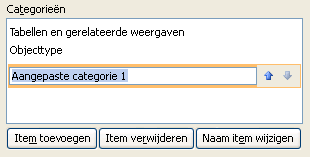
- Typ een naam voor de nieuwe categorie en druk op Enter.
Probeer een naam te bedenken waarvan de betekenis duidelijk is voor de personen die de database gebruiken. Nadat u de naam hebt gemaakt, ziet u dat het bijschrift voor de lijst (rechts) is gewijzigd en nu met de naam overeenkomt. Als u de nieuwe categorie bijvoorbeeld Mijn schakelbord noemt, wordt het bijschrift in de lijst aan de rechterkant Groepen voor "Mijn schakelbord".
U ziet ook dat de lijst aan de rechterkant een groep bevat met de naam Niet-toegewezen objecten. Deze groep wordt standaard in Access gemaakt en bevat alle objecten in uw database. U gebruikt deze objecten voor het vullen van uw aangepaste groep.
De naam van een aangepaste categorie wijzigen
- Klik met de rechtermuisknop boven in het navigatiedeelvenster en selecteer vervolgens Navigatieopties.
- Klik onder Categorieën op de aangepaste categorie en klik vervolgens op Naam item wijzigen.
- Typ een nieuwe naam voor de categorie en druk vervolgens op Enter.
Een aangepaste groep maken
- Klik met de rechtermuisknop boven in het navigatiedeelvenster en selecteer vervolgens Navigatieopties.
- Selecteer de categorie waaraan u een of meer groepen wilt toevoegen.
- Klik voor elke groep onder de lijst Groepen voor <groepsnaam> op Groep toevoegen.
- Typ een naam voor de nieuwe groep en druk op Enter.
- Laat het selectievakje naast Niet-toegewezen objecten ingeschakeld en klik op OK. Het dialoogvenster Navigatieopties wordt gesloten en de nieuwe aangepaste groep wordt aan het navigatiedeelvenster toegevoegd.
De naam van een aangepaste groep wijzigen
- Klik met de rechtermuisknop boven in het navigatiedeelvenster en selecteer vervolgens Navigatieopties.
- Klik onder Groepen voor <groepsnaam> op de aangepaste groep en klik vervolgens op Naam van groep wijzigen.
- Typ een nieuwe naam voor de groep en druk op Enter.
Een aangepaste groep maken op basis van een databaseobject
Klik met de rechtermuisknop op een object dat u in de nieuwe groep wilt plaatsen terwijl u een aangepaste categorie en groep geopend hebt in het navigatiedeelvenster.
Wijs Toevoegen aan groep aan en klik op Nieuwe groep.
U ziet een nieuwe groep in het navigatiedeelvenster.

Voer een naam in voor de nieuwe groep en druk op Enter.
Naar boven
Objecten in aangepaste groepen ordenen
In de volgende procedures wordt uitgelegd hoe u databaseobjecten kunt ordenen binnen aangepaste categorieën en groepen.
Belangrijk De volgende procedures werken alleen als het navigatiedeelvenster zichtbaar is en de snelmenuopdracht is ingeschakeld. Zie Geavanceerde aanpassingen en Gebruikersopties instellen voor de huidige database voor meer informatie.
Objecten aan een aangepaste groep toevoegen
U kunt op verschillende manieren snelkoppelingen voor objecten toevoegen aan een aangepaste groep.
Klik op het menu boven in het navigatiedeelvenster en klik in de bovenste sectie van het menu op uw nieuwe categorie.
De groep of groepen die u voor uw categorie hebt gemaakt, verschijnen in de onderste sectie van het menu, samen met de groep Niet-toegewezen objecten .Selecteer in de groep Niet-toegewezen objecten de items die u in de aangepaste groep wilt gebruiken en verplaats deze naar de aangepaste groep. In Access kunt u op verschillende manieren geselecteerde items verplaatsen. U kunt het volgende doen:
De items afzonderlijk slepen.
Ctrl ingedrukt houden, op meerdere items klikken en deze vervolgens naar uw aangepaste groep slepen.
Met de rechtermuisknop op een van de geselecteerde items klikken, Toevoegen aan groep aanwijzen en vervolgens op de naam van de aangepaste groep klikken.
Kopiëren en plakken:
- Klik in het navigatiedeelvenster met de rechtermuisknop op het object dat u wilt kopiëren en klik vervolgens op Kopiëren.
- Klik met de rechtermuisknop op de groep in het navigatiedeelvenster waarin u het object wilt plakken en klik vervolgens op Plakken. U kunt het object ook plakken in het navigatiedeelvenster van een andere database die in Access is geopend.
Wanneer u klaar bent, kunt u de groep Niet-toegewezen objecten in het navigatiedeelvenster zichtbaar laten of verbergen.
De groep Niet-toegewezen objecten verbergen
- Klik met de rechtermuisknop boven in het navigatiedeelvenster en selecteer vervolgens Navigatieopties.
- Selecteer de juiste categorie in het deelvenster Categorieën .
- Schakel in het deelvenster Groepen voor <categorie> het selectievakje Niet-toegewezen objecten uit.
Een groep verbergen
- Klik met de rechtermuisknop boven in het navigatiedeelvenster en selecteer vervolgens Navigatieopties.
- Schakel in de lijst Groepen voor <categorie> het selectievakje uit naast de groep die u wilt verbergen.
U kunt ook in het navigatiedeelvenster met de rechtermuisknop op de titelbalk klikken van de groep die u wilt verbergen en vervolgens op Verbergen klikken.
Een groep zichtbaar maken
- Klik met de rechtermuisknop boven in het navigatiedeelvenster en selecteer vervolgens Navigatieopties.
- Schakel in de lijst Groepen voor <categorie> het selectievakje in naast de groep die u wilt verbergen of zichtbaar wilt maken.
Een object verbergen
- Klik met de rechtermuisknop boven in het navigatiedeelvenster en selecteer vervolgens Navigatieopties.
- Selecteer de betreffende categorie in de lijst Categorieën .
- Selecteer in de lijst Groepen voor <categorie> de groep die het verborgen object bevat.
Schakel het selectievakje naast het object uit. - Klik op OK.
U kunt ook in het navigatiedeelvenster met de rechtermuisknop op het object klikken en vervolgens op Verbergen klikken.
Notitie U kunt geen objecten in de groep Niet-toegewezen objecten van een aangepaste categorie in het navigatiedeelvenster verbergen.
Een object zichtbaar maken
Klik met de rechtermuisknop boven in het navigatiedeelvenster en selecteer vervolgens Navigatieopties.
Schakel onder Weergaveopties het selectievakje Verborgen objecten weergeven in.
Klik op OK.
In het navigatiedeelvenster wordt voor alle verborgen objecten een grijs pictogram weergegeven.Ga op een van de volgende manieren te werk:
- Als u een snelkoppeling in een groep hebt verborgen, klikt u met de rechtermuisknop op de snelkoppeling en klikt u vervolgens op Zichtbaar maken in deze groep.
- Als u het object alleen in de bovenliggende groep en categorie hebt verborgen, klikt u met de rechtermuisknop op het object en klikt u op Zichtbaar maken.
- Als u het object in alle categorieën en groepen hebt verborgen met de eigenschap Verborgen, klikt u met de rechtermuisknop op het object, klikt u op Eigenschappen weergeven en schakelt u het selectievakje Verborgen uit.
Een object verbergen in alle categorieën en groepen
- Klik met de rechtermuisknop boven in het navigatiedeelvenster en selecteer vervolgens Navigatieopties.
- Klik met de rechtermuisknop op het object dat u wilt verbergen en klik op Objecteigenschappen of (voor een tabel) Tabeleigenschappen in het snelmenu.
- Schakel het selectievakje Verborgen in.
- Klik op OK.
Snelkoppeling voor een object wijzigen
Wanneer u de naam van een snelkoppeling voor een object wijzigt, wordt niet de naam van het databaseobject waarnaar de snelkoppeling verwijst, automatisch gewijzigd.
- Klik in het navigatiedeelvenster met de rechtermuisknop op het object waarvan u de naam wilt wijzigen en klik vervolgens op Naam snelkoppeling wijzigen.
- Typ de nieuwe naam voor de snelkoppeling en druk vervolgens op Enter.
Snelkoppeling voor een object verwijderen
- Klik in het navigatiedeelvenster met de rechtermuisknop op de snelkoppeling die u wilt verwijderen en klik vervolgens op Verwijderen.
Wanneer u een objectsnelkoppeling verwijdert, wordt het databaseobject waarnaar de snelkoppeling verwijst, niet uit Access verwijderd.
Een object verwijderen
- Klik in het navigatiedeelvenster met de rechtermuisknop op het object dat u wilt verwijderen en klik op Verwijderen.
Belangrijk Als u ervoor kiest om een object uit een groep te verwijderen, moet u zich ervan bewust zijn dat dit problemen kan veroorzaken. Wij adviseren echter niet een object te verwijderen omdat databases uit reeksen onderdelen bestaan die samenwerken, en als een object uit die reeks van onderdelen wordt verwijderd, kan de functionaliteit van de database geheel of gedeeltelijk verloren gaan.
Naar boven
Geavanceerde aanpassingen
Er zijn geavanceerdere manieren om het navigatiedeelvenster aan te passen. U kunt het navigatiedeelvenster verbergen via het dialoogvenster Opties en een objectontwerpweergave uitschakelen met behulp van een objecteigenschap. U kunt macro's ook gebruiken om categorieën selectief weer te geven of te verbergen, naar een categorie of groep te navigeren, het navigatiedeelvenster te verbergen of het navigatiedeelvenster te vergrendelen.
Als u macroacties automatisch wilt uitvoeren wanneer een database wordt geopend, plaatst u de acties in een macro met de naam AutoExec. Zie Een macro maken die wordt uitgevoerd als u een database opent voor meer informatie. Zie Een macro voor een gebruikersinterface maken voor meer informatie over het maken van macro's om de gebruikersinterface te besturen.
Het navigatiedeelvenster verbergen via het dialoogvenster Opties
U kunt het navigatiedeelvenster verbergen en een alternatieve navigatiemethode gebruiken, zoals een schakelbordformulier, een navigatieformulier of strategisch geplaatste knoppen en koppelingen in een opstartformulier (zie Aanbevolen Access-sjablonen).
- Klik vanuit de geopende bureaubladdatabase op het tabblad Bestand en klik vervolgens op Opties.
- Klik op de categorie Huidige database en schakel onder Navigatie het selectievakje Navigatiedeelvenster weergeven uit.
- Klik op OK.
- Deze instelling heeft pas effect als u de database sluit en opnieuw opent.
Notitie Als u het navigatiedeelvenster opnieuw wilt weergeven, herhaalt u deze procedure, maar schakelt u het selectievakje in.
De ontwerpweergave voor databaseobjecten uitschakelen
In het navigatiedeelvenster kunt u de eigenschap Snelkoppelingen in de ontwerpweergave uitschakelen (klik met de rechtermuisknop op de snelkoppeling en klik op Objecteigenschappen) instellen om te bepalen of gebruikers de snelkoppeling kunnen gebruiken om het doelobject te openen in de ontwerp- of indelingsweergave. Als u deze eigenschap bijvoorbeeld inschakelt voor een snelkoppeling naar een formulier, kunnen gebruikers het ontwerp of de indeling van het formulier niet wijzigen via de snelkoppeling.
- Klik in het navigatiedeelvenster met de rechtermuisknop op de snelkoppeling waarvoor u de ontwerpweergave wilt uitschakelen en klik vervolgens op Objecteigenschappen of (voor een tabel) Tabeleigenschappen.
- Schakel in het <dialoogvenster Eigenschappen van objectnaam> het selectievakje Snelkoppelingen voor ontwerpweergave uitschakelen in.
De macro WeergegevenCategorieënInstellen gebruiken om een categorie weer te geven of te verbergen
Ga op een van de volgende manieren te werk:
- Als u een nieuwe macro wilt maken, klikt u op het tabblad Maken, in de groep Macro's & code, op Macro.
- Als u de acties aan een bestaande macro wilt toevoegen, klikt u met de rechtermuisknop op die macro in het navigatiedeelvenster en klikt u vervolgens op Ontwerpweergave.
Klik op het tabblad Ontwerp in de groep Weergeven/verbergen op Alle acties weergeven .
Selecteer in de macro-ontwerper de optie WeergegevenCategorieën instellen in de vervolgkeuzelijst. De actie wordt weergegeven in de macro-ontwerper.
Kies een instelling in het vak Weergeven . Kies Ja als u de categorie wilt weergeven in het navigatiedeelvenster. Kies Nee als u de categorie niet wilt weergeven in het navigatiedeelvenster.
Klik in het vak Categorie op de naam van de categorie die u wilt weergeven of verbergen.
Herhaal stap 3 tot en met 5 voor elke categorie die u wilt beheren met de macro.
Zie WeergegevenCategorieënInstellen, macroactie voor meer informatie.
De macro NavigerenNaar gebruiken om naar een categorie of groep te navigeren
Ga op een van de volgende manieren te werk:
- Als u een nieuwe macro wilt maken, klikt u op het tabblad Maken, in de groep Macro's & code, op Macro.
- Als u de actie aan een bestaande macro wilt toevoegen, klikt u met de rechtermuisknop op die macro in het navigatiedeelvenster en klikt u vervolgens op Ontwerpweergave.
Klik op het tabblad Ontwerp in de groep Weergeven/verbergen op Alle acties weergeven .
Selecteer in de ontwerpfunctie voor macro's de optie Navigeren naar in de vervolgkeuzelijst. De actie wordt weergegeven in de macro-ontwerper.
Klik in het vak Categorie op de naam van de categorie waarnaar u wilt navigeren.
Als u naar een specifieke groep in de categorie wilt navigeren, klikt u op de pijl in het groepsvak en klikt u vervolgens op de naam van de groep waar u naartoe wilt navigeren.
Zie NavigerenNaar, macroactie voor meer informatie.
Het navigatiedeelvenster vergrendelen gebruiken om het navigatiedeelvenster te vergrendelen
Ga op een van de volgende manieren te werk:
- Als u een nieuwe macro wilt maken, klikt u op het tabblad Maken, in de groep Macro's & code, op Macro.
- Als u de acties aan een bestaande macro wilt toevoegen, klikt u met de rechtermuisknop op die macro in het navigatiedeelvenster en klikt u vervolgens op Ontwerpweergave.
Klik op het tabblad Ontwerp in de groep Weergeven/verbergen op Alle acties weergeven .
Selecteer in de ontwerpfunctie voor macro's de optie Navigatiedeelvenster vergrendelen in de vervolgkeuzelijst. De actie wordt weergegeven in de macro-ontwerper.
Geef een waarde op voor het argument Vergrendelen . Kies Ja om het navigatiedeelvenster te vergrendelen.
Zie Navigatiedeelvenster vergrendelen, macroactie voor meer informatie.
De macro Menuopdrachtuitvoeren gebruiken om het navigatiedeelvenster te verbergen
Als u liever uw eigen navigatiesysteem maakt, kunt u het navigatiedeelvenster verbergen met behulp van de macroactie MenuopdrachtUitvoeren en het argument VensterVerbergen .
Ga op een van de volgende manieren te werk:
- Als u een nieuwe macro wilt maken, klikt u op het tabblad Maken, in de groep Macro's & code, op Macro.
- Als u de actie aan een bestaande macro wilt toevoegen, klikt u met de rechtermuisknop op die macro in het navigatiedeelvenster en klikt u vervolgens op Ontwerpweergave.
Klik op het tabblad Ontwerp in de groep Weergeven/verbergen op Alle acties weergeven .
Selecteer in de macro-ontwerpfunctie de optie MenuOpdrachtUitvoeren in de vervolgkeuzelijst. De actie wordt weergegeven in de macro-ontwerper.
Selecteer Vensterverbergen in het opdrachtvak.
U kunt de weergave van het navigatiedeelvenster ook in- of uitschakelen met behulp van het selectievakje Navigatiedeelvenster weergeven in het dialoogvenster Opties voor Access . Als u de macroactie MenuopdrachtUitvoeren gebruikt met het argument VensterVerbergen , wordt het navigatiedeelvenster verborgen ongeacht of het selectievakje Navigatiedeelvenster weergeven is in- of uitgeschakeld.
Zie MenuopdrachtUitvoeren, macroactie voor meer informatie.
Naar boven