
Zoekt u een manier om uw databaseobjecten bij te houden en te beheren? Het navigatiedeelvenster is de belangrijkste manier waarop u al uw databaseobjecten kunt bekijken en openen. Het deelvenster wordt standaard aan de linkerkant van het Access-venster weergegeven.
Opmerking over 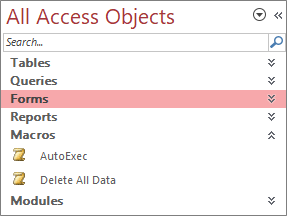 Het navigatiedeelvenster kan op allerlei manieren worden aangepast. Zie Het navigatiedeelvenster aanpassen voor meer informatie.
In dit artikel
- Algemene taken
- Selecteer een vooraf gedefinieerde categorie
- Filteren op groep
- Objecten sorteren
- Objecten zoeken
- De weergave van objecten wijzigen
- Objecten en groepen weergeven en verbergen
Algemene taken
U kunt de weergave van het navigatiedeelvenster aanpassen en op de volgende manieren werken met databaseobjecten:
| Om dit te doen | Werkwijze |
|---|---|
| Het navigatiedeelvenster openen en sluiten | Klik op de knop Sluiterbalk openen/sluiten of druk op F11. of druk op F11.Als F11 niet werkt, controleert u of de functietoetsen (Fn) zijn ingeschakeld op uw laptop. De F11-toets is ook een speciale toets en is mogelijk uitgeschakeld in uw Access-database. Als het navigatiedeelvenster niet wordt weergegeven, is het mogelijk uitgeschakeld in de Access-database. Zie Gebruikersopties voor de huidige database instellen voor meer informatie. |
| De breedte van het navigatiedeelvenster wijzigen | Plaats de aanwijzer op de rechterrand van het navigatiedeelvenster en sleep, als deze in een  verandert, de rand om de breedte te vergroten of verkleinen. verandert, de rand om de breedte te vergroten of verkleinen.Als u de breedte niet kunt wijzigen, raadpleegt u Het navigatiedeelvenster van Access is te smal en ik kan het niet breder maken. |
| Een object openen | Dubbelklik standaard op het object. U kunt dit wijzigen in één klik in het dialoogvenster Navigatieopties . Zie het dialoogvenster Navigatieopties voor meer informatie. |
| Voer andere opdrachten uit, zoals een object openen in de ontwerpweergave | Klik met de rechtermuisknop op het object. Als het snelmenu van het navigatiedeelvenster niet werkt, is het mogelijk uitgeschakeld in de Access-database. Zie Gebruikersopties voor de huidige database instellen voor meer informatie. |
Notitie Het navigatiedeelvenster is niet beschikbaar in een Access-web-app of -webdatabase wanneer het wordt weergegeven in een browser. Hoewel u het navigatiedeelvenster kunt gebruiken in een Access-web-app die in Access is geopend, kunt u alleen databaseobjecten weergeven, verbergen, sorteren en zoeken.
Naar boven
Selecteer een vooraf gedefinieerde categorie
Als u een nieuwe database maakt, worden standaard de categorie Tabellen en gerelateerde weergaven en de groep Alle Tabellen weergegeven. Wanneer u een categorie selecteert, worden de items gerangschikt in de groepen die de categorie bevat. Wanneer u bijvoorbeeld Objecttype selecteert, worden alle databaseobjecten gegroepeerd op het type object weergegeven. Daarnaast biedt Access nog twee vooraf gedefinieerde categorieën op basis van wanneer de objecten zijn gemaakt of gewijzigd
Als u het menu Navigeren naar categorie wilt weergeven, klikt u op de titelbalk van het navigatiedeelvenster.
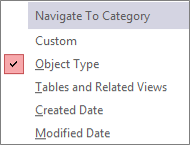
Selecteer een vooraf gedefinieerde categorie:
Categorie Beschrijving Aangepast Wordt gebruikt om het navigatiedeelvenster aan te passen. Objecttype Bekijk alle objecten in de database, gerangschikt op type: tabellen, query's, formulieren, rapporten, macro's en modules. Tabellen en gerelateerde weergaven De items worden met één groep per tabel gerangschikt, waarbij elke groep snelkoppelingen bevat naar alle objecten die de tabel gebruiken: query's, formulieren, rapporten enzovoort. Als een object meer dan één tabel gebruikt, wordt het object in alle relevante groepen weergegeven. Gemaakt op Zoek objecten die zijn gemaakt op een specifieke datum in aflopende volgorde of in een datumbereik. U kunt ook filteren op Vandaag of Alle datums. Gewijzigd op Zoek objecten die op een bepaalde datum in aflopende volgorde of in een datumbereik zijn gewijzigd. U kunt ook filteren op Vandaag of Alle datums.
Elke vooraf gedefinieerde categorie bevat ook een algemene groep met alle objecten in de database. U kunt de algemene groep voor een categorie gemakkelijk vinden door te zoeken naar het woord Alle voorafgaand aan de groepsnaam. Als u bijvoorbeeld de categorie Tabellen en gerelateerde weergaven selecteert, heeft de algemene groep de naam Alle tabellen.
Naar boven
Filteren op groep
U kunt ervoor kiezen om slechts een subset databaseobjecten weer te geven om uw aandacht te trekken.
Als u het menu Filteren op groep wilt weergeven, klikt u op de titelbalk van het navigatiedeelvenster.
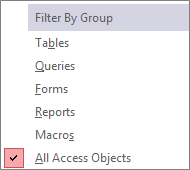
Selecteer een groep.
Standaard worden tabellen, query's, formulieren en rapporten weergegeven. Ook kunnen macro's, modules en aangepaste groepen worden weergegeven, als die in de database zijn gedefinieerd.Als u het groepsfilter wilt verwijderen, selecteert u Alle Access-objecten.
Naar boven
Objecten sorteren
Standaard worden in Access de objecten in het navigatiedeelvenster gesorteerd op objecttype in oplopende alfabetische volgorde, maar u kunt de sortering als volgt aanpassen aan uw wensen:
Klik met de rechtermuisknop boven in het navigatiedeelvenster om het snelmenu weer te geven en ga als volgt te werk:
- Als u de sorteervolgorde wilt wijzigen, wijst u Sorteren op aan en selecteert u een sorteeroptie.
- U kunt de weergavevolgorde handmatig sorteren en aanpassen door op Weergave te klikken en vervolgens op Automatische sorteringen verwijderen te klikken.
Naar boven
Objecten zoeken in een database
Terwijl u tekst typt in het vak Zoeken, wordt binnen de categorie gezocht naar groepen die een object bevatten dat voldoet aan uw zoekcriteria (of naar een snelkoppeling naar een dergelijk object). Groepen die geen object bevatten dat aan de zoekcriteria voldoet, worden samengevouwen.
In Access wordt alleen naar objecten gezocht in de categorieën en groepen die momenteel worden weergegeven in het navigatiedeelvenster. Als u in de hele database wilt zoeken naar een specifiek object, selecteert u een van de vooraf gedefinieerde categorieën in het navigatiedeelvenster, zoals Tabellen en gerelateerde weergaven of Objecttype. Hiermee kunt u ervoor zorgen dat alle groepen zichtbaar zijn in het navigatiedeelvenster.
- Klik, als het vak Zoeken nog niet wordt weergegeven boven aan het navigatiedeelvenster, met de rechtermuisknop op de menubalk boven in het navigatiedeelvenster en klik vervolgens op Zoekbalk.
- Typ een deel van de volledige naam van het object of de snelkoppeling in het vak Zoekbalk.
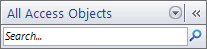
Terwijl u tekens typt, worden groepen doorzocht en worden groepskoppen die niet aan de zoekcriteria voldoen, buiten beschouwing gelaten. - Als u nog een zoekbewerking wilt uitvoeren, klikt u op Zoekreeks wissen
 of drukt u op Backspace om tekens te verwijderen, en typt u vervolgens de nieuwe tekst waarnaar u wilt zoeken.
Wanneer u het vakje Zoekbalk uitschakelt, worden in het navigatiedeelvenster weer alle beschikbare objecten weergegeven.
Naar boven
De weergave van objecten wijzigen
U kunt de manier selecteren waarop de objecten in de database worden weergegeven in het navigatiedeelvenster. Zo kunt u bijvoorbeeld de datums Gemaakt op of Gewijzigd op opnemen, of objecten weergeven als pictogrammen of in lijstvorm. U kunt als volgt opgeven hoe objecten worden weergegeven:
Klik met de rechtermuisknop boven in het navigatievenster om het snelmenu weer te geven, en voer daarna een van de volgende acties ui:
- U kunt de weergave van de objecten wijzigen door Weergave aan te wijzen en vervolgens op Details, Pictogram of Lijst te klikken. Mogelijk moet u het navigatiedeelvenster breder maken om alle informatie te zien.
- U kunt alle groepen in de database bekijken door op Alle groepen weergeven te klikken.
Naar boven
Objecten en groepen weergeven en verbergen
Het verbergen van een object of groep kan een betere optie zijn dan het verwijderen ervan als het object of de groep niet wordt gebruikt of als u de toegang hiertoe wilt beperken. Als een object wordt verborgen, verandert de database niet, terwijl bij het verwijderen van een object of groep (zelfs als dit een duplicaat lijkt) de functionaliteit van de database geheel of gedeeltelijk kan worden aangetast.
Een object of groep verbergen
- Verberg een object door met de rechtermuisknop op het object te klikken en vervolgens op In deze groep verbergen te klikken.
- U kunt een volledige groep verbergen door met de rechtermuisknop op de groep te klikken en vervolgens op Verbergen te klikken.
Gedimde objecten of groepen verbergen
- Klik met de rechtermuisknop op de menubalk boven aan het navigatiedeelvenster en klik vervolgens op Navigatieopties.
- Schakel in het dialoogvenster Navigatieopties het selectievakje Verborgen objecten weergeven uit en klik vervolgens op OK.
Verborgen objecten of groepen weergeven
De volgende procedure biedt op zichzelf geen toegang tot de objecten.
- Klik met de rechtermuisknop op de menubalk boven aan het navigatiedeelvenster en klik vervolgens op Navigatieopties.
- Schakel in het dialoogvenster Navigatieopties het selectievakje Verborgen objecten weergeven in en klik vervolgens op OK.
Gedimde objecten of groepen inschakelen
Met de volgende procedure kunt u objecten openen.
- U kunt een object inschakelen door met de rechtermuisknop op het object te klikken en vervolgens op Zichtbaar maken in deze groep te klikken.
- U kunt een groep opnieuw zichtbaar maken door met de rechtermuisknop op de groep te klikken en vervolgens op Zichtbaar maken te klikken.
Naar boven