
Gebruik het dialoogvenster Navigatieopties om groepen databaseobjecten die worden weergegeven in het navigatiedeelvenster weer te geven of te verbergen, aangepaste categorieën en groepen te beheren, weergaveopties in te stellen en databaseobjecten in het navigatiedeelvenster te openen met één of dubbele muisklik.
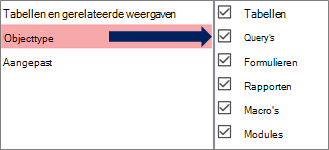 Selecteer een categorie aan de linkerkant om toegewezen groepen aan de rechterkant weer te geven.
Zie Het navigatiedeelvenster gebruiken en het navigatiedeelvenster aanpassen voor achtergrondinformatie.
Groepeeropties
Gebruik deze opties om de groepen in de vooraf gedefinieerde categorieën weer te geven of te verbergen en om aangepaste categorieën en groepen te maken en beheren.
Categorieën
Ga als volgt te werk om de vooraf gedefinieerde en aangepaste categorieën in het navigatiedeelvenster te beheren:
Selecteer een categorie om te zien welke groepen zijn toegewezen aan een categorie in de sectie Groepen voor <categorienaam> .
Als u bijvoorbeeld Tabellen en gerelateerde weergaven onder Categorieën selecteert, ziet u onder Groepen voor 'Tabellen en gerelateerde weergaven' een lijst met toegewezen objecten.Als u de lijst met aangepaste categorieën opnieuw wilt ordenen, selecteert u er een en klikt u op de pijl-omhoog of pijl-omlaag. In het volgende voorbeeld hebt u een aangepaste categorie voor alle Northwind Traders-objecten:

Notitie De vooraf gedefinieerde categorieën van tabellen, gerelateerde weergaven en objecttypen, die normaal boven aan de lijst categorieën en het navigatiedeelvenster worden weergegeven, kunt u niet opnieuw ordenen.
Ga als volgt te werk om de aangepaste categorieën te wijzigen:
- Toevoegen Als u een nieuwe aangepaste categorie wilt maken, selecteert u Item toevoegen en voert u de naam in het vak in.
- Verwijderen Als u een aangepaste categorie wilt verwijderen, selecteert u Item verwijderen en bevestigt u de bewerking.
- Naam wijzigen Als u de naam van een aangepaste categorie wilt wijzigen, selecteert u Naam item wijzigen en voert u de naam in.
Notitie U kunt de vooraf gedefinieerde categorieën, Tabellen en Gerelateerde weergaven en Objecttype niet wijzigen.
Groepen voor <categorienaam>
Ga als volgt te werk om de groepen te beheren die zijn toegewezen aan de categorie die in de sectie Categorieën is geselecteerd:
Als u een groep in het navigatiedeelvenster wilt weergeven of verbergen, schakelt u het selectievakje naast de vooraf gedefinieerde naam of groepsnaam in of uit.
Als u de volgorde van de groepen van een aangepaste categorie wilt wijzigen, selecteert u de groep die u wilt verplaatsen en klikt u vervolgens op de pijl-omhoog of pijl-omlaag die ernaast verschijnt. In het volgende voorbeeld hebt u een aangepaste groep voor alle objecten die zijn gerelateerd aan Leveranciers:

Ga als volgt te werk om de groepen van een aangepaste categorie te wijzigen:
- Toevoegen Als u een aangepaste groep wilt maken, selecteert u Groep toevoegen.
- Verwijderen Als u een categorie wilt verwijderen, selecteert u een aangepaste groep, selecteert u Groep verwijderen en bevestigt u de bewerking.
- Naam wijzigen Als u de naam van een categorie wilt wijzigen, selecteert u een aangepaste groepsnaam, selecteert u Naam van groep wijzigen en voert u de naam in.
Notitie U kunt geen groepen wijzigen die zijn toegewezen aan de vooraf gedefinieerde categorieën Tabellen en Weergaven en Objecttype .
Weergaveopties
Ga als volgt te werk om weergaveopties in te stellen:
- Verborgen objecten weergeven Selecteer deze optie om verborgen databaseobjecten in het navigatiedeelvenster weer te geven. Deze instelling is standaard uitgeschakeld.
-
Systeemobjecten weergeven Selecteer deze optie om systeemtabellen en andere systeemobjecten in het navigatiedeelvenster weer te geven. Deze instelling is standaard uitgeschakeld.
Sommige systeemobjecten zijn in Access standaard verborgen. Als u alle systeemobjecten wilt zien, schakelt u ook de optie Verborgen objecten weergeven in.
Objecten openen met
Ga als volgt te werk om te bepalen hoeveel klikken er een object openen:
- Eenmaal klikken Selecteer deze optie om het met één muisklik te openen.
- Dubbelklikken Selecteer deze optie om de optie te openen met een dubbele muisklik. Dit is de standaardinstelling.