
Gebruik aparte vergaderruimten tijdens klasvergaderingen om leerlingen/studenten in kleinere groepen te verdelen voor discussies, groepsprojecten en meer. Open en sluit ruimten meer dan eens tijdens een sessie en verplaats personen tussen ruimten. Alleen organisatoren van vergaderingen die de desktopversies van Teams (Windows of Mac) gebruiken, kunnen aparte vergaderruimten maken en beheren.
Opmerking
- Het organiseren van een vergadering met aparte vergaderruimten is momenteel alleen beschikbaar in de desktop-app van Teams for Education voor Windows of Mac. Zorg dat je de nieuwste versie van Teams hebt.
- Deelnemers kunnen deelnemen aan aparte vergaderruimten vanuit Windows, Mac, mobiele of webbrowsers, waaronder Edge en Chrome. Als je een mobiel apparaat gebruikt, controleer dan of je de minimale build hebt om deze functie uit te voeren door te tikken op Instellingen > over. Meer informatie over bijwerken naar de nieuwste versie.
- Minimale versie van de desktop-app (Windows of Mac): 1.3.00.24755
- Minimale iOS-build: 1.0.77.2020100603
- Minimale Android-build: 1.0.0.2020091301
Zorg dat je de desktop-app hebt voordat je aan de slag gaat
U kunt vergaderingen maken in elke versie van Teams, maar u hebt Teams voor Windows of Mac nodig om aparte vergaderruimten voor uw leerlingen/studenten te maken. Leerlingen/studenten kunnen vanuit elke versie van Teams deelnemen.
Plan vervolgens een vergadering of vergader nu
- Selecteer de
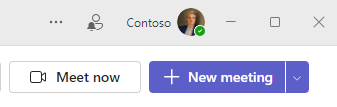
 > CalendarMeetings + Nieuwe vergadering. Je moet de organisator van de vergadering zijn om aparte vergaderruimten te maken en te beheren.
 - Kies een kanaal om in te vergaderen of voeg leerlingen/studenten vanuit uw klas toe als deelnemers.
Houd er rekening mee dat alle vergaderopties die je voor of tijdens je vergadering selecteert, ook van toepassing zijn op vergaderingen met aparte vergaderruimten. Meer informatie over vergaderopties.
Belangrijk
Deze functies worden op dit moment niet ondersteund in aparte vergaderruimten:
- Nu vergaderen gebruiken vanuit een kanaalgesprek
- Bel mij
- De koppeling naar de vergadering in de ruimte kopiëren
- Een gast toevoegen aan een vergadering of vergaderchat

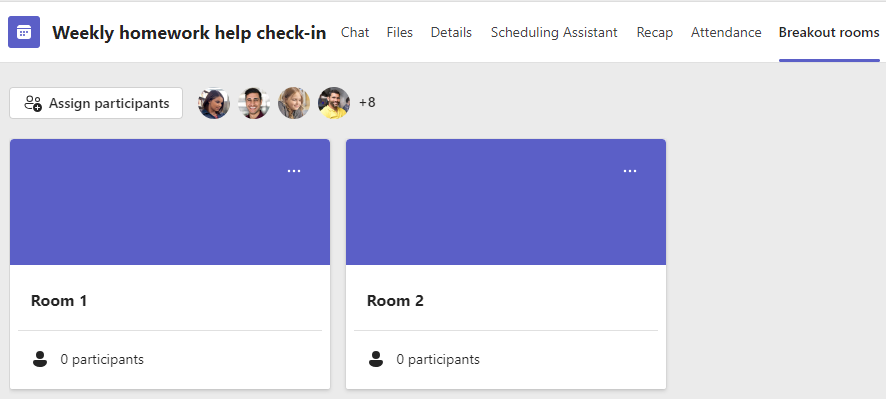
Aparte vergaderruimten maken vóór de vergadering
- Ga naar uw Teams-vergadering en open de uitnodiging voor de vergadering.
- Ga naar brainstormruimten
- Kies in de vervolgkeuzelijst hoeveel ruimten u wilt maken.
- Selecteer Deelnemers toewijzen en kies of u wilt dat studenten automatisch of handmatig aan ruimten worden toegewezen.
Zodra de vergadering begint, kun je de aparte vergaderruimten openen.
Aparte vergaderruimten maken tijdens de vergadering
- Neem deel aan de vergadering op de geplande tijd en wacht totdat de leerlingen/studenten deelnemen.
Belangrijk
Neem deel aan de vergadering vanuit de desktop-app van Teams (Windows of Mac), zodat je aparte vergaderruimten kunt maken.
- Wanneer de leerlingen/studenten deelnemen en u klaar bent, selecteert u het
 in de besturingselementen voor de vergadering.
 - Kies in de vervolgkeuzelijst hoeveel ruimten u wilt maken.
- Kies of u wilt dat leerlingen/studenten automatisch of handmatig aan ruimten worden toegewezen.
- Selecteer ruimten maken.

Deelnemers toewijzen aan ruimten
Als je Automatisch kiest, worden deelnemers toegewezen aan verschillende aparte vergaderruimten.
Als u Handmatig kiest, kunt u deelnemers sorteren in specifieke ruimten:
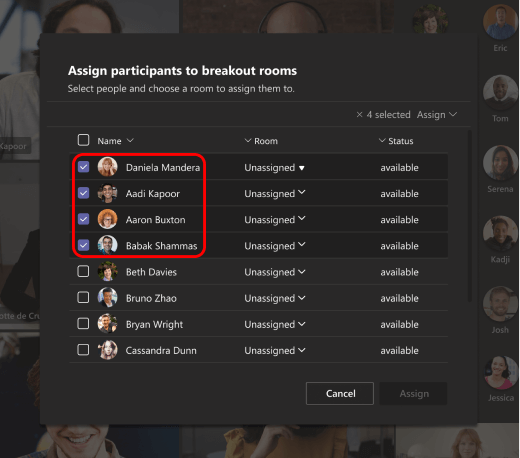
- Selecteer Deelnemers toewijzen. In dit venster kunt u deelnemers organiseren door de pijl-omlaag naast Naam of ruimte te selecteren.
- Groepeer leerlingen/studenten om ze in een bepaalde aparte vergaderruimte te plaatsen door de selectievakjes naast hun namen in te schakelen.
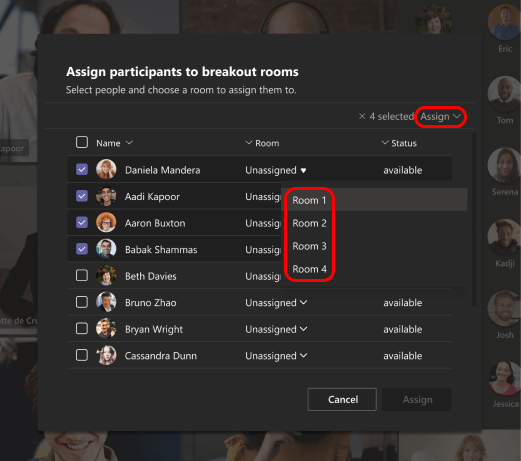
- Selecteer de pijl-omlaag naast Toewijzen en kies een ruimte voor hen.
- Herhaal stap 2 en 3 totdat elke leerling/student is toegewezen aan een ruimte.
- Selecteer Bevestigen.
Als leerlingen/studenten te laat deelnemen aan de klasvergadering, kunt u ze nog steeds toewijzen aan een ruimte door Deelnemers toewijzen te selecteren.
Opmerking
Voor terugkerende klasvergaderingen zijn dezelfde ruimtes en ruimtetoewijzingen beschikbaar voor de volgende vergadering.
Namen van ruimten wijzigen
Geef je aparte vergaderruimten een naam om kleinere groepen leerlingen/studenten of projecten te vertegenwoordigen.
-
Aparte vergaderruimten selecteren .
- Plaats de muisaanwijzer op de ruimte en selecteer Meer opties
 >Meer opties Naam van ruimte wijzigen.
 - Typ de nieuwe naam en selecteer Naam van ruimte wijzigen.

Een tijdslimiet instellen voor brainstormsessie
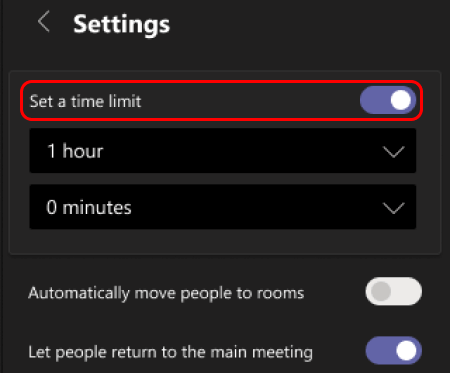
Houd uw klas op schema en houd rekening met de tijd die ze nog hebben door een timer in te stellen. In elke aparte vergaderruimte wordt een timer weergegeven. Wanneer de tijd op is, worden de aparte vergaderruimten automatisch gesloten en keren uw leerlingen/studenten terug naar de hoofdklasvergadering.
- Selecteer in de besturingselementen voor de vergadering de optie Aparte vergaderruimten .
- Selecteer de
 ruimte-instellingen.
 - Selecteer Een tijdslimiet instellen. Selecteer de pijl-omlaag en kies een sessielengte.
- Wanneer u klaar bent, selecteert u de knop Vorige om uw wijzigingen op te slaan.
Aparte vergaderruimten starten
Selecteer eerst Aparte vergaderruimten .
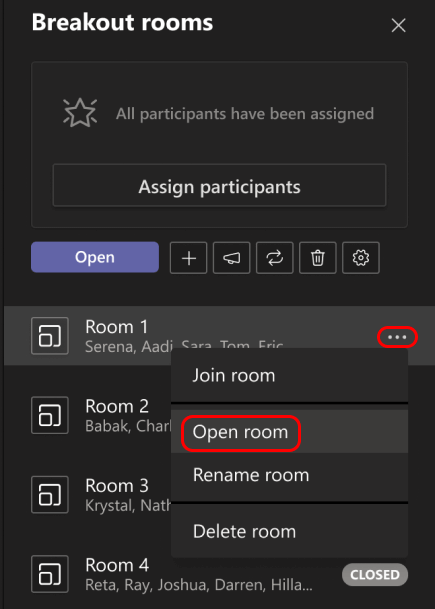
Als u ruimten afzonderlijk wilt starten:
- Plaats de muisaanwijzer op de ruimte en selecteer Meer opties>Meer opties Ruimte openen.
Ruimten allemaal tegelijk beginnen:
- Selecteer Openen.
Je weet dat ruimten zijn geopend wanneer hun status verandert in Open.

Deelnemen aan een vergaderruimte
Zo kun je deelnemen aan een ruimte en de voortgang bekijken:
-
Aparte vergaderruimten selecteren .
- Plaats de muisaanwijzer op de ruimte en selecteer Meer opties>Meer opties Deelnemen aan ruimte.
- Selecteer Terug wanneer je klaar bent om de aparte vergaderruimte te verlaten en terug te gaan naar de hoofdvergadering.
Een aankondiging verzenden naar aparte vergaderruimten
Zodra de aparte vergaderruimten zijn gestart, verzend je aankondigingen om tijdupdates of prompts te delen.
- Selecteer in de besturingselementen voor de vergadering de optie Aparte vergaderruimten .
- Selecteer Een aankondiging maken

- Typ uw aankondiging en selecteer vervolgens Verzenden.
- Leerlingen/studenten ontvangen een melding in hun vergaderchat voor uw aankondiging.
Leerlingen/studenten verplaatsen naar verschillende ruimten
Verplaats individuele deelnemers naar verschillende aparte vergaderruimten.
- Selecteer in de besturingselementen voor de vergadering de optie Aparte vergaderruimten .
- Selecteer Deelnemers toewijzen en schakel het selectievakje in naast de naam van de persoon die u wilt verplaatsen.
- Kies een nieuwe ruimte voor de persoon en selecteer Toewijzen en vervolgens Verplaatsen.
Chatten met deelnemers in een aparte vergaderruimte
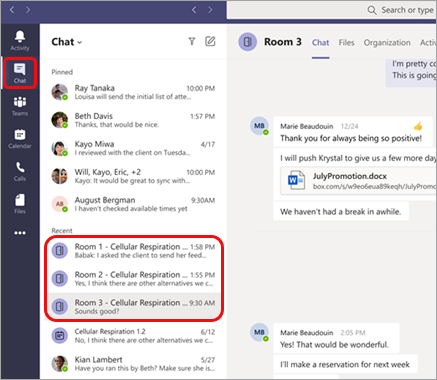
Elke aparte vergaderruimte heeft een eigen chat. Jij en je leerlingen/studenten hebben er toegang toe vanuit de chatlijst en vanuit de Chat in de aparte vergaderruimte, net als bij normale vergaderingen.
- Leerlingen/studenten worden toegevoegd aan de chat van een aparte vergaderruimte wanneer je de ruimte opent en verwijderd wanneer de ruimte wordt gesloten.
- Jij hebt toegang tot de chatgesprekken in alle aparte vergaderruimten.
- Nadat een breakout room is gesloten, is de chat dat ook; Er kunnen geen berichten meer worden verzonden.
- Jij en je leerlingen/studenten hebben nog steeds toegang tot de chatgeschiedenis en gedeelde bestanden nadat de brainstormruimte is gesloten.

Een aparte vergaderruimte toevoegen of verwijderen
Een extra aparte vergaderruimte toevoegen:
- Selecteer in de besturingselementen voor de vergadering de optie Aparte vergaderruimten .
- Selecteer de
 .
. - Deelnemers toevoegen aan de ruimte met behulp van de bovenstaande instructies.
Een aparte vergaderruimte verwijderen:
- Selecteer in de besturingselementen voor de vergadering de optie Aparte vergaderruimten .
- Beweeg de muisaanwijzer over de ruimte, selecteer Meer opties> Meer opties Verwijderruimte.
Alle aparte vergaderruimten tegelijk verwijderen:
- Selecteer in de besturingselementen voor de vergadering de optie Aparte vergaderruimten .
- Selecteer Vergaderruimten verwijderen
 >Verwijderen.
Aparte vergaderruimten sluiten
Wanneer je een aparte vergaderruimte sluit, keren de deelnemers automatisch terug naar de hoofdvergadering.
Als u ruimten afzonderlijk wilt sluiten:
-
Aparte vergaderruimten selecteren .
- Plaats de muisaanwijzer op de ruimte en selecteer vervolgens Meer opties
 > Meer opties Ruimte sluiten.
Ruimten allemaal tegelijk sluiten:
-
Aparte vergaderruimten selecteren .
- Selecteer Sluiten.
U weet dat ruimten met succes zijn gesloten wanneer hun status verandert in Gesloten.
- Selecteer Hervatten als iedereen terug is uit de aparte vergaderruimten en je weer klaar bent om als een grotere groep verder te vergaderen.
Tip
Als u ruimten later opnieuw opent, blijven de ruimtetoewijzingen ongewijzigd, tenzij u deelnemers opnieuw toewijst of ruimten helemaal opnieuw maakt.
Bestanden, opnamen en notities uit aparte vergaderruimten opslaan
Bestanden, opnamen en notities uit een aparte vergaderruimte kunnen worden geopend in de chat. U en uw leerlingen/studenten hebben toegang tot dit materiaal nadat de ruimte is gesloten, maar leerlingen/studenten kunnen niet verder chatten of extra materiaal toevoegen.
Instellingen voor aparte vergaderruimten bewerken
Als u de instellingen wilt bewerken, selecteert u Aparte vergaderruimten> aparte vergaderruimten Knop Instellingen voor ruimte-instellingen.
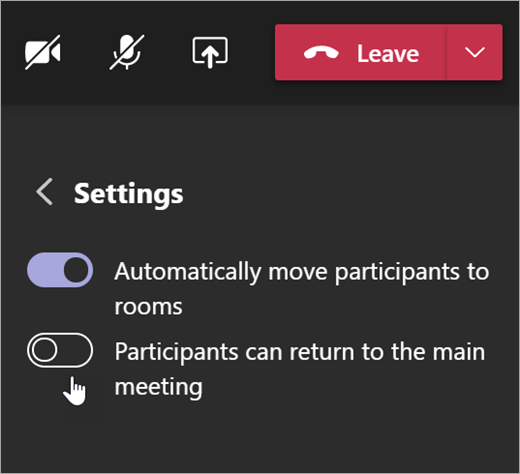
- Automatische instelling voor vergaderruimte
Aparte vergaderruimten worden standaard zo ingesteld dat leerlingen/studenten automatisch worden verplaatst naar geopende ruimten. Als u deze instelling wilt wijzigen, schakelt u de wisselknop voor Personen automatisch verplaatsen naar geopende ruimten uit.
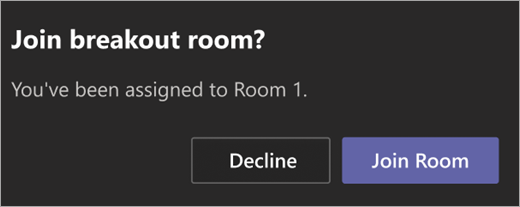
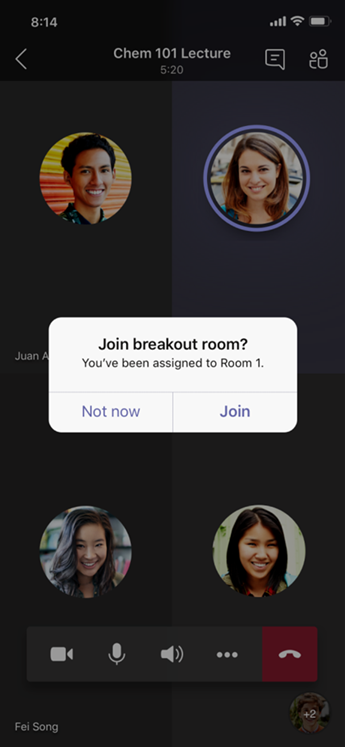
Als de automatische instelling is uitgeschakeld, ontvangen leerlingen/studenten een bericht waarin ze worden gevraagd om deel te nemen aan een aparte vergaderruimte. Voordat ze worden verplaatst, moeten ze Deelnemen aan vergaderruimte selecteren.
- Toestaan dat leerlingen/studenten terugkeren naar de hoofdvergadering
Deze instelling is standaard uitgeschakeld. Als u dit wilt inschakelen, schakelt u de wisselknop naast Deelnemers kunnen terugkeren naar de hoofdvergadering in.
Hierdoor kunnen leerlingen/studenten hun aparte vergaderruimten verlaten en terugkeren naar de hoofdvergadering.
Deelname aan aparte vergaderruimten weergeven in aanwezigheidsrapporten
Krijg inzicht in de activiteiten van uw leerlingen/studenten in aparte vergaderruimten met aanwezigheidsrapporten. Bekijk bij welke kamer elke leerling/student zich heeft aangesloten, wanneer deze is binnengekomen en wanneer deze is vertrokken.
De details van aparte vergaderruimten van je klasvergadering bekijken:
- Open Teams en selecteer Calendar.
- Selecteer de klasvergadering waarin u inzicht wilt hebben en vouw deze uit om de details te bekijken.
- Selecteer Aanwezigheid.
- Selecteer onder Deelnemers een leerling/student om te zien welke aparte vergaderruimte ze zijn binnengegaan en hoe laat ze zich hebben aangemeld en verlaten.
Opmerking
Aanwezigheidsrapporten bevatten geen gegevens van verwijderde aparte vergaderruimten.
Ruimten opnieuw maken
Configureer ruimtes en toewijzingen opnieuw door terug te gaan naar de besturingselementen voor vergaderingen en het proces voor het maken van aparte vergaderruimten te herhalen.
- Selecteer in de besturingselementen voor de vergadering de optie Aparte vergaderruimten .
- Selecteer Ruimten opnieuw maken
 en bevestig je beslissing.
 - Volg de instructies aan het begin van dit artikel om nieuwe aparte vergaderruimten te maken en leerlingen/studenten toe te wijzen aan ruimten.

Verwante onderwerpen
Waarom kan ik geen aparte vergaderruimten gebruiken?