
Maak kanalen binnen uw klasteam, zodat u leerlingen/studenten kunt indelen om samen te werken aan groepsprojecten. U kunt maximaal 100 kanalen per team maken.
Alle leerlingen/studenten in het klasteam kunnen de kanalen van het team bekijken. Informeer de leerlingen/studenten in welk kanaal u in elk kanaal wilt werken. Gebruik de tabbladen Files, Gesprekken en Notities in elk kanaal om groepssamenwerking te ordenen.
- Ga naar een klasteam en selecteer vervolgens het
 naast de naam van het team.
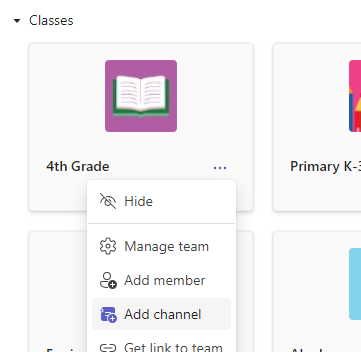
- Selecteer Kanaal toevoegen.
- Geef de naam van het nieuwe kanaal op en voeg een beschrijving toe.
- Selecteer Toevoegen.
- Alle teamleden hebben automatisch toegang tot alle kanalen van uw team. Gebruik @vermelden in uw nieuwe kanaal om leerlingen/studenten uit te nodigen voor deelname.
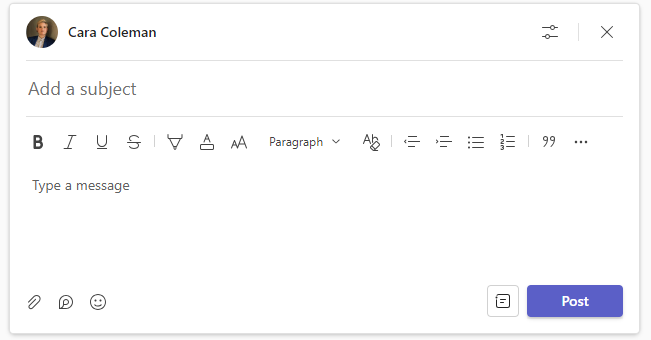
Samenwerken met behulp van de tabbladen Bestanden, Gesprekken en Notities
Leerlingen/studenten kunnen op verschillende manieren samenwerken in een kanaal.
- Gebruik het tabblad Gesprekken om onderwerpen met elkaar te bespreken en bronnen toe te voegen.
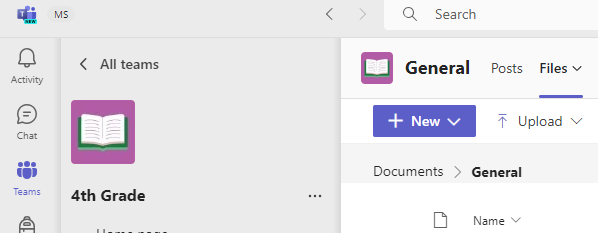
- Werken met bestanden. Maak nieuwe bestanden op het tabblad Files of upload bestanden waaraan groepsleden moeten werken vanaf uw computer of vanuit SharePoint. Files die in gesprekken zijn bijgevoegd, worden hier ook weergegeven.
Alleen docenten kunnen bijlagen toevoegen in klasteams. - Het tabblad Notities kan tegelijk worden bewerkt door meerdere leerlingen/studenten. Gebruik de hulpmiddelen om te typen, te tekenen of afbeeldingen en koppelingen in te voegen. Leerlingen/studenten kunnen meer pagina's aan notities toevoegen met het pictogram van de
 . Het tabblad Notities van elk kanaal komt overeen met een sectie in de samenwerkingsruimte van Class Notebook. Selecteer Openen in desktop om OneNote te starten en hierin verder samen te werken.
Websitebronnen vastmaken
Selecteer het op uw tabbladen om educatieve apps toe te voegen die u in de klas gebruikt of websites en andere bronnen vast te maken. Leerlingen/studenten kunnen surfen op websites die u hier vastmaakt zonder hun browser te openen. U kunt ook belangrijke documenten en PDF-bestanden vastmaken ter referentie.
Meer informatie
Class Notebook gebruiken in Microsoft Teams