
Wijzig de instellingen voor uw formulier of toets om te bepalen wie er kan reageren en hoe.
U kunt bijvoorbeeld het volgende doen:
- Toestaan dat personen buiten de school reageren, zoals ouders en voogden.
- Antwoorden op een formulier anoniem verzamelen; Bijvoorbeeld om feedback van een team of voor een klasenquête te verzamelen.
- Bijhouden wie welk antwoord heeft verstuurd voor een formulier of toets.
Wijzigen wie een formulier of toets kan invullen
Open het formulier of de toets die u wilt beheren.
Selecteer Antwoorden verzamelen. Het dialoogvenster Reacties verzamelen en verzenden wordt geopend.
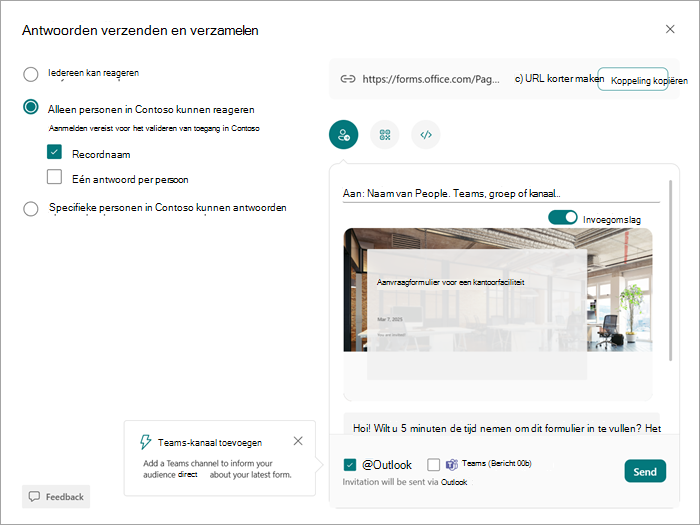
Voor geadresseerden kunt u kiezen uit de volgende opties:
- Iedereen kan reageren : iedereen buiten uw organisatie kan de koppeling en toegang voor het formulier of de toets krijgen.
- Alleen personen in mijn organisatie kunnen reageren . Alle leden van uw organisatie kunnen reageren, maar anderen niet, zelfs niet als ze de koppeling krijgen.
-
Specifieke personen in mijn organisatie kunnen reageren : alleen vooraf geselecteerde leden van uw organisatie hebben toegang tot en kunnen reageren.
Nadat u hebt geselecteerd wie er op uw formulier of toets kan reageren, voert u in het vak Aan: de namen in van de personen die u toegang wilt geven tot uw formulier of toets.
Voor aanvullende instellingen:
Open de toets of het formulier dat u wilt beheren.
Selecteer Instellingen.
- Als u beperkt wie dit formulier kan beantwoorden voor personen in uw organisatie, kunt u de selectievakjes onder die instelling inschakelen om Naam opnemen en zien wie elk antwoord heeft verzonden, of antwoorden beperken tot één antwoord per persoon.
Onder opties voor antwoorden:
- U kunt ervoor kiezen om antwoorden te accepteren.
- Voer een begin- en einddatum (optioneel) in om een periode aan te geven waarin personen antwoorden kunnen indienen. Als u deze optie niet selecteert, kunnen personen antwoorden voor elke duur verzenden.
- Schud vragen om vragen in willekeurige volgorde te presenteren; Vergrendel vragen zodat specifieke vragen elke keer in dezelfde volgorde staan (de eerste, tweede en derde vraag zijn bijvoorbeeld altijd hetzelfde.)
- Voortgangsbalk weergeven om mensen te laten zien hoe ver ze zijn in de toets/het formulier en hoeveel er nog moet worden voltooid. Alleen beschikbaar voor enquêtes met meerdere pagina's, formulieren of toetsen.
- U kunt ook een uniek bericht toevoegen via Bedankbericht aanpassen.
Onder Antwoordbevestigingen:
- Accepteer de ontvangst van antwoorden na indiening en stuur elke deelnemer een ontvangstbevestiging van de ingevulde antwoorden op het formulier of de toets.
- Ontvang een e-mailmelding van elk antwoord om een melding te ontvangen telkens wanneer iemand het formulier of de toets voltooit.
Opmerking
De optie Delen met personen in mijn organisatie is uitgeschakeld voor consumenten.
Vastleggen wie er heeft gereageerd op het formulier of de toets
Volg de bovenstaande stappen en laat het selectievakje de Naam opnemen ingeschakeld om de naam en het e-mailadres vast te leggen van iedereen die het formulier of de toets invult. Deze informatie kan alleen worden vastgelegd voor personen die van uw school zijn.
Geen namen opnemen bij het verzamelen van antwoorden
Als u feedback verzamelt of een enquête wilt houden onder een groep leerlingen of studenten of docenten, schakelt u het selectievakje Naam opnemen uit.
Tip
Selecteer Eén antwoord per persoon als de geadresseerden het formulier of de toets maar één keer mogen invullen.