
U kunt in een paar korte stappen een toets of formulier voor uw leerlingen/studenten beheren. De toets kunt u vervolgens delen via een koppeling, e-mail, QR-code en meer.
Opmerking
De volgende instructies zijn specifiek voor EDU-klanten.
Een formulier of toets delen
Open eerst het formulier of de toets die u wilt delen en selecteer Antwoorden verzamelen.
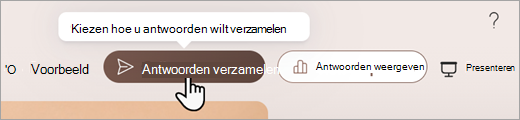
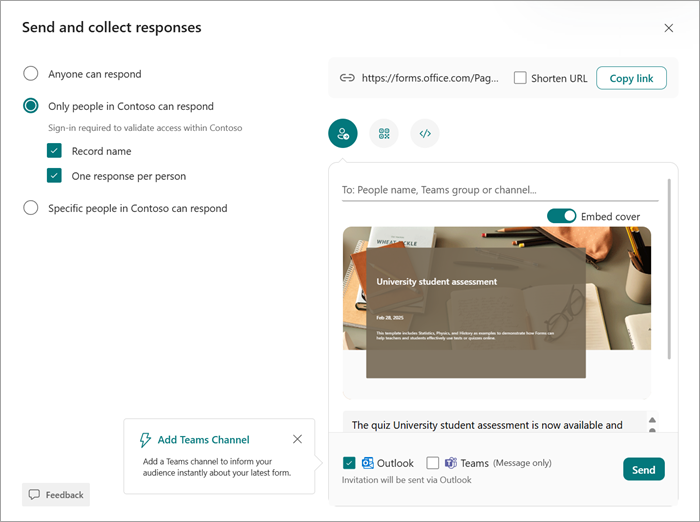
Geef vervolgens aan hoe u de toets of het formulier wilt delen.
Opmerking
Standaard zijn alleen personen in mijn organisatie die kunnen reageren geselecteerd. Hierdoor is de toets alleen toegankelijk voor leerlingen of studenten met een account voor uw school. Selecteer een andere optie om deze instelling te wijzigen.
Delen als een koppeling

- Selecteer Koppeling kopiëren naast de URL voor het formulier of de toets.
- Plak de koppeling waar uw leerlingen of studenten deze kunnen zien, bijvoorbeeld in een gedeeld klasnotitieblok van OneNote. Leerlingen of studenten kunnen de koppeling volgen om het formulier of de toets in te vullen.
Delen met een QR-code

- Selecteer de knop QR-code om een QR-code voor het formulier weer te geven.
- Selecteer Downloaden en sla de code op wanneer hierom wordt gevraagd. De code wordt als een PNG-afbeelding opgeslagen op uw apparaat.
- Voeg de code als een afbeelding in op een locatie waar uw leerlingen of studenten de code kunnen scannen met een QR-codescanner, zoals een mobiel apparaat. Het formulier of de toets wordt dan automatisch geopend.
Insluiten op een webpagina
- Selecteer de knop Invoegen.
- Selecteer Kopiëren onder het tekstvak met de insluitcode. Plak deze code op een webpagina voor de leerlingen of studenten, bijvoorbeeld in een blog van de klas. Leerlingen of studenten kunnen de toets of het formulier dan invullen vanaf de pagina.
Deel via uitnodiging

- Selecteer de knop Uitnodiging.
- Er verschijnt een vak Aan waarin u namen, teams, groepen of kanalen kunt typen. U kunt een uitnodiging verzenden via Outlook of Teams. Pas de uitnodiging aan en verstuur deze naar de adressen die u invoert.
Opmerking
Iedereen die de koppeling naar het formulier of de toets via e-mail ontvangt, kan die e-mail doorsturen naar anderen die het formulier dan ook kunnen zien en invullen. Zorg ervoor dat u de inhoud hebt gecontroleerd voordat u de koppeling verzendt.