Leesvoortgang is een gratis hulpprogramma dat is ingebouwd in Microsoft Teams en dat is ontworpen om leesvaardigheid in uw klas te ondersteunen en bij te houden. Leerlingen nemen het voorlezen op een camera op en verzenden dit naar u. Terwijl u hun werk beoordeelt en terugstuurt, worden gegevens automatisch verzameld en geordend in inzichten, zodat u meer tijd met leerlingen besteedt en minder tijd aan het analyseren van gegevens.
Een opdracht in Leesvoortgang maken
Ondersteuning voor onafhankelijke leesoefeningen met opdrachten in Leesvoortgang in Teams.
- Navigeer naar de gewenste klas en selecteer vervolgens Opdrachten.
- Selecteer Maken>Opdracht.
- Voer een titel voor deze opdracht in – dit is verplicht.
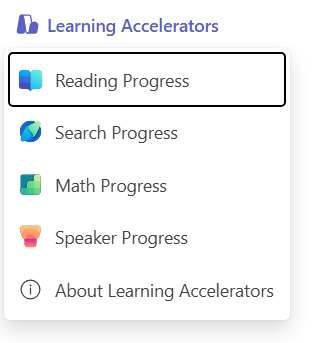
- Selecteer Leeraccelerators. Selecteer vervolgens Leesvoortgang in het vervolgkeuzemenu.
- Een passage voor uw leerlingen/studenten selecteren:
- Kies Word of PDF uploaden om uw eigen bestanden te gebruiken, inclusief bestanden uit Class Notebook, uw Teams-bestanden of OneDrive.
- Selecteer In de voorbeeldbibliotheek bladeren om passages te gebruiken die door ReadWorks worden verstrekt.

6. okt. (Optioneel) Vul de extra velden in om meer mogelijkheden voor het sorteren van gegevens te creëren bij het beoordelen van het werk van leerlingen.
- Leesniveau: Bepaal leesniveaus op de manier die het beste werkt voor uw klas. Elk leesniveau dat u invoert, is doorzoekbaar in Inzichten.
- Genre: Selecteer fictie of non-fictie.
- Aantal pogingen: Kies Onbeperkt zodat leerlingen voldoende mogelijkheden hebben om te oefenen of selecteer een getal om pogingen te beperken.
- De gevoeligheid van de uitspraak: Geef op hoe strikt u wilt dat Automatisch detecteren wordt gebruikt bij het luisteren en het schatten van fouten. Kies Minder gevoelig om meer flexibiliteit over te laten voor de uitspraak, en Gevoeliger om exactere leesprestaties te vragen. Deze instelling is aanpasbaar bij het beoordelen van het werk van leerlingen.
Opmerking
Uitspraakdetectie voor elke taal werkt op basis van algemene uitspraak en herkent mogelijk accenten en dialecten niet goed. Dit is slechts een beginpunt en we werken er hard aan om ervoor te zorgen dat accenten en dialecten worden opgenomen. Gebruik uw eigen inzicht om fouten handmatig te markeren wanneer de spraakdetectie niet voldoet aan de behoeften van uw leerling.
Begrip: staat standaard op Uit wanneer u een opdracht in Leesvoortgang maakt. Schakel Begrip indien gewenst in op Aan vanaf hier.
Video vereisen: Selecteer Nee om leerlingen/studenten de keuze te geven alleen audio in te dienen.
Leescoach wordt standaard ingesteld op Aan wanneer u een Leesvoortgangsopdracht maakt. Stel Leescoach indien gewenst in op Uit.
Uw passage bewerken: Als u zelf een Word- of PDF-document hebt geüpload, kunt u de passage rechtstreeks in Leesvoortgang bewerken. Selecteer Bewerken en breng de gewenste wijzigingen aan in het document.
Selecteer Taal bewerken om de taal aan te passen waarnaar automatisch detecteren luistert.
Selecteer het vinkje wanneer u klaar bent met bewerken.
Opmerking
ReadWorks-passages kunnen niet worden bewerkt. Passagedetails zoals titel, leesniveau en genre worden automatisch ingevuld.
- Weergave voor leerlingen/studenten: Selecteer de weergave voor leerlingen/studenten om de ervaring voor leerlingen/studenten te testen.
7. okt. Selecteer Volgende.

8. okt. (Optioneel) Bewerk aanvullende aspecten van uw opdracht door instructies toe te voegen, de punten te wijzigen of de einddatum te verlengen.
9. okt. Selecteer welke leerling/student u deze opdracht wilt laten voltooien en selecteer vervolgens Toewijzen.
Uw leerlingen/studenten worden geïnformeerd over hun nieuwe opdracht en deze wordt weergegeven in uw lijst met opdrachten.

Werk van leerling beoordelen en terugsturen in Leesvoortgang
Verzamel waardevolle gegevens terwijl u de opdrachten in Leesvoortgang van leerlingen beoordeelt en terugstuurt.
- Navigeer naar de gewenste klasse en selecteer vervolgens het tabblad Toewijzingen bovenaan de pagina.
- Selecteer onder Aankomend de opdracht die u wilt beoordelen.
- Opdrachten worden gesorteerd op Terug te sturen en Teruggestuurd.
- Selecteer in Teruggestuurdde leerling die de opdracht heeft ingeleverd. De opname en de tekst die aan hen is toegewezen, worden geopend in uw beoordelingsvenster.
- Druk op Afspelen op de opname van uw leerling/student om hem de passage te laten voorlezen.
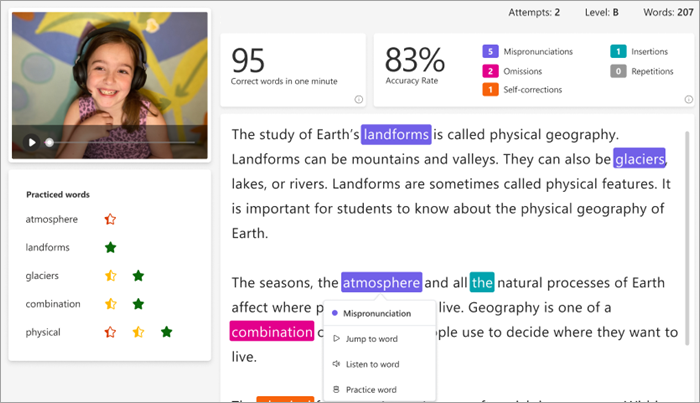
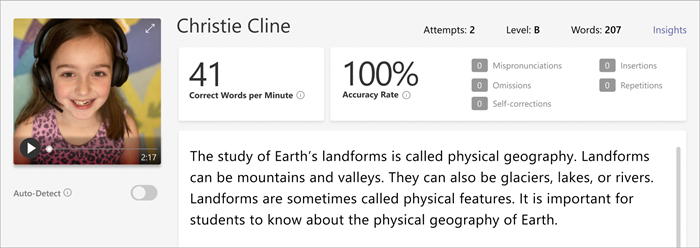
- Markeer en categoriseer fouten van leerlingen door een verkeerd gelezen woord te selecteren. Gebruik de vervolgkeuzelijst om woorden als correct te markeren of om een fout te categoriseren. In Leesvoortgang worden de fouten in de kaarten Nauwkeurigheidspercentage en Correcte woorden per minuut boven aan het beoordelingsvenster verzameld en in een tabel weergegeven.
Fouttypen zijn:
- Weglating: een woord in de passage dat de student heeft overgeslagen.
- Invoeging: een woord dat niet is geschreven in de passage die een student heeft toegevoegd.
- Verkeerde uitspraak: een woord dat niet duidelijk of onjuist is uitgesproken.
- Herhaling: een woord dat een leerling meer dan eens leest.
- Zelfcorrectie: wanneer een leerling verkeerd leest, zijn fout herkent en opnieuw correct leest.
- Als de student extra woorden heeft toegevoegd, kunt u deze invoegen in de hoofdtekst.
- Selecteer het woord dat het dichtst bij de locatie ligt waar u tekst wilt invoegen.
- Kies Tekst bewerken in de vervolgkeuzelijst.
- Selecteer waar u tekst wilt invoegen en typ vervolgens wat u de leerling/student hebt horen zeggen.
- Als u de woorden die de leerling heeft geoefend met Leescoach wilt bekijken, selecteert u Geoefende woorden.
- Pogingen laten zien hoe vaak de student heeft geoefend, ze worden weergegeven met sterren om aan te geven hoe goed ze presteerden.
- Hulpprogramma's die zijn gebruikt, geven aan waar studenten hulpprogramma's hebben gebruikt om ze te helpen oefenen en welke hulpprogramma's ze hebben gebruikt.
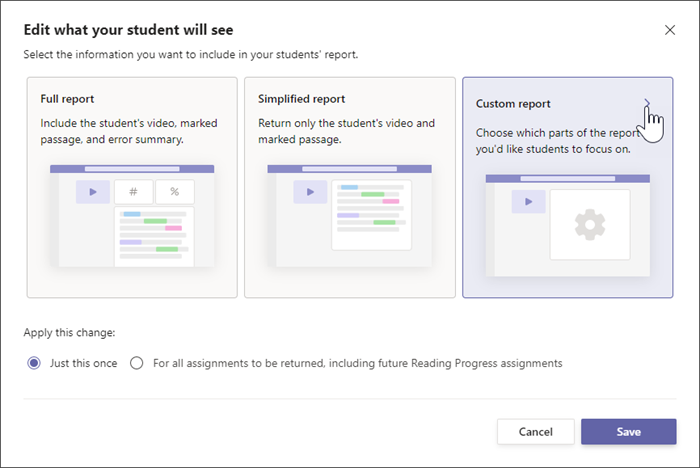
9. okt. Bepaal wat u studenten wilt laten zien in hun rapport.
- Selecteer Bewerken naast Volledig rapport teruggeven aan leerling/student.
- Kies Volledig rapport om de juiste woorden per minuut en nauwkeurigheid van de student op te nemen, evenals de gemarkeerde fouten, of Vereenvoudigd rapport om alleen de fouten met kleurcode te retourneren.
- Selecteer Aangepast rapport om voor uzelf precies te selecteren welke gegevenspunten u uw leerlingen/studenten wilt laten zien en selecteer vervolgens Opslaan.
- Beslis of u deze wijziging wilt toepassen op toekomstige opdrachten of selecteer Alleen deze ene keer.
- Kies Opslaan.
10. okt. Voer geschreven feedback en een score voor de opdracht in en selecteer vervolgens Terugsturen.
11. okt. Druk op de pijlen naast de naam van de leerling om snel naar de volgende leerling te navigeren
Opmerking
U kunt ook Teruggeven voor revisie selecteren om leerlingen/studenten te vragen de opdracht opnieuw te proberen.



Automatische detectie gebruiken om tijd te besparen
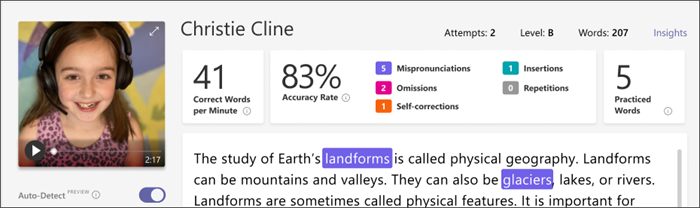
Maak een schatting van fouten van leerlingen om tijd te besparen. Met automatische detectie worden opnamen van leerlingen geëvalueerd om mogelijke onjuiste uitspraak en andere leesfouten voor docenten te identificeren. Docenten kunnen de fouten altijd aanpassen aan de prestaties van leerlingen.
- Schakel Automatisch detecterenin op Aan. Geschatte fouten worden al gemarkeerd en gecategoriseerd op de passage en in de overzichtskaarten.
- Druk op Afspelen op de opname van de leerling/student om hem de passage te laten voorlezen.
- Selecteer een woord dat u wilt aanpassen. U kunt fouten opnieuw categoriseren, extra fouten markeren of Markeren als correct waar nodig. De verzamelde gegevens worden opnieuw toegepast wanneer u wijzigingen aan het maken bent.
- Als u rechtstreeks naar een woord wilt gaan, selecteert u het woord in de passage en kiest u Ga naar woord in de vervolgkeuzelijst.
- Als automatische detectie uw leerling/student niet goed interpreteert, kunt u proberen de gevoeligheid voor uitspraak aan te passen om te wijzigen hoe zorgvuldig Automatische detectie is bij het luisteren en inschatten van fouten.

Sneltoetsen voor snelle revisie
Wanneer u een woord in de tekst hebt geselecteerd, kunt u sneltoetsen gebruiken om door het leesvenster te navigeren en fouten te categoriseren.
1. okt. Van woord naar woord gaan met de pijl-links en pijl-rechts.
2. okt. Gebruik Ctrl+> om naar het volgende foutbericht te springen. De video wordt vanaf dat moment weer afgespeeld.
3. okt. Gebruik de spatiebalk om de video af te spelen en te pauzeren.
4. okt. Wanneer je een woord tegenkomt dat je wilt aanpassen, druk je op Down of Enter om het foutmenu te openen.
- Blijf op Down drukken totdat het gewenste fouttype met een zwart vak is omlijnd.
3. okt. Selecteer Enter om de fout te markeren; Het dashboard wordt opnieuw berekend wanneer u fouten markeert en de vervolgkeuzelijst wordt gesloten.
- Als u de vervolgkeuzelijst wilt sluiten zonder een fout te markeren, selecteert u de toets Pijl-omhoog.

Meer informatie
Leesvoortgangsopdrachten koppelen aan Leescoach
Gegevens over leesvoortgang weergeven in Inzichten
De handleiding voor docenten voor Insights in Microsoft Teams