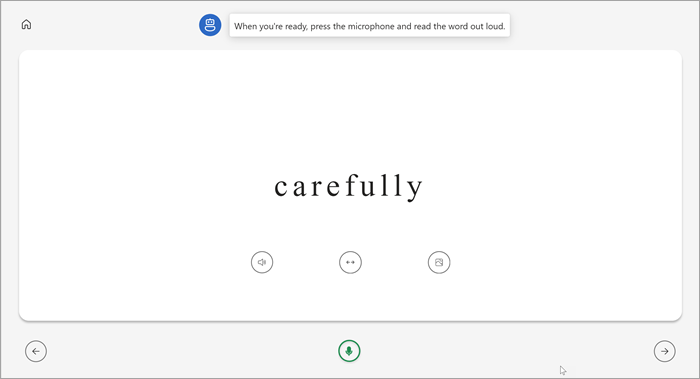
Breid onafhankelijk leren uit door Leescoach toe te voegen aan uw leesvoortgangsopdrachten. Leescoach identificeert de vijf woorden die voor elke afzonderlijke student het lastigst waren en biedt hen een ondersteunde kans om de woorden opnieuw te oefenen.
Leescoach toewijzen aan Leesvoortgang
Het toewijzen van de Leescoach begint op dezelfde manier als het toewijzen van Leesvoortgang. Krijg stapsgewijze ondersteuning voor het maken van een leesvoortgangsopdracht.
Leescoach wordt standaard ingesteld op Aan wanneer u een Leesvoortgangsopdracht maakt.
- Stel Leescoach indien gewenst in op Uit.
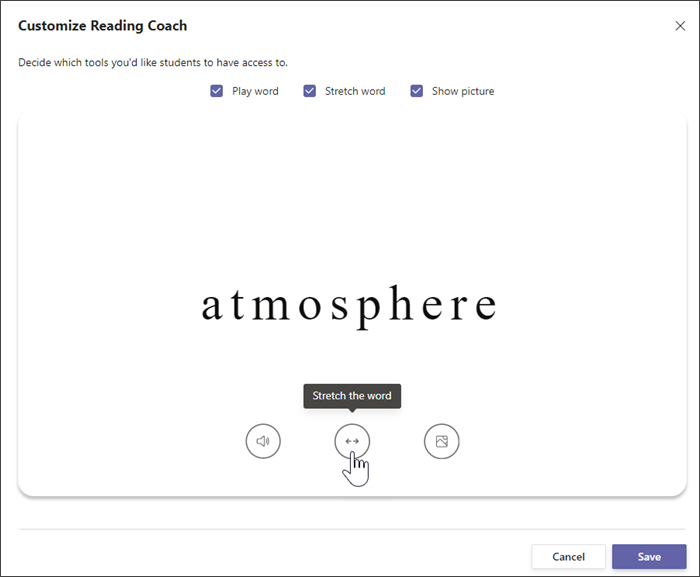
- Selecteer Bewerken om de ondersteuningshulpprogramma's die uw leerlingen/studenten krijgen te verkennen en te beheren.

- Gebruik de knoppen onder het woord om de hulpprogramma's waartoe uw leerlingen toegang hebben te verkennen.
- Schakel de selectievakjes uit voor alle hulpprogramma's die uw leerlingen niet mogen gebruiken. De beschikbare knoppen geven uw selecties weer.
- Selecteer Opslaan en vervolgens Volgende.
Bewerk eventuele aanvullende aspecten van uw toewijzing, zoals Instructies of Einddatum, en selecteer vervolgens Toewijzen.
Leescoach controleren en retourneren
Verzamel waardevolle gegevens in Leesvoortgang terwijl u de opdrachten van leerlingen beoordeelt en terugstuurt.
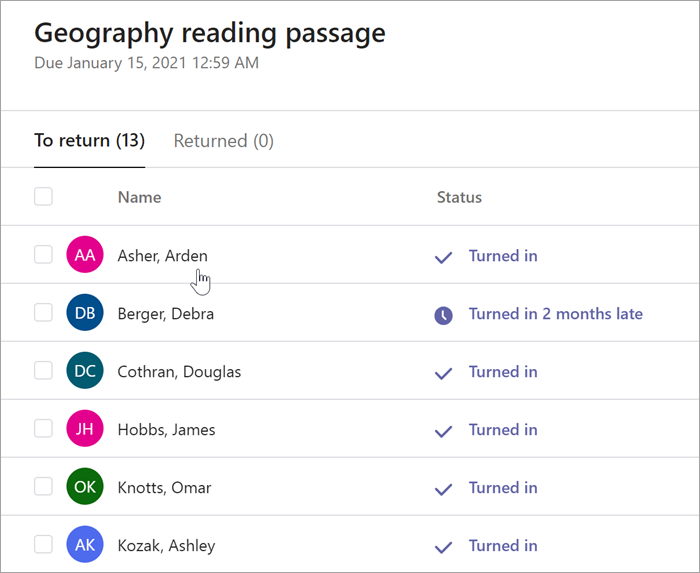
- Navigeer naar de gewenste klasse en selecteer vervolgens het tabblad Toewijzingen bovenaan de pagina.
- Selecteer Toegewezen om de opdracht te selecteren die u wilt beoordelen.
- Opdrachten worden gesorteerd op Terug te sturen en Teruggestuurd.
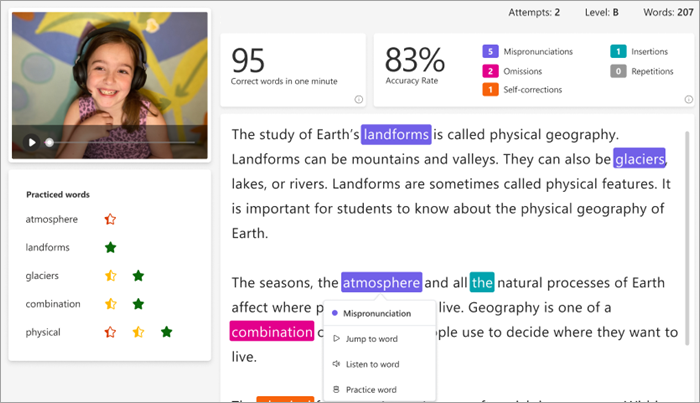
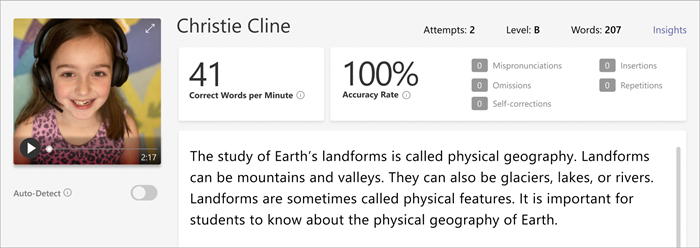
- Selecteer in Teruggestuurdde leerling die de opdracht heeft ingeleverd. De opname en de tekst die aan hen is toegewezen, worden geopend in uw beoordelingsvenster.
- Als u de woorden die de leerling heeft geoefend met Leescoach wilt bekijken, selecteert u Geoefende woorden.
- Pogingen laten zien hoe vaak de student heeft geoefend, ze worden weergegeven met sterren om aan te geven hoe goed ze presteerden.
- Hulpprogramma's die zijn gebruikt, geven aan waar studenten hulpprogramma's hebben gebruikt om ze te helpen oefenen en welke hulpprogramma's ze hebben gebruikt.
- Controleer de opdracht, voer geschreven feedback en punten in en selecteer vervolgens Terugsturen.
- Druk op de pijlen naast de naam van de leerling om snel naar de volgende leerling te navigeren.
Opmerking
U kunt ook Teruggeven voor revisie selecteren om leerlingen/studenten te vragen de opdracht opnieuw te proberen.
 :
: 

Meer informatie
Aan de slag met Leesvoortgang in Teams
Gegevens over leesvoortgang weergeven in Inzichten
Zorg ervoor dat automatisch detecteren (PREVIEW) in Leesvoortgang uw beoogde taal gebruikt