
Gebruik het communicatieactiviteitsrapport om de betrokkenheid van leerlingen bij klasgesprekken te meten via berichten, antwoorden en reacties, wat online leren en digitaal onderwijs verbetert. Deze waardevolle tool geeft inzicht in hoe actief studenten deelnemen aan virtuele klaslokalen en instellingen voor afstandsonderwijs.
Door gebruik te maken van dit rapport kunnen docenten de interactie en betrokkenheid van studenten monitoren, cruciaal voor blended learning, hybride leren en verschillende e-learningplatforms. Het rapport Communicatieactiviteit helpt identificeren welke studenten actief bijdragen en welke mogelijk extra aanmoediging of ondersteuning nodig hebben.
Filteren
Standaard geeft uw rapport alle leerlingen/studenten, alle kanalen, deze week weer. U kunt de filters gebruiken om uw rapport aan te passen, afhankelijk van wat u wilt zien. Selecteer  voor alle opties in elk filter.
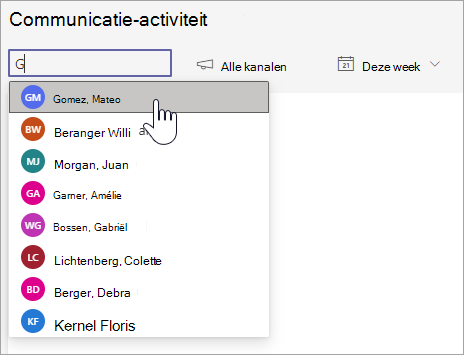
Studentenfilter: typ de naam van een leerling/student in het vak Student zoeken om uw gegevens te beperken tot die afzonderlijke student.
Kanaalfilter: Bekijk gegevens van alle kanalen in uw klassenteam of pas uw selectie aan met een of meer kanalen.
Tijdfilter: selecteer Deze week om een vervolgkeuzelijst met extra tijdframeopties te openen.
Selecteer Aangepast bereik om uw eigen datums in te voeren voor een periode die kan beginnen vanaf het moment dat u de klas hebt gemaakt of tot een jaar vóór de datum van uw zoekopdracht, afhankelijk van wat recenter is.
Uw gegevens lezen
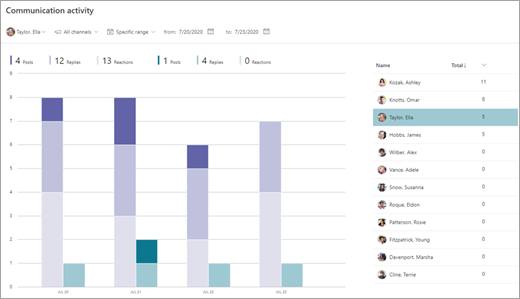
- Berichten, antwoorden en reacties worden weergegeven door verschillende tinten binnen een kolom.
- Filter op een individuele leerling/student om hun activiteit te bekijken in vergelijking met de klasgemiddelden. De individuele activiteit wordt weergegeven in een aparte kolom van de kolom met klasactiviteit.
- Plaats de muisaanwijzer op een kolom met leerlingen/studenten om hun activiteiten te bekijken voor een bepaalde datum.
- Als u een filter toepast op een of meer kanalen, kunt u zien hoe actief de leerlingen/studenten in een bepaald kanaal waren.
- Gebruik de lijst met leerlingen/studenten rechts van de grafiek om het aantal activiteiten voor de leerlingen/studenten te bekijken voor de geselecteerde kanalen en het geselecteerde tijdsbestek.
Tip
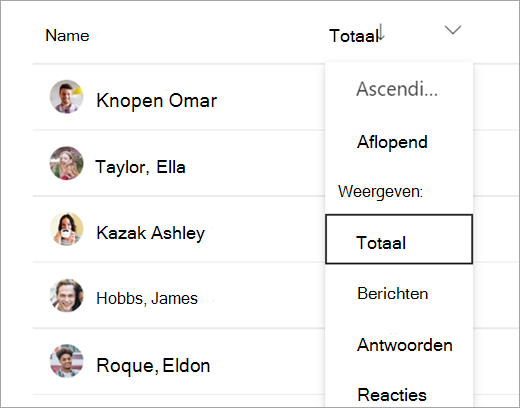
Selecteer de om de lijst met leerlingen/studenten te filteren, zodat u zich kunt concentreren op berichten, antwoorden of reacties, in plaats van alle activiteiten.
Uw gegevens exporteren naar Excel
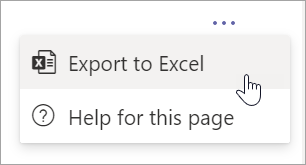
- Selecteer in het rapport Meer opties
 .
. - Selecteer Exporteren naar Excel.
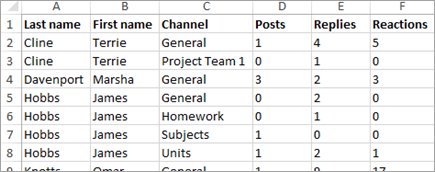
- Uw Excel-spreadsheet bevat aparte kolommen voor berichten, antwoorden en reacties, plus het kanaal waarop de student actief was.
Opmerking
U kunt de geselecteerde tijdsperiode voor de geëxporteerde gegevens bekijken in de naam van het Excel-bestand.
Meer informatie
De handleiding voor docenten voor Inzichten in Microsoft Teams