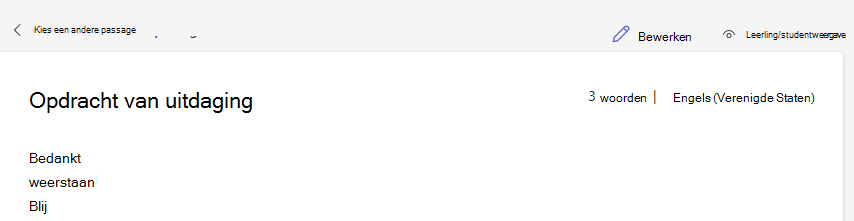
Nadat studenten een opdracht in Leesvoortgang hebben voltooid, zijn de resultaten beschikbaar in Inzichten. U kunt hun minuutscore, nauwkeurigheid, meest uitdagende woorden en meer zien. Om uw leerlingen/studenten snel relevante, gerichte oefenmogelijkheden te bieden, kunt u uitdagingsopdrachten rechtstreeks vanuit het rapport Leesvoortgang in Insights maken.
Opmerking
De opdracht Leesvoortgangsvraag wordt momenteel ondersteund in deze talen.
Uitdagingsopdrachten kunnen worden gebaseerd op lastige woorden of fonetische regels.
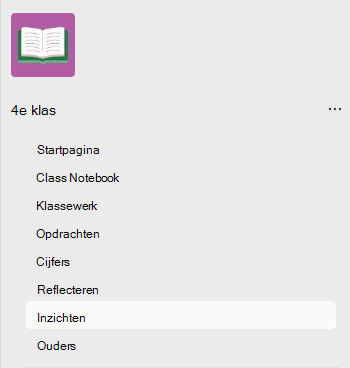
1. okt. Selecteer het tabblad Inzichten in elke klas waarin u Leesvoortgang gebruikt.
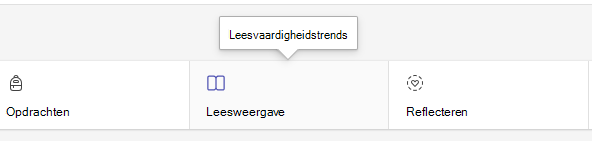
2. okt. Selecteer Lezen.
Een uitdagingsopdracht maken op basis van klankregels
1. okt. Schuif omlaag naar Fonetische regels.
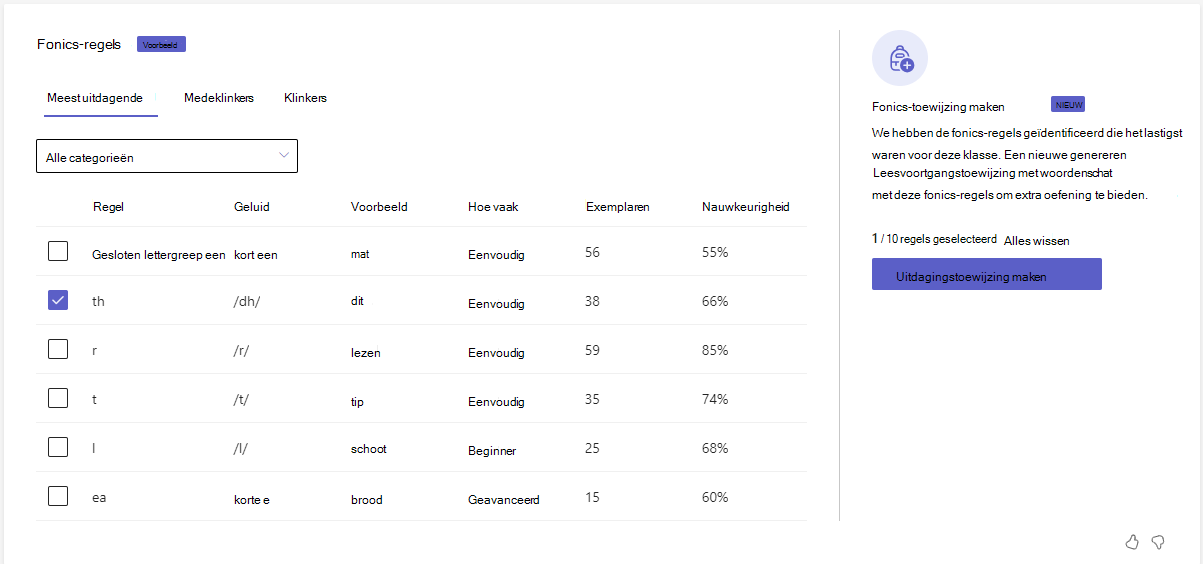
2. okt. Selecteer de klankregels die u wilt opnemen in de opdracht. Insights identificeert de fonetische regels waarmee studenten het meest worstelden op het meest uitdagende tabblad. Gebruik de tabbladen Mepathanten en Klinkers om aanvullende klankregels te vinden waar uw klas zich op richt.
3. okt. Selecteer de klankregels waarop u de uitdagingsopdracht wilt richten en selecteer vervolgens Uitdagingsopdracht maken.
4. okt. Gebruik de selectievakjes om de woorden te selecteren die u in de opdracht wilt weergeven en selecteer vervolgens Uitdagingsopdracht maken.
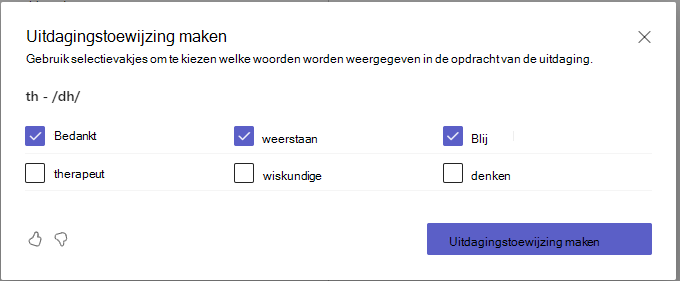
(optioneel) Als je de opdracht wilt bewerken, selecteer je de bijlage bij de uitdagingsopdracht en vervolgens Bewerken. Voeg aanvullende woorden toe, maak zinnen met de aanbevolen woorden of pas andere aspecten van de leesvoortgangsopdracht aan en selecteer vervolgens Volgende.
5. okt. Voeg eventueel punten en aanvullende opdrachtgegevens toe en selecteer vervolgens Toewijzen.
Een uitdagingsopdracht maken op basis van vaak gemiste woorden
1. okt. Schuif omlaag naar Uitdagende woorden.
2. okt. Selecteer Uitdagingsopdracht maken.
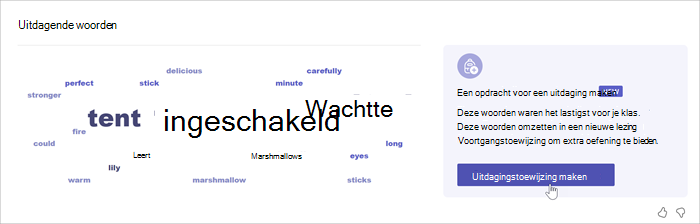
3. okt. Selecteer de woorden die u wilt opnemen in uw uitdagingsopdracht.
- Woorden uit opdrachten in Leesvoortgang bevatten alleen woorden die zijn geïdentificeerd uit eerder voltooide opdrachten in Leesvoortgang.
- Woorden in de categorie Aanbevolen om te oefenen op basis van gegevens van leerlingen met vergelijkbare leesproblemen zijn gebaseerd op machine learning van gecompileerde leesgegevens van leerlingen' leesgegevens voor klassen die uw geografische gebied en taal delen.
4. okt. Selecteer Uitdagingsopdracht maken. Hiermee wordt een nieuwe Leesvoortgang gemaakt met de woorden die je hebt geselecteerd. Selecteer Toewijzen om de lijst met woorden naar uw leerlingen/studenten te verzenden.
(optioneel) Als je de opdracht wilt bewerken, selecteer je de bijlage bij de uitdagingsopdracht en vervolgens Bewerken. Voeg aanvullende woorden toe, maak zinnen met de aanbevolen woorden of pas andere aspecten van de leesvoortgangsopdracht aan en selecteer vervolgens Volgende.