
Uw digitale activiteitenrapport geeft aan hoe actief uw studenten in een cursus waren binnen een bepaalde periode. U krijgt een melding als ze een bestand hebben geopend, een kanaal hebben bezocht, een vergadering hebben bijgewoond (en hoelang) en nog veel meer.
Opmerking
Teams-kanaalactiviteit is momenteel niet beschikbaar in de app Microsoft 365 LTI Insights.
Filteren
Standaard geeft uw rapport alle leerlingen/studenten, alle activiteiten, deze week weer. U kunt de filters gebruiken om uw rapport aan te passen, afhankelijk van wat u wilt zien. Selecteer  voor alle opties in elk filter.
Studentenfilter: typ de naam van een leerling/student in het vak Student zoeken om uw gegevens te beperken tot die afzonderlijke student.
Activiteitsfilter: Gegevens weergeven van opdrachten, communicatie, bestandsgebruik, vergaderingen, OneNote of Reflecteren.
Tijdfilter: selecteer Deze week om een vervolgkeuzelijst met extra tijdframeopties te openen.
Selecteer Aangepast bereik om uw eigen datums in te voeren voor een periode die kan beginnen vanaf het moment dat u de klas hebt gemaakt of tot een jaar vóór de datum van uw zoekopdracht, afhankelijk van wat recenter is.
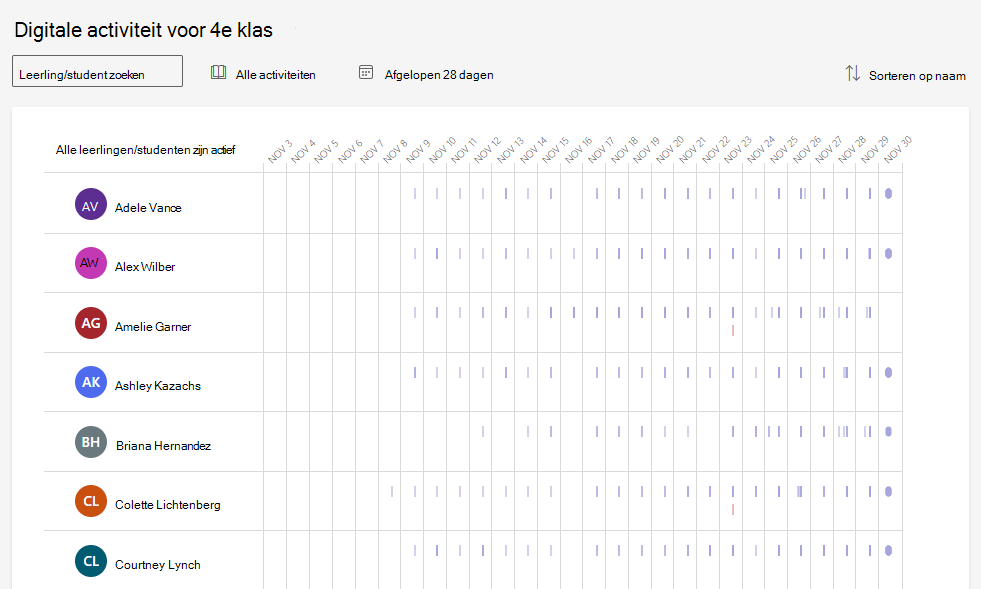
Uw gegevens lezen
U kunt het niveau van de activiteit van een leerling (geschatte tijdsbesteding) aflezen aan de hand van de grootte van de balk in de rij.
Tip
- Een punt naast de naam van een leerling/student betekent dat ze helemaal niet actief waren in de tijdsperiode.
- De standaarduren die voor een bepaalde dag worden weergegeven, zijn 7:00 tot 20:00 uur. Als een leerling/student buiten deze uren actief is, wordt deze periode automatisch uitgebreid om zijn of haar activiteit weer te geven.
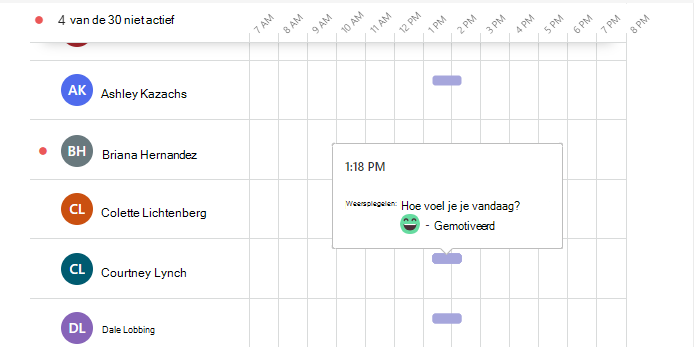
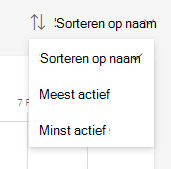
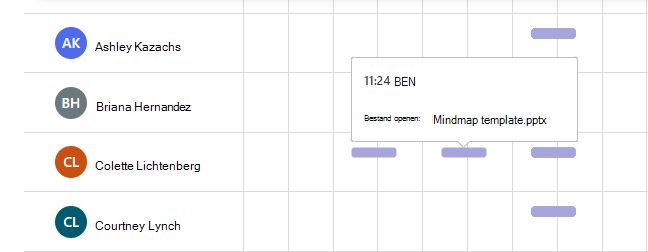
U kunt de muisaanwijzer over een balk in de rij van een leerling/student bewegen voor specifieke informatie over zijn of haar activiteiten. Selecteer Sorteren op naam om de meest actieve of minst actieve leerlingen/studenten eerst weer te geven.
Afhankelijk van het filter dat u kiest voor activiteitstype en tijdsperiode, ziet u mogelijk het volgende:
Welke onlinevergaderingen ze hebben bijgewoond en hoe lang.
Plaats de muisaanwijzer op de rode gemiste vergaderingsbalk in de rij naast de naam van een leerling/student om te zien welke vergadering ze hebben gemist.
Plaats de muisaanwijzer op de paarse vergaderbalk om te zien hoelang een leerling/student aan een vergadering heeft deelgenomen.
Bezochte kanalen
Bekeken tabbladen
Of ze een opdracht hebben bekeken of ingeleverd
Of ze een bestand hebben geopend of bewerkt
Of de gebruiker een bericht heeft gepost, heeft gereageerd op een bericht of heeft gereageerd.
OneNote-informatie
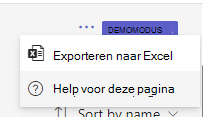
Gegevens exporteren naar Excel
- Selecteer Meer opties
 in het rapport.
 - Selecteer Exporteren naar Excel.
- In Excel worden uw digitale activiteitsgegevens weergegeven met de namen van leerlingen/studenten en een kolom voor elke dag binnen de geselecteerde periode.
- Als de leerling/student actief was, wordt een "V" weergegeven in de cel.
- Een lege cel betekent dat de leerling die dag inactief was.
Opmerking
- Het duurt een paar uur nadat de vergadering is afgelopen voordat gegevens over het bijwonen van de klasvergadering worden weergegeven in het digitale activiteitenrapport. In sommige gevallen kan het tot 24 uur duren voordat de gegevens worden weergegeven.
- Insights verzamelt gegevens van zowel desktop- als mobiele apparaten voor het bijwonen van vergaderingen, bekeken tabbladen, opdrachtactiviteit, bestandsactiviteit en berichtactiviteit. Gegevens over bezochte kanalen worden alleen verzameld op desktopapparaten.