
Opmerking
- We hebben onze LTI-ervaring (Learning Tools Interoperability) voor klanten in het onderwijs gestroomlijnd met de Microsoft 365 LTI. Raadpleeg het overzicht van Microsoft 365 LTI en de implementatie-instructies voor LMS-beheerders voor informatie over het implementeren van de nieuwe ervaring.
- De klassieke OneDrive LTI, OneNote LTI, Teams Assignments LTI en Reflect LTI worden beëindigd op 17 september 2026. Raadpleeg onze migratierichtlijnen voor LMS-beheerders.
De klassieke LTI- en Meetings LTI-hulpprogramma's van Class Teams zijn stopgezet vanaf 15 september 2025. Raadpleeg voor meer informatie de veelgestelde vragen over zonsondergang LTI van Teams.
Microsoft Education en onze externe partners begrijpen dat de stroom van onderwijzen en leren soms de grenzen van oplossingen overschrijdt. We werken aan naadloze ervaringen om docenten en leerlingen gefocust te houden op hun doelen, in plaats van te moeten jongleren met tools. We integreren Microsoft-producten overal waar lesgeven en leren plaatsvindt, inclusief binnen en naast een Learning Management System (LMS).
We hebben samengewerkt met onze LMS-partners om een integratie te maken met behulp van de LTI-standaard® (Learning Tools Interoperability) die het beste van Microsoft rechtstreeks in uw LMS brengt.
Meer informatie over het integreren van Microsoft-producten met uw Learning Management System.
Maak kennis met de Microsoft 365 LTI
Met de Microsoft 365 LTI-app kunt u uw LMS gebruiken met ervaringen van Microsoft 365 Education, zoals opdrachten en leeraccelerators, OneDrive- en Microsoft 365-bestanden, Teams voor samenwerking, Teams-vergaderingen, OneNote-klasnotitieblokken en meer. LMS-beheerders bepalen welke apps beschikbaar zijn voor hun organisatie en docenten bepalen welke apps beschikbaar zijn in hun cursussen.
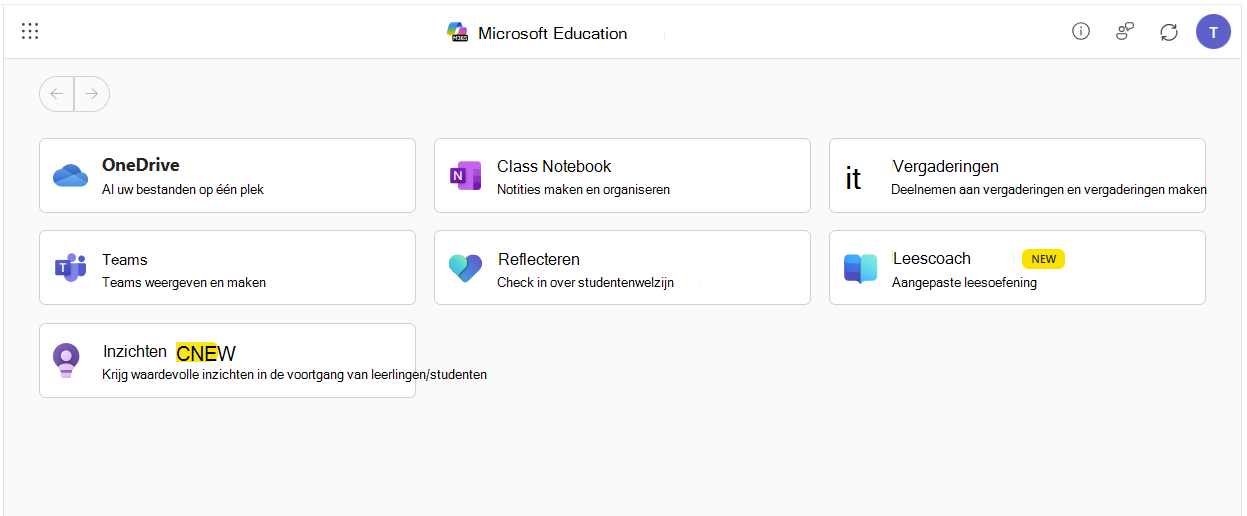
Toegang krijgen tot en configureren van het Microsoft Education-dashboard voor uw cursussen
Controleer om te beginnen met uw LMS-beheerder of de Microsoft 365 LTI is geïmplementeerd en klaar is voor gebruik in uw LMS-cursussen. Uw LMS-beheerder beslist welke apps worden ingeschakeld voor uw organisatie en u kunt beslissen welke apps worden ingeschakeld voor gebruik in uw cursussen.
Volg de stappen voor uw LMS om het Microsoft Education-dashboard te starten en toegang te krijgen tot Microsoft Education-apps in cursussen.
Canvas
Meld je aan bij Canvas en selecteer je cursus.
Het Microsoft Education-item zichtbaar maken in de navigatiekoppelingen van uw cursus in Instellingen -> Navigatie als dit nog niet is ingeschakeld in het menu
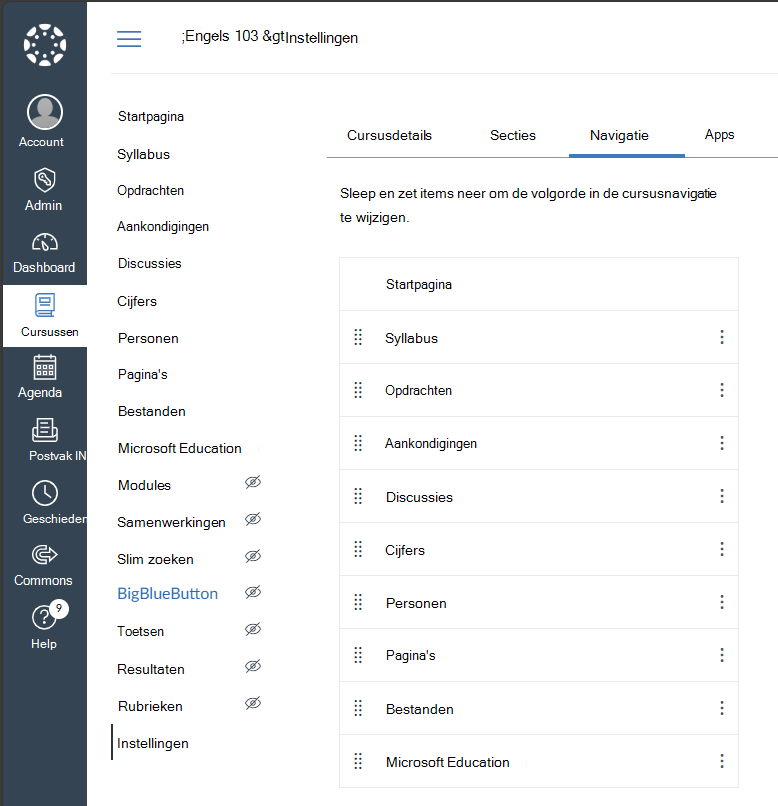
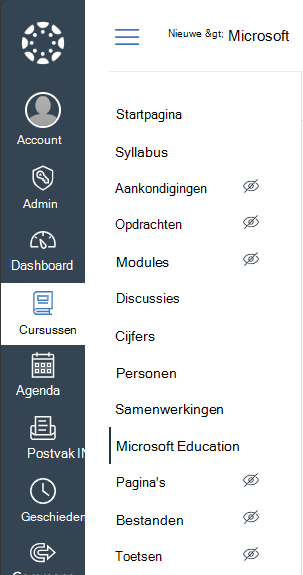
Klik op de Microsoft Education-navigatiekoppeling in het cursusmenu.
Blackboard Ultra
Meld u aan bij Blackboard en open uw cursus.
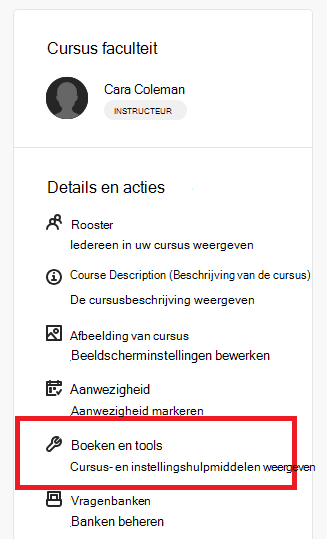
In het deelvenster Details & Acties aan de rechterkant hebt u mogelijk opties, afhankelijk van wat uw organisatie heeft ingeschakeld.
Als het menu Microsoft Education beschikbaar is, heeft uw instelling automatische teamsynchronisatie ingeschakeld voor uw cursus. Hierdoor wordt een Microsoft Team gemaakt en gesynchroniseerd met uw cursusrooster. Klik op de koppeling Microsoft Education → Microsoft Education inschakelen om de synchronisatiefunctie van Teams te activeren en volg de aanwijzingen. Als deze functie is geactiveerd, hebben u en uw leerlingen/studenten toegang tot uw Microsoft Education-dashboard via die koppeling.
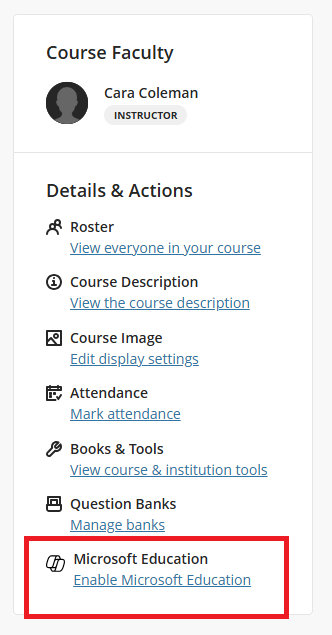
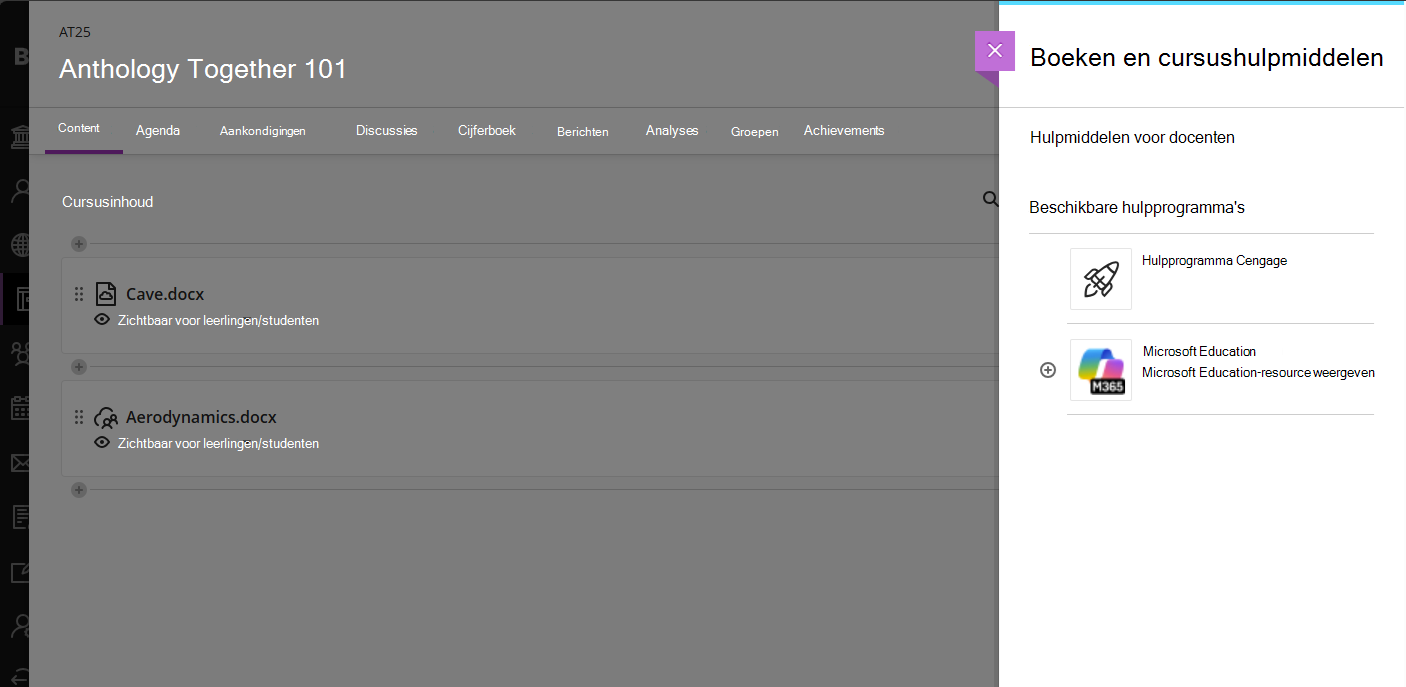
Als u het Microsoft Education-menu niet ziet, klikt u op de koppeling Books & Tools → View Course & Institutional Tools en klikt u op het Microsoft Education-item om het toepassingsdashboard te openen.
Schoology
- Log in op Schoology en selecteer uw cursus in het cursusdashboard
- Selecteer in het menu Couse Options aan de linkerkant de koppeling Microsoft Education om het toepassingsdashboard te openen.
D2L/Brightspace
- Log in op Brightspace en klik op uw cursus in de Mijn cursus-vermelding
- Uw beheerder heeft mogelijk de koppeling Microsoft Education toegevoegd aan het menu van uw cursus, of u kunt de navigatiebalk van uw cursus aanpassen . Als dit niet het geval is, klikt u op het menu-item Meer (pijl-omlaag) om Cursushulpmiddelen → Meer Cursushulpmiddelen weer te geven en de koppeling Microsoft Education te zoeken.
Moodle
Meld je aan bij Moodle en klik op je cursus in de weergave Mijn cursussen.
Schakel de schakeloptie Bewerkingsmodus in de rechterbovenhoek naast uw profielfoto in.

klik op het tabblad Cursus op + Een activiteit of resource toevoegen en klik op het tabblad Activiteiten in het dialoogvenster.
Klik op de Microsoft Education-activiteit .
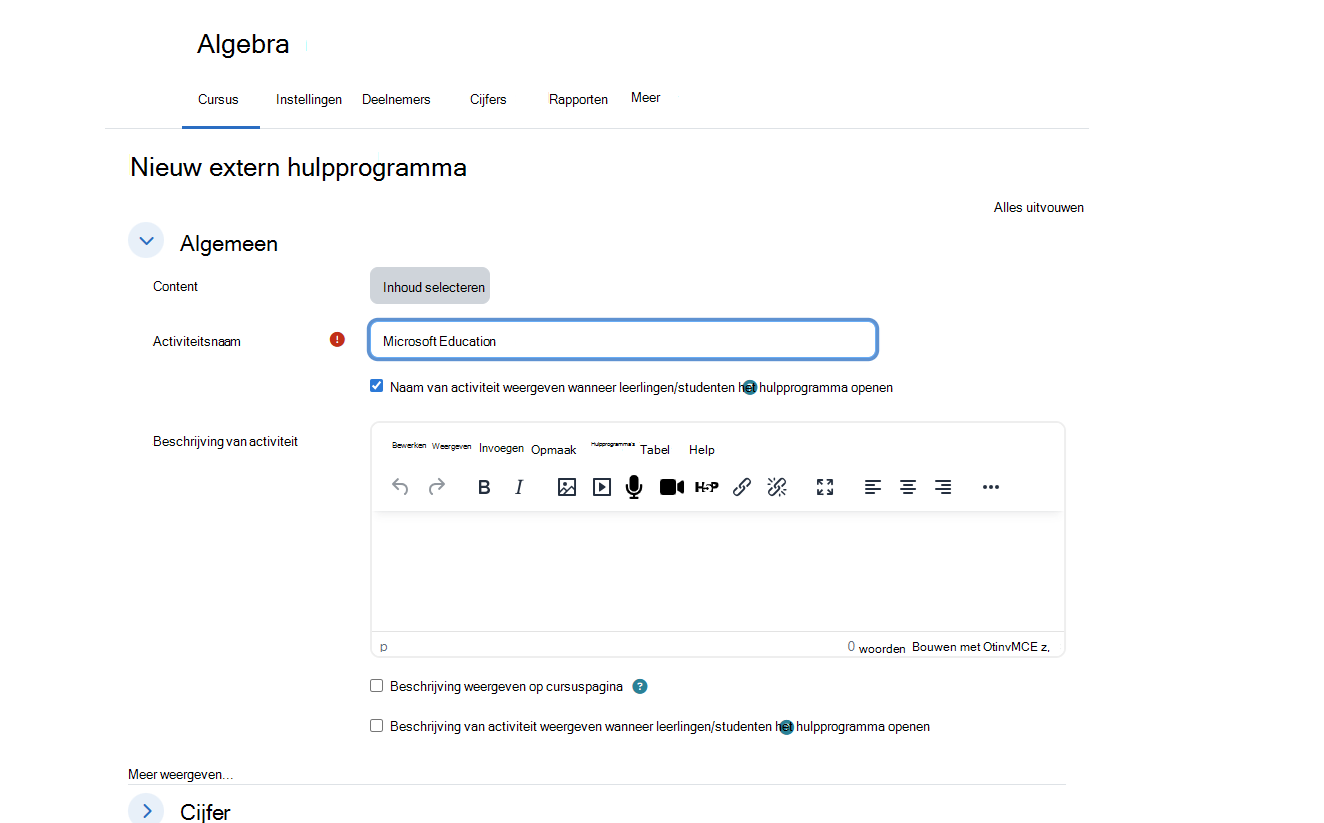
Vul in het dialoogvenster Nieuw extern hulpprogramma de naam van het hulpprogramma in als Microsoft Education en optioneel de beschrijving en andere instellingen voor het hulpprogramma. Klik vervolgens op de knop Opslaan en terugkeren naar de cursus .
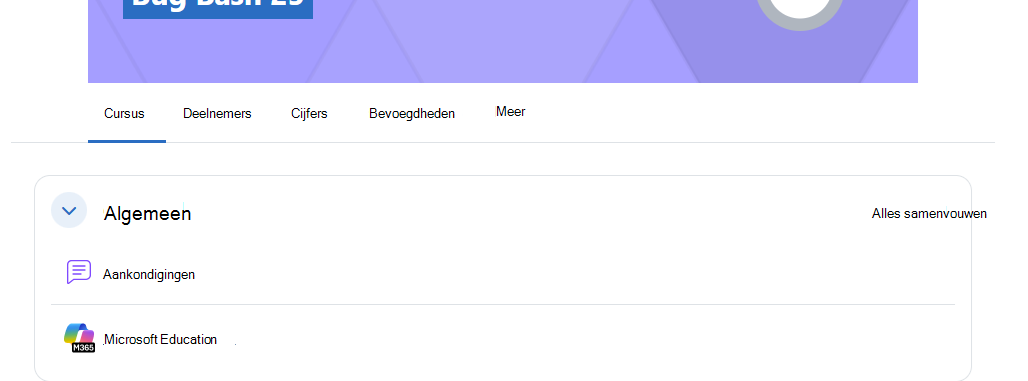
Klik op de koppeling Microsoft Education in de lijst met cursusinhoud om het dashboard te tonen en toegang te krijgen tot de apps.
Andere Learning Management Systems
De Microsoft 365 LTI kan worden toegevoegd aan elk leerbeheersysteem dat voldoet aan LTI 1.3 Advantage. De menustromen kunnen variëren om toegang te krijgen tot Microsoft Education-hulpmiddelen in een cursus, maar over het algemeen is er een plaatsing op cursusniveau die de LTI start als een resourcekoppeling en toegang biedt tot het Microsoft Education-dashboard in de cursus voor cursusleiders en studenten.
First-Time instellen en App Configuration in een cursus
Als dit de eerste keer is dat u Microsoft Education-apps in uw cursus opent, wordt u naar de Couse Settings first-run experience gebracht om uw toepassingen en instellingen te configureren.
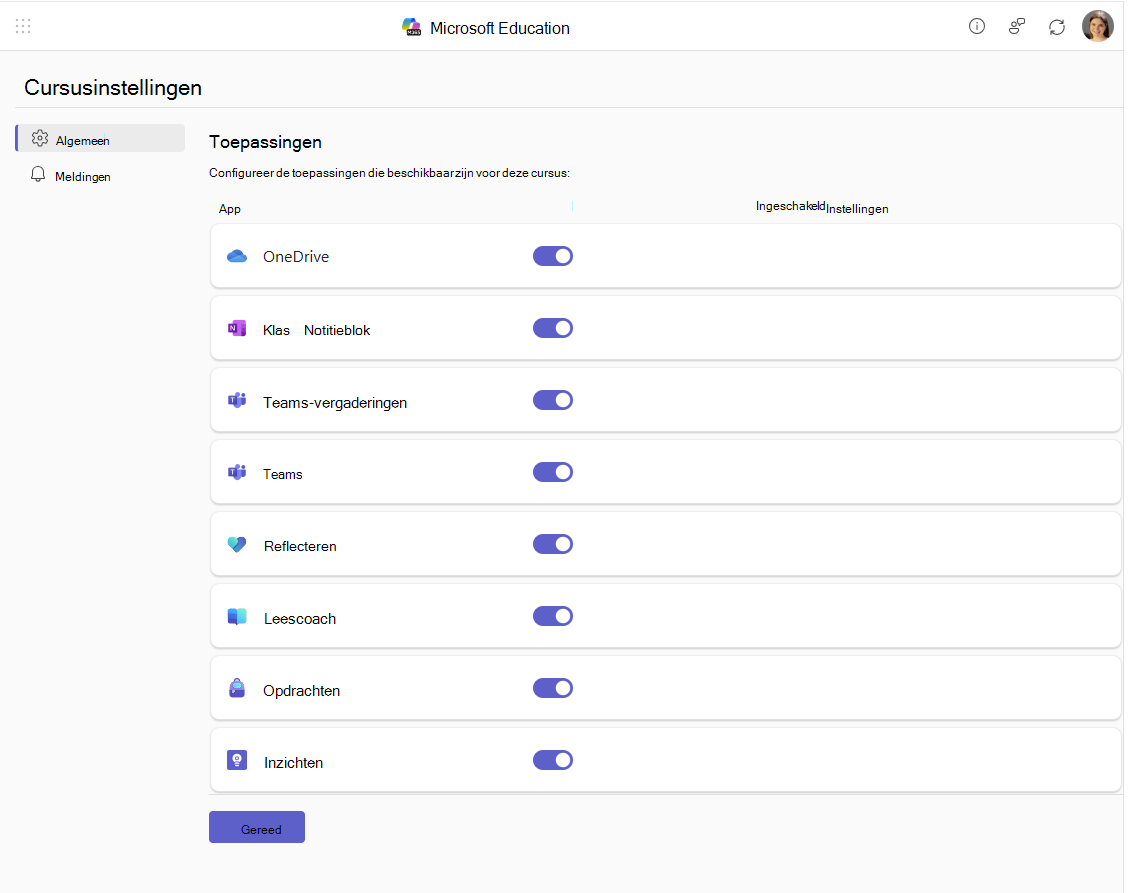
U kunt elke app in- of uitschakelen van de standaardwaarde om de toegang voor u en studenten in de cursus te beheren.
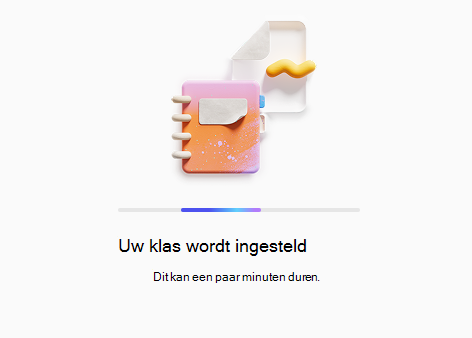
Nadat u de eerste instellingen hebt opgegeven, klikt u op Gereed . De apps die u hebt ingeschakeld, worden ingericht en geïnitialiseerd voor uw cursus.
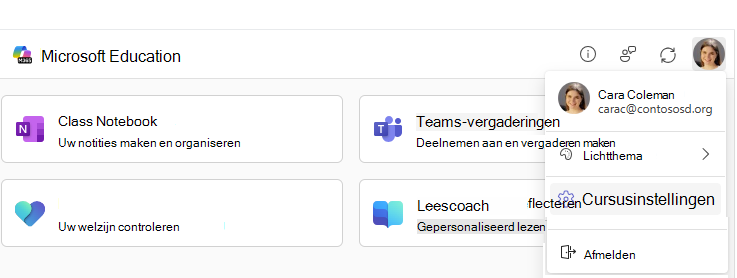
U kunt deze instellingen op elk gewenst moment openen door in de rechterbovenhoek op uw profielpictogram te klikken en vervolgens in het vervolgkeuzemenu op Cursusinstellingen te klikken.
Opmerking
Het menu Couse-instellingen moet worden weergegeven voor iedereen met een docentrol in de cursus. Je LMS-beheerder kan er echter voor kiezen om instellingen op cursusniveau te vergrendelen en het menu Cursusinstellingen te verbergen, dus als je niet om opties wordt gevraagd bij de eerste toegang en het menu Cursusinstellingen niet zichtbaar is, is dit waarschijnlijk de reden.
App-ervaringen opgenomen in de Microsoft 365 LTI
De Microsoft 365 LTI is één LTI-hulpprogramma dat is geïmplementeerd in uw LMS en dat veel functies van Microsoft 365 voor onderwijs bevat en plaatsingen in uw LMS bevat waarmee docenten en studenten toegang hebben tot functies waar ze deze nodig hebben in de dagelijkse leerstromen, en als resources voor cursussen.
Gebruik de koppeling Meer informatie onder elke app-/functiebeschrijving voor meer informatie over het gebruik van deze Microsoft Education-ervaringen in uw LMS-cursus.
Microsoft Education-opdrachten & leeraccelerators
De Microsoft Education Assignments LTI biedt de Leerversnellers: Leesvoortgang, Wiskundevoortgang. Zoekvoortgang en Sprekervoortgang, samen met meerdere inzendingen van documenten, Microsoft Forms, OneNote-pagina's, Flip-video-opnamen en alle nieuwe generatieve AI-functies van Opdrachten in uw LMS-cursus. Met de integratie kunt u Microsoft-opdrachten en leeraccelerators rechtstreeks toevoegen aan uw LMS-opdrachten of inhoudslijst, waar leerlingen/studenten ze kunnen starten en voltooien en uw cijfers en AI-ondersteunde feedback automatisch kunnen synchroniseren met de cijferlijst van LMS.
Opmerking
Opdrachten wordt niet als app weergegeven op het dashboard van de Microsoft Education-apps: het menu-item Microsoft Education om een opdracht te maken of te kopiëren is toegankelijk via LMS-menu's waar u inhoud, opdrachten of materialen aan cursussen toevoegt:
- In Canvas is Microsoft Education toegankelijk via de Opdrachten ... menu (Meer) of vanuit het plusteken (+) in een module
- In Schoology is Microsoft Education toegankelijk via de sectie Menu Materialen
- In Blackboard is Microsoft Education-inhoud toegankelijk via de cursus Content Market
- In D2L/Brightspace is Microsoft Education toegankelijk via de cursusinhoud -> Lijst met bestaande activiteiten
- Voor Moodle is Microsoft Education toegankelijk via + Een activiteit of resource toevoegen met de optie Inhoud selecteren
Meer informatie over het gebruik van Microsoft Education Assignments & Learning Accelerators in uw LMS-cursus
OneDrive en Microsoft 365 Files
De bestandsintegratie van Microsoft OneDrive en Microsoft 365 brengt Word-, PowerPoint-, Excel-viewers en -editors samen met PDF, Stream-videospeler en afbeeldingen rechtstreeks in uw belangrijkste LMS-werkstromen, waaronder:
- Koppel en sluit documenten en video in als bronnen en cursusinhoud
- Gebruik Microsoft 365 Copilot om inhoud rechtstreeks in je LMS te bewerken en te transformeren
- Documenten toewijzen als LMS-toewijzingen
- Studenten die documenten bewerken en indienen als onderdeel van LMS-opdrachten
- Samenwerkingsdocumenten voor cursusleden en groepen
De Microsoft 365 LTI biedt een moderne gebruikerservaring, compleet met een uitgebreide Microsoft OneDrive-bestandenkiezer en rijke ingesloten bewerkingsmogelijkheden voor Office-bestanden.
Gebruik Microsoft OneDrive met uw LMS over het gebruik van Microsoft 365-bestanden in uw LMS-cursus.
OneNote Class Notebook
Gebruik OneNote Class Notebook om een gedeeld notitieblok te maken en dit te koppelen aan uw cursus zodat u deze gemakkelijk kunt vinden en openen. OneNote Class Notebooks maken een persoonlijke ruimte voor de inhoud van elke student die alleen zichtbaar is voor cursusdocenten, en docenten kunnen OneNote-pagina's met cursusinhoud gemakkelijk distribueren naar hun klas.
OneNote-pagina's kunnen worden gebruikt voor het maken van notities, het bijhouden van logboeken, het aanbrengen van inkt voor schrijven, tekenen en zijn ideaal voor wiskunde, muziek en kunst, maar ook wanneer u ergens anders inhoud wilt organiseren en met uw leerlingen/studenten aan inhoud wilt samenwerken. OneNote-pagina's kunnen ook worden toegewezen en ingeleverd met behulp van Microsoft Education-opdrachten.
Bestaande en nieuwe studenten die zijn ingeschreven voor uw LMS-cursus hebben automatisch toegang tot het notitieblok zonder dat de docent ze hoeft toe te voegen.
Meer informatie over het maken en gebruiken van een OneNote-klasnotitieblok in uw LMS-cursus
Vergaderingen
In de app Vergaderingen worden Teams-vergaderingen opgenomen in LMS-cursussen. Docenten en studenten kunnen aankomende en afgelopen vergaderingen bekijken, opnamen van vergaderingen zoeken en afspelen, afzonderlijke of terugkerende vergaderingen plannen en eenvoudig deelnemen aan vergaderingen die verband houden met de cursus, allemaal vanuit hun LMS.
Meer informatie over het gebruik van Teams-vergaderingen in uw LMS-cursus
Teams
Met de Teams-app kunnen docenten en leerlingen/studenten navigeren tussen hun LMS en Teams.
Gebruikers hebben rechtstreeks via het Microsoft Education-dashboard toegang tot het cursusteam voor de cursus, er bestaat geen twijfel over welk team samenwerkt
Meer informatie over het gebruik van Microsoft Teams in uw LMS-cursus.
Reflecteren
Microsoft Reflect is een app die is ontworpen om inzichten van docenten te vergroten, verbinding, expressie en leren te bevorderen door studenten om feedback te vragen en zelfbewustzijn, empathie en emotionele groei te bevorderen.
Gebruik Reflect om impactvolle check-ins te maken, welzijnsinzichten te krijgen en een gelukkigere, gezondere leercommunity op te bouwen.
Meer informatie over het gebruik van Reflecteren in uw LMS-cursus.
Leescoach
Met Leescoach kunnen leerlingen hun verhalen maken met behulp van AI, uitdagende woorden oefenen die in hoofdstukken van verhalen zijn verweven en vloeiende lezers worden door zelfstandig te oefenen met inhoud die is afgestemd op de verantwoordelijke AI-standaarden van Microsoft. Leerlingen verdienen prestaties en ontgrendelen nieuwe verhaalelementen terwijl ze lezen, wat zorgt voor continue betrokkenheid.
Studenten kunnen verhalen maken en lezen en passages in veel talen bibliotheeken met uitspraakdetectie in meerdere Engelse dialecten. Beginnende lezers en leerlingen/studenten met dyslexie kunnen vertrouwen opbouwen met Insluitende lezer.
Meer informatie over het gebruik van Leescoach in uw LMS-cursus.
Hulp krijgen en feedback geven
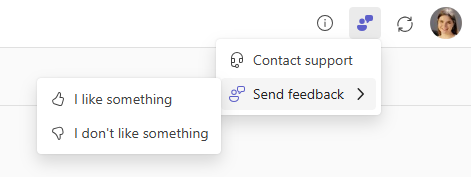
Docenten en leerlingen/studenten kunnen rechtstreeks vanuit de app ondersteuning krijgen of feedback geven via het menu Help en feedback.
Opmerking
Uw LMS-beheerder heeft mogelijk een aangepaste ondersteunings-URL geconfigureerd die is gekoppeld achter het menu-item Ondersteuning vragen .