Geen twee onderwijsinstellingen zijn hetzelfde, en dat geldt ook voor de oplossingen die ze gebruiken voor lesgeven en leren. Om een verbonden en betrokken schoolgemeenschap te ondersteunen, zijn Microsoft-producten, zoals Teams for Education, ontworpen om u te ontmoeten waar u bent, met functies die uw huidige gebruik van leerbeheersystemen en andere apps aanvullen en niet vervangen.
In een scenario voor afstandsonderwijs kan Teams soepel samenwerken met verschillende Learning Management Systems (LMS) en apps, ter ondersteuning van de cruciale behoefte aan online lezingen, discussies en samenwerking. In samenwerking met Teams-functies zoals vergaderingen, livegebeurtenissen, opdrachten en meer kunt u hetzelfde LMS blijven gebruiken. U kunt Teams-functies die niet relevant zijn voor uw instelling uitschakelen, gebruikmaken van de functies die dat wel zijn en een oplossing met meerdere hulpmiddelen maken waarmee studenten, docenten en personeel hun beste prestaties kunnen leveren.

Microsoft Teams for Education: een platform dat lezingen, individuele en groepsdiscussies en gericht inhoudswerk mogelijk maakt.
Een LMS zoals Canvas, Schoology, Blackboard, D2L—Brightspace of Moodle: ondersteunt curriculum- en lesroosters.
Een videoplatform als Zoom: ondersteunt videoconferenties en webinars.
Opmerking
Teams is momenteel gratis voor alle gebruikers van het onderwijs. Meer informatie vindt u hier.
Docenten, studenten en IT-beheerders, raadpleeg de secties met tabbladen hier voor meer uitgebreide begeleiding bij het optimaliseren van Teams met uw LMS en apps in een omgeving voor afstandsonderwijs.
Begin met eenvoudige vergaderingen, werk in kleine groepen en online-evenementen (lezingen en meer)
Teams-vergaderingen + Canvas-integratie
Met Microsoft Teams kunt u uw LMS-klassen uitnodigen om met u mee te doen aan een online virtueel gesprek. Leerlingen/studenten hebben geen account nodig om deel te nemen aan de vergadering. Genereer uw eigen unieke koppeling naar de vergadering, deel deze in uw LMS en leerlingen en studenten kunnen klikken om meteen deel te nemen.
Maak en deel je unieke koppeling naar een vergadering:
Navigeer naar uw agenda in Teams en kopieer de koppeling "Deelnemen aan Microsoft Teams-vergadering".
Deel uw vergadering met een klas door een aankondiging met de koppeling naar de vergadering in uw LMS te plaatsen.
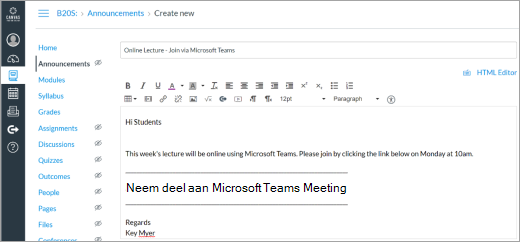
Leerlingen/studenten die Edge of Chrome gebruiken, hoeven alleen maar op de koppeling te klikken om deel te nemen aan de vergadering. Gebruikt u deze browsers niet? Download de Teams-app en neem deel zonder u aan te melden.
Meer informatie
In uw virtuele Teams-vergaderingen kunt u:
Houd vergaderingen met maximaal 250 personen (zie livegebeurtenissen hieronder voor grotere presentaties).
Deel uw scherm om materiaal te presenteren.
Machtigingen beheren. Als eigenaar van de vergadering kunt u bepalen wie het scherm kan opnemen en presenteren. U kunt deelnemers ook dempen als u het gesprek gericht wilt houden op wat u deelt. Gebruik de vervolgkeuzelijsten in Vergaderopties om uw instellingen aan te passen.
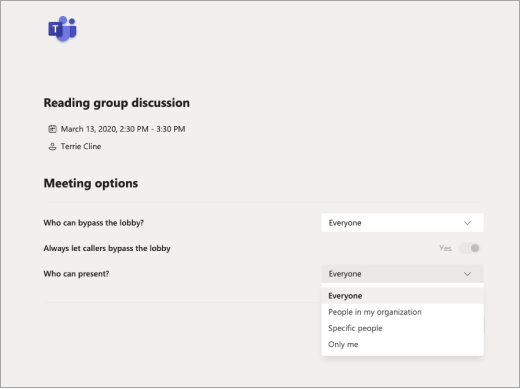
Te overwegen procedures (nemen of vertrekken, afhankelijk van de behoeften die u aan de vergadering nodig hebt):
- Bepaal of u wilt dat leerlingen/studenten rechtstreeks in de vergadering spreken of gedempt blijven en hun vragen of opmerkingen typen in de chat van de vergadering.
- Wijs iemand in de vergadering aan (anders dan de presentator) die vragen in de chat beantwoordt of andere activiteiten beheert die te maken hebben met de inhoud van de vergadering.
Een livegebeurtenis maken
Zend een groot evenement, lezing, boeklezing of academisch panel uit met maximaal 10.000 personen met behulp van Teams.
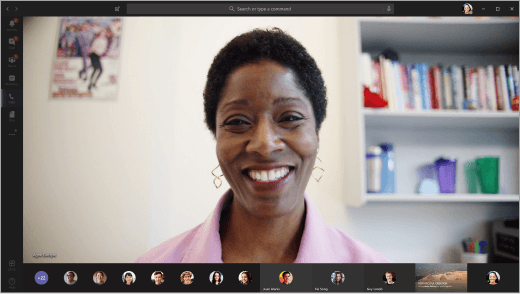
Teams-chat gebruiken om studiegroepen te maken
Het is niet nodig om teams in te stellen voor klassikale discussies; u kunt meteen chatten.
- Studenten en docenten kunnen groepschats maken om te studeren en te communiceren, van individuele gesprekken tot chats met maximaal 100 mensen.
- Chat in Teams biedt realtime en asynchrone berichten, samenwerking aan bestanden en de mogelijkheid om direct met uw groep te vergaderen. Meer informatie over chatten in Teams.
Bekijk hoe het werkt: University of Central Lancashire gebruikt Teams-chat om personeel te coördineren.
Ideeën voor leren op afstand met leerlingen/studenten
Teams heeft veel functies die een aanvulling kunnen zijn op uw opdrachten en posts in andere leerplatforms. Teams kunnen de kloof overbruggen als u elkaar niet persoonlijk kunt ontmoeten en asynchroon moet werken (zonder de eindeloze e-mails). Communiceren, tegelijkertijd aan hetzelfde document werken en op dezelfde pagina blijven.
Houd contact: Op het meest basale niveau is Teams een plek waar u leerlingen/studenten of docenten op uw school kunt zoeken en contacteren. Gebruik de chat om een korte vraag te stellen, een bestand te verzenden of een gesprek te starten.
Teams werkt uitstekend op mobiele apparaten:Download de app.
Groepsprojecten:
Voeg andere leerlingen/studenten toe om deel te nemen aan een groepschat, elkaar te ontmoeten in een klaskanaal of uw eigen team te vormen.
Documenten die u deelt, zijn onmiddellijk toegankelijk voor iedereen in de groep.
Werk tegelijkertijd aan documenten, voeg opmerkingen toe of chat in het zijpaneel van het document om ideeën en feedback toe te voegen.
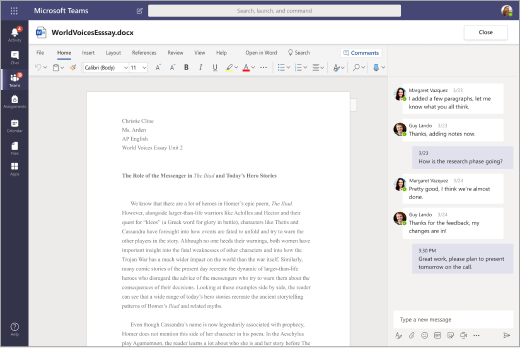
Bekijk hoe dit werkt
Studiegroepen: Blijf in contact met elkaar via snelle chats, discussielijnen of video-/spraakoproepen.
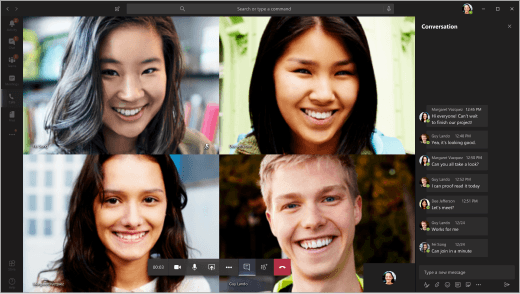
Bronnen delen: Schrijf op dezelfde documenten om onderzoek, koppelingen en opdrachtinformatie op te slaan.
Tip
U kunt belangrijke websites, bestanden en apps vastmaken aan elk kanaal of chatgesprek met behulp van de functie Tabblad +toevoegen .
Klasdiscussies:Neem deel aan een Teams-vergadering met de hele klas of neem deel aan berichten die door uw docent zijn gemaakt.
Clubs en verenigingen: Maak teams om buitenschoolse activiteiten en studentengroepen samen te brengen. Deze teams kunnen zo informeel of formeel zijn als u wilt. Centraliseer de communicatie in het team zonder de noodzaak van persoonlijke contactgegevens van elk lid. Deel agenda's, aanmeldingsbladen en polls online, zodat iedereen ze kan openen. Voeg anderen toe aan uw team met een eenvoudige deelnamecode.
Hackathons: Organiseer hackcommunicatie en -documenten op één plek om het project van uw team op schema te houden. Lees meer over het gebruik van Teams om clubs, hacks en banen op de campus te beheren.
Teams aanpassen aan uw huidige behoeften
Als u geïnteresseerd bent in het aanbieden van Microsoft Teams aan uw schoolgemeenschap, of iemand heeft erom gevraagd, bent u hier aan het juiste adres. Houd er rekening mee dat Microsoft Teams (en alle Microsoft 365) gratis is voor docenten en studenten met een in aanmerking komend e-mailadres van de instelling.
Instellen
Uw Teams-omgeving instellen
Met het gratis hulpprogramma School Data Sync (SDS) kunt u bestaande schoolroosters synchroniseren om docenten, personeel en studenten automatisch te maken en uit te nodigen voor teams. Als dat niet geschikt is voor uw school, is dat geen probleem. U kunt Teams ook als optie uitbreiden voor docenten en leerlingen/studenten die ze liever handmatig maken.
Lees meer over implementatie en configuratie.
Maak uzelf vertrouwd met het vergaderingsbeleid in Microsoft Teams
Er zijn veel configuraties mogelijk voor verschillende groepsgroottes en privacy-instellingen. Dit omvat livegebeurtenissen, grote gesprekken, privégesprekken, gastsprekers uitnodigen om te presenteren, anoniem deelnemen en meer.
Meer informatie
Als uw instelling momenteel een LMS gebruikt, wilt u mogelijk vereenvoudigen welke platforms docenten gebruiken om opdrachten, beoordelingen en andere taken te beheren. Teams biedt opdrachten en cijfers , maar kan ook effectief worden gebruikt wanneer deze functies zijn uitgeschakeld. De functies Opdrachten en Cijfers kunnen worden verwijderd, zodat ze niet meer worden weergegeven in de app-balk of klasteams. Hieronder vindt u instructies.
Opmerking
Er zijn veel scenario's waarin docenten Teams-opdrachten kunnen uitproberen. Het is een eenvoudige manier om leeractiviteiten te delen en te distribueren via OneDrive en Microsoft 365. Docenten kunnen een verscheidenheid aan bronnen toewijzen, waaronder beoordelingen, en de voortgang bewaken met cijfers en aanpasbare rubrieken.
Meer informatie over opdrachten.
Zo schakel je de Opdrachten- en Cijfers-apps uit in Teams:
Ga naar het Teams-Beheercentrum.
Ga naarMachtigingsbeleid voor Teams-apps>.
Maak een nieuw beleid door Bestaand beleid toevoegen of wijzigen te selecteren.
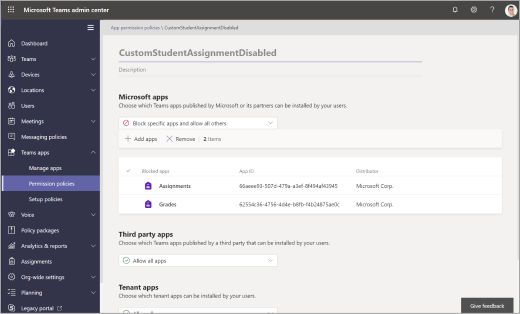
Selecteer in de sectie Microsoft-apps de optie Specifieke apps blokkeren en alle andere apps toestaan in de vervolgkeuzelijst.
Klik op Apps toevoegen en zoek de app Opdrachten . Als u dit hebt gevonden, klikt u op Blokkeren. Volg dezelfde stappen voor de app Cijfers .
Wanneer u klaar bent, ziet het scherm er ongeveer als volgt uit:
Wijs het app-machtigingsbeleid toe aan de gewenste gebruikers of via uw globale beleid volgens het proces dat hier wordt beschreven.
Klas- of personeelsteams instellen
Als u een team maakt voor uw klas of een groep personeelsleden, krijgt u meer mogelijkheden voor groepssamenwerking, discussies en het delen van bestanden. Het stelt u ook in staat om aan de cadans van uw klaslokaal te voldoen met geplande vergaderingen en opdrachten. Gebruik een klasteam om samen te werken met leerlingen/studenten en personeel naast andere leerplatforms.
Nodig leerlingen/studenten uit om deel tenemen via een koppeling, codeof via School Data Sync met uw IT-afdeling.
Vergaderingen plannen in een kanaal voor lezingen en seminars
Maak een nieuwe vergadering aan en kies een kanaal om in te vergaderen. Alle leerlingen/studenten in uw klasteam ontvangen een agenda-uitnodiging voor de vergadering. Wanneer de vergadering begint, ontvangen ze een melding in Teams om deel te nemen. U kunt ook vergaderingen opnemen wanneer leerlingen/studenten niet kunnen deelnemen.
Virtuele kantooruren houden
Plan deze in uw Teams-agenda zodat leerlingen/studenten weten wanneer u beschikbaar bent.
Tijdens kantooruren kunnen leerlingen/studenten contact opnemen via een tekst- of videogesprek.
Tip
Vraag leerlingen/studenten zich ook aan te melden voor hun eigen vergadertijd door een formulier toe te voegen aan een kanaal.
Meer informatie
Samenwerking en discussie in de klas
Klasdiscussies beheren.
Aankondigingen en vragen posten.
Maak kanalen om samenwerking te organiseren rond verschillende eenheden, onderwerpen of onderwerpen. Privékanalen zijn zeer geschikt voor werk in kleine groepen en leren op projectbasis.
Bekijk hoe het werkt: Opvoeders van de Universiteit van Newcastle delen hun onderwijspraktijken.
Integratie met Zoom en andere apps
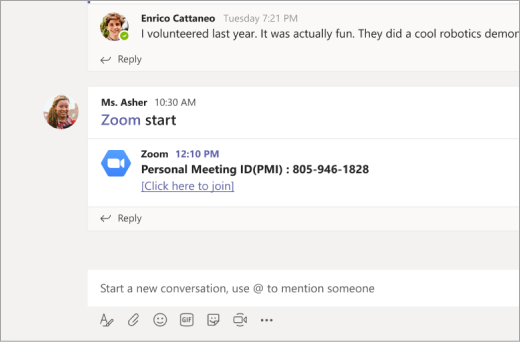
Met de Microsoft Teams-integratie van Zoom kun je direct een vergadering starten of deelnemen aan een geplande vergadering via Bots-opdrachten. Vergaderingen die in Teams zijn gemaakt, worden weergegeven in je Zoom-account.
Meer informatie
Bestanden delen
Documenten die in een team worden gedeeld, zijn toegankelijk voor alle leerlingen/studenten.
Voeg belangrijke klassendocumenten, zoals syllabi, handboeken en schoolkalenders, toe aan de alleen-weergeven map Lesmateriaal .
Klasgenoten kunnen Word-, PowerPoint- en Excel-documenten rechtstreeks in Teams openen en in realtime samenwerken en zelfs een chat openen aan de zijkant van een document.
Bouw een ruimte voor het delen van klassen.
Het leren van leerlingen/studenten beoordelen
Gebruik Opdrachten om toetsen en formatieve leerevaluaties te verzenden.
U hoeft geen cijfers te geven of punten te gebruiken als u dat niet wilt. Gebruik dit als een andere manier om inhoud te verzenden en te controleren op begrip.
Meer informatie over opdrachten in Teams.
Verdere training en systeembrede implementatie van Teams en Microsoft 365
Krijg toegang tot training en professionele ontwikkeling vanuit het Microsoft Docentencentrum om afstandsonderwijs in uw instelling op te schalen.
IT-beheerders en schoolleiders: Teams instellen voor leren op afstand.
Bekijk hoe Microsoft 365 afstandsonderwijs voor studenten, docenten en ouders ondersteunt en schaalt.
