

Door celopmaak toe te passen in het werkblad, kunt u de juiste informatie in een oogopslag zichtbaar maken, maar celopmaak in cellen die niet worden gebruikt (met name in volledige rijen of kolommen) kan ervoor zorgen dat de grootte van de werkmap te snel toeneemt. Door een geopend werkblad met overtollige opmaak kan vertraging optreden, en niet alleen in Excel. Te veel opmaak kan ook leiden tot problemen bij het afdrukken.
Gebruik de opdracht Overtollige celopmaak wissen, beschikbaar op het tabblad Inquire van Excel in Excel voor Windows in Microsoft 365-apps voor ondernemingen-abonnementen en equivalente edities. Als u het tabblad Inquire niet ziet in Excel, kunt u dit als volgt toevoegen:
- Invoegtoepassingen voor bestandsopties >>selecteren.
-
Selecteer COM-invoegtoepassingen in het vak Beheren en selecteer Start.

- Schakel in het vak COM-invoegtoepassingen het selectievakje Inquire in en selecteer vervolgens OK.
Het tabblad Inquire is nu zichtbaar in het lint.
Belangrijk
Het is raadzaam een back-up van uw bestand te maken voordat u de overtollige celopmaak verwijdert, omdat in bepaalde gevallen het bestand groter kan worden met dit proces. U kunt de wijziging niet ongedaan maken.
Ga als volgt te werk als u de overtollige opmaak uit het huidige werkblad wilt verwijderen:
- Selecteer op het tabblad Inquire de optie Overtollige celopmaak wissen.
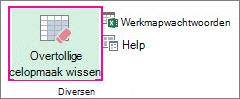
- Geef aan of alleen het actieve werkblad of alle werkbladen moeten worden opgeschoond. Nadat de overtollige celopmaak is verwijderd, klikt u op Ja om de wijzigingen in de werkbladen op te slaan of Nee om deze te annuleren.
De gevolgen van het verwijderen van overtollige celopmaak op voorwaardelijke opmaak
Bij het verwijderen van overtollige celopmaak worden de cellen uit het werkblad verwijderd na de laatste cel die niet leeg is. Als bijvoorbeeld voorwaardelijke opmaak is toegepast op een volledige rij, maar er slechts tot kolom V gegevens zijn ingevoerd, wordt mogelijk de voorwaardelijke opmaak verwijderd uit alle kolommen na kolom V.
Zie het artikel van Microsoft Ondersteuning De laatste cel in Excel opnieuw instellen voor meer informatie over het oplossen van andere problemen die worden veroorzaakt door overmatige opmaak.
Zie ook
Werkmappen vergelijken met Spreadsheetinfo
Twee versies van een werkmap vergelijken met Spreadsheets vergelijken
Koppelingen tussen werkmappen weergeven
Koppelingen tussen werkbladen weergeven
Koppelingen tussen cellen weergeven
Wachtwoorden beheren die worden gebruikt om bestanden te openen voor analyse en vergelijking