

Belangrijk
Spreadsheetinfo is alleen beschikbaar in Excel voor Windows in Microsoft 365-apps voor ondernemingen-abonnementen en equivalente edities. Wilt u zien welke versie van Office u gebruikt?
Wanneer een werkmap wordt geanalyseerd, wordt een uitgebreide analyse gegeven van de logische structuur en foutstatus. Deze gegevens kunnen belangrijk zijn bij een inschatting van het potentiële risico en de invloed van de werkmap in uw organisatie. Mogelijk moet u de invoegtoepassing Inquire voor Excel activeren, waarna de opdracht Werkmapanalyse beschikbaar wordt in Excel voor Windows. Dit doet u als volgt:
Invoegtoepassingen voor bestandsopties >>selecteren.
Controleer of COM-invoegtoepassingen is geselecteerd in het vak Beheren en selecteer Start.

Controleer of in het dialoogvenster COM-invoegtoepassingen het selectievakje van Invoegtoepassing Inquire is ingeschakeld.
Zodra de invoegtoepassing is ingeschakeld, is het tabblad Inquire zichtbaar in Excel.
Opmerking
Als u de optie Invoegtoepassing Inquire niet ziet in het dialoogvenster COM-invoegtoepassingen, is de invoegtoepassing niet opgenomen in uw versie van Office of Excel of heeft de systeembeheerder van uw organisatie deze niet beschikbaar gesteld.
De werkmapanalyse starten
SelecteerWerkmapanalyseInquire> in Excel.
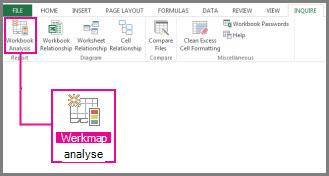
Sla de werkmap op wanneer daarom wordt gevraagd.
Afhankelijk van de grootte en complexiteit van de werkmap kan het slechts enkele seconden tot meerdere minuten duren voordat het rapport wordt weergegeven. In dit voorbeeld wordt een werkmap weergegeven met 98 formules, 2 verborgen werkbladen, 1 gekoppelde werkmap, 1 gegevensverbinding met een extern bestand, 1 matrixformule en 2 formules die tot een fout leiden.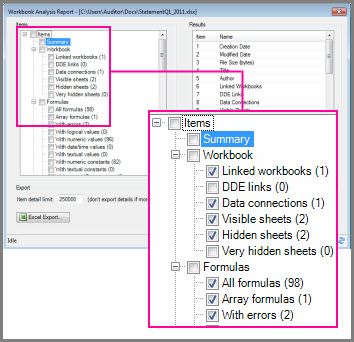
Selecteer een categorie als u meer informatie erover wilt weergeven, zoals het bijbehorende werkblad, de desbetreffende cel of cellen, gegevensverbindingen, formules of fouten.
Het rapport bevat de volgende categorieën:
- Overzicht: algemene informatie over de structuur en inhoud van de werkmap
- Werkmap (met subcategorieën): algemene statistieken over de werkmap
- Formules (met subcategorieën): specifieke informatie over formules in de werkmap
- Cellen (met subcategorieën): specifieke informatie over cellen in de werkmap
- Bereiken (met subcategorieën): specifieke informatie over bereiken in de werkmap
- Waarschuwingen: verschillende soorten waarschuwingen over de structuur en inhoud van de werkmap
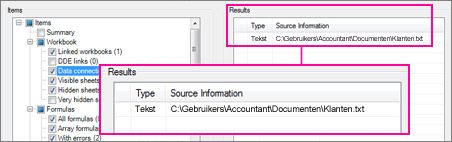
Als u in dit voorbeeld de subcategorie Gegevensverbindingen selecteert, wordt erop ingezoomd, zodat u informatie ziet over de externe verbinding. U ziet dat de werkmap is verbonden met een tekstbestand genaamd Klanten.txt dat is opgeslagen op de vaste schijf van de gebruiker.
Opmerking Als een werkblad in een werkmap meer dan een 100 miljoen cellen in het gebruikte bereik bevat, kan de hele werkmap niet worden verwerkt en wordt een foutbericht weergegeven.
U kunt de gegevens naar een rapport exporteren door op de knop Excel Export te klikken. Er wordt dan een werkmap gemaakt waarin de gegevens van Werkmapanalyse zijn opgenomen in een indeling die u kunt gebruiken om het onderwerpbestand te documenteren.
Naar boven
Zie ook
Werkmappen vergelijken met Spreadsheetinfo
Twee versies van een werkmap vergelijken met Spreadsheets vergelijken
Koppelingen tussen werkmappen weergeven
Koppelingen tussen werkbladen weergeven
Koppelingen tussen cellen weergeven
Overtollige celopmaak uit een werkblad verwijderen
Wachtwoorden beheren die worden gebruikt om bestanden te openen voor analyse en vergelijking