

Stel dat u versies van een werkmap wilt vergelijken, een werkmap wilt controleren op fouten of inconsistenties, of de koppelingen tussen werkmappen of werkbladen wilt bekijken. Als Microsoft Microsoft 365 op uw computer is geïnstalleerd, is de invoegtoepassing Inquire beschikbaar in Excel.
U kunt de opdrachten op het tabblad Inquire gebruiken om deze taken en meer uit te voeren. Het tabblad Inquire op het lint van Excel bevat knoppen voor de hierna beschreven opdrachten.

Als u het tabblad Inquire niet ziet op het Excel-lint in Excel voor Windows, raadpleegt u De invoegtoepassing Inquire voor het spreadsheet inschakelen.
Twee werkmappen vergelijken
De opdracht Compare Files gebruikt Microsoft Spreadsheets vergelijken om de verschillen tussen werkmappen per cel te laten zien. Er moeten twee werkmappen zijn geopend in Excel om deze opdracht uit te voeren.
- Selecteer het tabblad Inquire op het lint.
- Selecteer Compare Files.
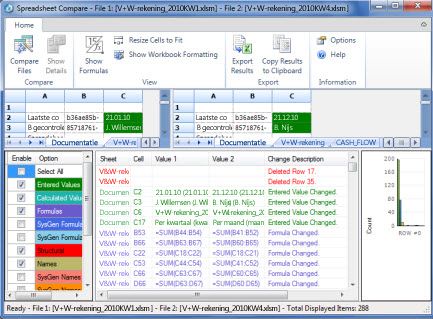
De resultaten krijgen een kleurcodering op basis van het type inhoud, zoals ingevoerde waarden, formules, benoemde bereiken en notaties. Er is zelfs een venster waarin u wijzigingen in de VBA-code per regel kunt bekijken. Verschillen tussen cellen worden in een overzichtelijk raster weergegeven:
Zie Twee versies van een werkmap vergelijken voor meer informatie over Spreadsheets vergelijken en het vergelijken van bestanden.
Een werkmap analyseren
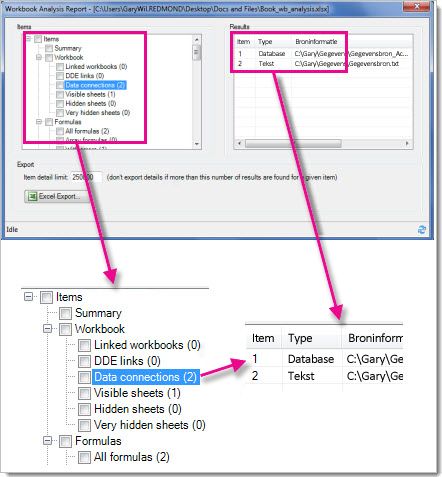
Met de opdracht Werkmapanalyse maakt u een interactief rapport met gedetailleerde informatie over de werkmap en de samenvatting, formules, cellen, bereiken en waarschuwingen. In deze afbeelding ziet u een eenvoudige werkmap met twee formules en gegevensverbindingen met een Access-database en een tekstbestand.
- Selecteer het tabblad Inquire op het lint.
- Selecteer Werkmapanalyse.
- Selecteer in het vak Items wat u wilt analyseren: samenvatting, werkmap, formules, cellen, bereiken en/of waarschuwingen. Zie Een werkmap analyseren voor meer informatie.
Naar boven
Werkmapkoppelingen bekijken
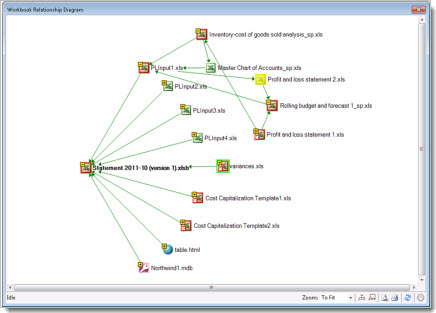
Werkmappen die via celverwijzingen zijn gekoppeld aan andere werkmappen, kunnen voor verwarring zorgen. Met een diagram Werkmaprelaties maakt u een interactief, grafisch overzicht van de afhankelijkheden van een werkmap in de vorm van verbindingen (koppelingen) tussen bestanden. De volgende soorten koppelingen worden in het diagram weergegeven: koppelingen naar andere werkmappen, Access-databases, tekstbestanden, HTML-pagina's, SQL Server-databases en andere gegevensbronnen. In het relatiediagram kunt u elementen selecteren, meer informatie erover bekijken en verbindingslijnen slepen om de vorm van het diagram te wijzigen.
- Selecteer het tabblad Inquire op het lint.
- Selecteer Werkmaprelatiediagram.
In dit diagram ziet u de huidige werkmap links en de verbindingen met andere werkmappen en gegevensbronnen. U ziet ook meer niveaus met werkmapverbindingen, wat inzicht geeft in de oorsprong van de gegevens in de werkmap.
Zie Koppelingen tussen werkmappen bekijken voor meer informatie.
Naar boven
Werkbladkoppelingen bekijken
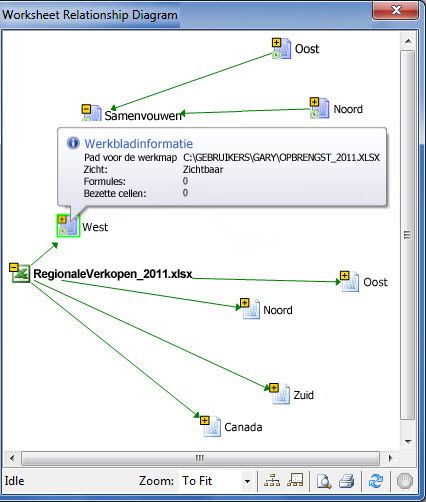
Hebt u veel werkbladen die allemaal van elkaar afhankelijk zijn? Met het diagram Werkbladrelaties maakt u een interactief, grafisch overzicht van de verbindingen (koppelingen) tussen werkbladen in dezelfde werkmap of in een andere werkmap. Zo krijgt u een beter beeld van de manier waarop uw gegevens afhankelijk zijn van cellen in andere werkbladen.
- Selecteer het tabblad Inquire op het lint.
- Selecteer Diagram Werkbladrelatie.
In dit diagram ziet u de relaties tussen werkbladen in vier verschillende werkmappen, met afhankelijkheden tussen werkbladen in dezelfde werkmap en koppelingen tussen werkbladen in verschillende werkmappen. Wanneer u de aanwijzer boven een knooppunt in het diagram houdt, bijvoorbeeld het werkblad met de naam ‘West’ in het diagram, ziet u een ballon met informatie.
Zie Koppelingen tussen werkbladen bekijken voor meer informatie.
Naar boven
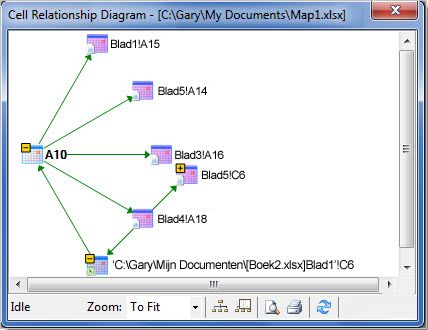
Celrelaties bekijken
Voor een gedetailleerd, interactief diagram met alle koppelingen van een geselecteerde cel naar cellen in andere werkbladen of werkmappen gebruikt u de functie Celrelaties. Deze relaties met andere cellen kunnen voorkomen in formules of verwijzingen naar benoemde bereiken. Het diagram kan werkbladen en werkmappen omspannen.
- Selecteer het tabblad Inquire op het lint.
- Selecteer Celrelatie.
In dit diagram ziet u twee niveaus met celrelaties voor cel A10 op Blad5 in Map1.xlsx. Deze cel is afhankelijk van cel C6 op Blad1 in een andere werkmap, Map2.xlsx. Deze cel is een broncel voor diverse cellen op andere werkbladen in hetzelfde bestand.
Zie Koppelingen tussen cellen bekijken voor meer informatie over het weergeven van celrelaties.
Naar boven
Overtollige celopmaak verwijderen
Soms blijkt een werkmap enorm groot te zijn en moet u lang wachten voordat deze wordt geopend. Mogelijk is er opmaak toegepast op rijen of kolommen waarvan u niets weet. Gebruik de opdracht Overtollige celopmaak wissen om overtollige celopmaak te verwijderen en de bestandsgrootte aanzienlijk te verkleinen. Dit helpt u te voorkomen dat uw spreadsheets dikker worden, waardoor de snelheid van Excel verbetert.
- Selecteer het tabblad Inquire op het lint.
- Selecteer Overtollige celopmaak wissen.
Belangrijk
Het is raadzaam een back-up van uw bestand te maken voordat u de overbodige celopmaak verwijdert, omdat in bepaalde gevallen het bestand groter kan worden door dit proces. U kunt de wijziging niet ongedaan maken.
Zie Overbodige celopmaak op een werkblad verwijderen voor meer informatie.
Naar boven
Wachtwoorden beheren
Als u de functies van Inquire gebruikt om werkmappen te analyseren of te vergelijken die met een wachtwoord zijn beveiligd, moet u dit wachtwoord toevoegen aan de lijst met wachtwoorden, zodat Inquire de opgeslagen kopie van de werkmap kan openen. Gebruik de opdracht Wachtwoorden voor werkmappen op het tabblad Inquire om wachtwoorden toe te voegen, die worden opgeslagen op uw computer. Deze wachtwoorden worden versleuteld en zijn alleen voor u toegankelijk.
- Selecteer het tabblad Inquire op het lint.
- Selecteer Werkmapwachtwoorden.
Zie Wachtwoorden beheren die worden gebruikt om bestanden te openen ter analyse en vergelijking voor meer informatie over het gebruik van wachtwoorden om werkmappen te analyseren.
Zie ook
De invoegtoepassing Inquire inschakelen
Twee versies van een werkmap vergelijken met Spreadsheets vergelijken
Koppelingen tussen werkmappen weergeven
Koppelingen tussen werkbladen weergeven
Koppelingen tussen cellen weergeven
Overtollige celopmaak uit een werkblad verwijderen
Wachtwoorden beheren die worden gebruikt om bestanden te openen voor analyse en vergelijking