

Een box-and-whisker-grafiek laat zien hoe gegevens zijn verdeeld over kwartielen, waarbij het gemiddelde en uitbijters worden gemarkeerd. Vanuit de vakken of dozen ('boxes') kunnen verticale lijnen ('whiskers') worden getekend om de variabiliteit buiten de bovenste en onderste kwartielen aan te geven. Elk punt buiten deze lijnen wordt beschouwd als een uitbijter of uitschieter.
Box-and-whisker-grafieken worden het meest toegepast in statistische analyse. U kunt bijvoorbeeld een box-and- whisker-grafiek gebruiken om de resultaten van klinische studies of de toetsscores van docenten te vergelijken.

Een Box- en Whisker-grafiek maken
Selecteer de gegevens die u als uitgangspunt wilt gebruiken: een of meerdere gegevensreeksen.
(De volgende afbeelding toont een deel van de gegevens die voor het maken van het voorbeelddiagram hierboven werden gebruikt.)
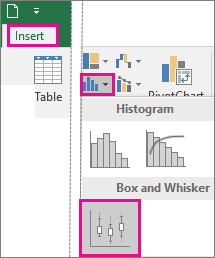
Selecteer in Excel Insert>Statistische grafiek>invoegen Box and Whisker, zoals wordt weergegeven in de volgende afbeelding.
Belangrijk
In Word, Outlook en PowerPoint werkt deze stap iets anders:
- Selecteer op het tabblad Invoegen in de groep Illustraties de optie Grafiek.
- Selecteer in het venster Grafiek invoegen op het tabblad Alle grafieken Box & Whisker.
Tip
- Gebruik de tabbladen Grafiekontwerp en Opmaak om het uiterlijk van de grafiek aan te passen.
- Als u deze tabbladen niet ziet, selecteert u ergens in de box-and-whisker-grafiek om het grafiekontwerp aan het lint toe te voegen.
Opties voor een box- and-whisker-grafiek wijzigen
Klik met de rechtermuisknop op een vak in de grafiek om het vak te selecteren en selecteer vervolgens in het snelmenu Gegevensreeks opmaken.
Selecteer Opties voor reeks in het deelvenster Gegevensreeks opmaken en breng de gewenste wijzigingen aan.
(De informatie in de grafiek na de afbeelding kan u helpen uw keuzes te maken.)

Opties voor reeks Beschrijving Breedte tussenruimte Bepaalt de ruimte tussen de categorieën. Binnenste punten weergeven Hiermee worden de gegevenspunten tussen de onderste whiskerlijn en de bovenste whiskerlijn weergegeven. Uitbijterpunten weergeven Hiermee worden de uitbijterpunten onder de onderste whiskerlijn of boven de bovenste whiskerlijn weergegeven. Gemiddeldemarkeringen weergeven Hiermee wordt de gemiddeldemarkering van de geselecteerde reeks weergegeven. Gemiddeldenlijn weergeven Hiermee wordt de lijn weergegeven die de gemiddelden van de vakken in de geselecteerde reeks verbindt. Kwartielberekening Kies een methode voor het berekenen van de mediaan: - Inclusieve mediaan De mediaan wordt opgenomen in de berekening als N (het aantal waarden in de gegevens) een oneven getal is.
- Exclusieve mediaan De mediaan wordt uitgesloten van de berekening als N (het aantal waarden in de gegevens) een oneven getal is.
Tip
Zie dit blogbericht over de histogramgrafiek, paretografiek en box-and-whisker-grafiek van het Excel-team voor meer informatie over de box-and-whisker-grafiek en hoe u hiermee statistische gegevens kunt visualiseren. U wilt mogelijk ook meer weten over de andere nieuwe grafiektypen die in dit blogbericht worden beschreven.
