
Een histogram is een kolomdiagram met frequentiegegevens.
Opmerking
Dit onderwerp gaat uitsluitend over het maken van een histogram. Zie Een paretodiagram maken voor informatie over paretodiagrammen (gesorteerde histogrammen).
Excel
Een histogram maken
Selecteer de gegevens.
(Dit is een typisch voorbeeld van gegevens voor een histogram.)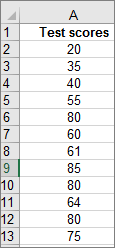
Selecteer Insert Statistic Chart Histogram .Statistic Chart>Histogram invoegen.>
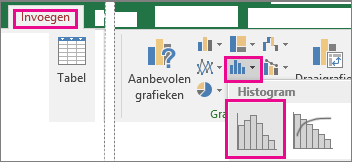
U kunt ook een histogram maken op het tabblad Alle grafieken in Aanbevolen grafieken.
Tip
- Gebruik de tabbladen Grafiekontwerp en Opmaak om het uiterlijk van de grafiek aan te passen.
- Als u deze tabbladen niet ziet, klikt u ergens in het histogram om ze toe te voegen aan het lint.
Opslaglocaties voor histogrammen configureren
Klik met de rechtermuisknop op de horizontale as van de grafiek, selecteer As opmaken en selecteer vervolgens Asopties.
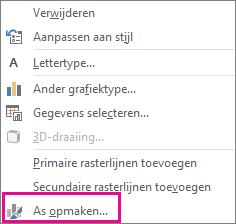
Gebruik de informatie in de volgende tabel om te bepalen welke opties u wilt instellen in het taakvenster As opmaken.
Optie Beschrijving Per categorie Kies deze optie wanneer de categorieën (horizontale as) zijn gebaseerd op tekst en niet numeriek zijn. Dezelfde categorieën worden gegroepeerd in het histogram en de waarden worden opgeteld op de waarde-as.
Tip: Als u het aantal weergaven voor teksttekenreeksen wilt tellen, voegt u een kolom toe en vult u deze met de waarde '1', tekent u het histogram en stelt u de bins in op Op categorie.Automatisch Dit is de standaardinstelling voor histogrammen. De bin-breedte wordt berekend volgens de normale verwijzingsregels van Scott. Opslaglocatiebreedte Typ een positief decimaal getal voor het aantal gegevenspunten in elk bereik. Aantal bins Typ het aantal bins voor het histogram (inclusief de bins van de overloop en negatieve overloop). Overloop-bin Schakel dit selectievakje in als u een bin wilt maken voor alle waarden boven de waarde in het vak rechts. Als u de waarde wilt wijzigen, typt u een ander decimaal getal in het vak. Negatieve overloop-bin Schakel dit selectievakje in als u een bin wilt maken voor alle waarden onder of gelijk aan de waarde in het vak rechts. Als u de waarde wilt wijzigen, typt u een ander decimaal getal in het vak. 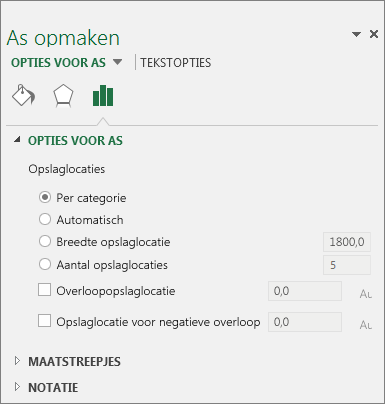
Tip
Als u meer wilt lezen over het histogram en hoe u hiermee statistische gegevens kunt visualiseren, raadpleegt u dit blogbericht over het histogram, pareto en box-and-whisker-diagram van het Excel-team. Mogelijk bent u ook geïnteresseerd in meer informatie over de andere nieuwe grafiektypen die in dit blogbericht worden beschreven.
Formules die worden gebruikt voor het maken van histogrammen
Automatische optie (de normale verwijzingsregel van Scott)
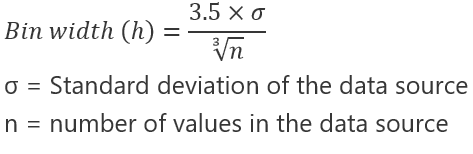 De normale verwijzingsregel van Scott probeert de afwijking van het histogram ten opzichte van de gegevensset te minimaliseren, terwijl wordt uitgegaan van normaal gedistribueerde gegevens.
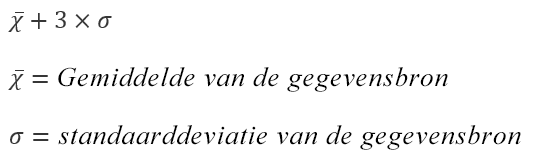
Optie overloop-bin
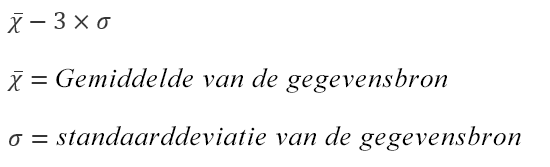
 Optie Onderloop bin
Outlook, PowerPoint Word
Een histogram maken
- Selecteer Grafiek invoegen>.
- Selecteer in het dialoogvenster Grafiek invoegen onder Alle grafiekende optie Histogram en selecteer OK.
- Selecteer uw gegevens op het tabblad Grafiekontwerp .
(Dit is een typisch voorbeeld van gegevens voor een histogram.)
Tip
- Gebruik de tabbladen Ontwerpen en Opmaak op het lint om het uiterlijk van de grafiek aan te passen.
- Als u deze tabbladen niet ziet, klikt u ergens in het histogram om ze toe te voegen aan het lint.
Opslaglocaties voor histogrammen configureren
Klik met de rechtermuisknop op de horizontale as van de grafiek, selecteer As opmaken en selecteer vervolgens Asopties.
Gebruik de informatie in de volgende tabel om te bepalen welke opties u wilt instellen in het taakvenster As opmaken.
Optie Beschrijving Per categorie Kies deze optie wanneer de categorieën (horizontale as) zijn gebaseerd op tekst en niet numeriek zijn. Dezelfde categorieën worden gegroepeerd in het histogram en de waarden worden opgeteld op de waarde-as.
Tip: Als u het aantal weergaven voor teksttekenreeksen wilt tellen, voegt u een kolom toe en vult u deze met de waarde '1', tekent u het histogram en stelt u de bins in op Op categorie.Automatisch Dit is de standaardinstelling voor histogrammen. Bin-breedte Typ een positief decimaal getal voor het aantal gegevenspunten in elk bereik. Aantal bins Typ het aantal bins voor het histogram (inclusief de bins van de overloop en negatieve overloop). Overloop-bin Schakel dit selectievakje in als u een bin wilt maken voor alle waarden boven de waarde in het vak rechts. Als u de waarde wilt wijzigen, typt u een ander decimaal getal in het vak. Negatieve overloop-bin Schakel dit selectievakje in als u een bin wilt maken voor alle waarden onder of gelijk aan de waarde in het vak rechts. Als u de waarde wilt wijzigen, typt u een ander decimaal getal in het vak.

Over histogramgegevens
Als u een histogram in Excel wilt maken, geeft u twee typen gegevens op: de gegevens die u wilt analyseren en de bin-nummers waarmee de intervallen worden aangegeven die u wilt gebruiken om de frequentie te meten. U moet de gegevens in twee kolommen op het werkblad ordenen. Deze kolommen moeten de volgende gegevens bevatten:
- Invoergegevens Dit zijn de gegevens die u wilt analyseren met het hulpprogramma Histogram.
- Bin-nummers Deze nummers geven de intervallen aan die het hulpprogramma Histogram moet gebruiken om de invoergegevens in de gegevensanalyse te meten.
Wanneer u het hulpprogramma Histogram gebruikt, telt Excel het aantal gegevenspunten in elke gegevens-bin. Een gegevenspunt staat in een bepaalde bin als het nummer groter is dan de ondergrens en gelijk is aan of kleiner is dan de bovengrens voor de gegevens-bin. Als u het bin-bereik weglaat, maakt Excel een verzameling gelijkmatig verdeelde bins tussen de minimum- en maximumwaarde van de invoergegevens.
De uitvoer van de histogramanalyse wordt weergegeven op een nieuw werkblad (of in een nieuwe werkmap) en toont een histogramtabel en een kolomgrafiek die de gegevens in de histogramtabel vertegenwoordigt.
Meer hulp nodig?
U kunt altijd een expert in de Excel Tech Community vragen of ondersteuning krijgen in community's.
Zie ook
Een zonnestraalgrafiek maken in Office