

U kunt gegevens uit diverse gegevensbronnen importeren in Excel. In de volgende secties ziet u hoe u dit kunt doen. Zie How data journeys through Excel.
Uit tabel/bereik
U kunt een query maken op basis van een Excel-tabel, benoemd bereik of dynamische matrix in de huidige werkmap. Als de geselecteerde gegevens een eenvoudig bereik zijn, worden deze geconverteerd naar een tabel. Voor het importeren van dynamische matrices is een Microsoft 365-abonnement vereist. Zie Dynamische matrixformules en het gedrag van matrices op aangrenzende cellen voor meer informatie over dynamische matrices.
Selecteer een willekeurige cel in het gegevensbereik.
Selecteer gegevens>uit tabel/bereik.
Deze opdracht is ook beschikbaar vanuit Gegevens>uit andere bronnen>van tabel/bereik.
Als u daarom wordt gevraagd, kunt u in het dialoogvenster Tabel maken de knop Bereikselectie selecteren om een specifiek bereik te selecteren dat u als gegevensbron wilt gebruiken.
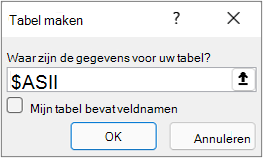
Als de tabel of het gegevensbereik kolomkoppen bevat, selecteert u Mijn tabel bevat kopteksten. De koptekstcellen worden gebruikt om de kolomnamen voor de query te definiëren.
Selecteer OK.
Zie Importeren vanuit een Excel-tabel voor meer informatie.
Bestand: Excel-werkmap
- Selecteer Gegevens>ophalen>uit bestand>uit Excel-werkmap.
- Blader in het dialoogvenster Bladeren in Excel naar het bestand waarop u een query wilt uitvoeren of typ het pad hiernaar.
- Selecteer Openen.
Als de bronwerkmap benoemde bereiken heeft, is de naam van het bereik beschikbaar als gegevensset.
Zie Excel-werkmap voor meer informatie over geavanceerde verbindingslijnen.
Bestand: Tekst/CSV
De volgende procedure laat de basisstappen zien. Zie Tekstbestanden (.txt of .csv) importeren of exporteren voor meer informatie.
- Selecteer Gegevens>>ophalen uit bestand>uit tekst/CSV.
- Blader in het dialoogvenster Bladeren door komma's gescheiden waarden naar het bestand of typ het pad waarnaar u een query wilt uitvoeren.
- Selecteer Openen.
Opmerking
Als u gegevens uit een CSV-bestand importeert, worden in Power Query automatisch kolomscheidingstekens gedetecteerd, inclusief kolomnamen en -typen. Als u bijvoorbeeld het onderstaande voorbeeld van een CSV-bestand hebt geïmporteerd, wordt in Power Query automatisch de eerste rij gebruikt als de kolomnamen en wordt het gegevenstype van elke kolom gewijzigd.
Voorbeeld van een CSV-bestand
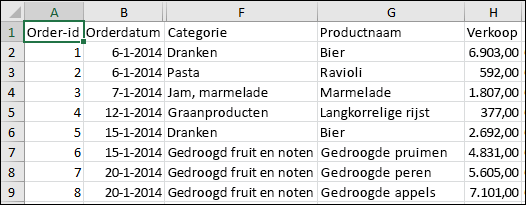 In Power Query wordt automatisch het gegevenstype van elke kolom gewijzigd:
- Order-id wordt gewijzigd in een getal
- Orderdatum wordt gewijzigd in een datum
- Categorie blijft tekst (het standaardkolomtype)
- Productnaam blijft tekst (het standaardkolomtype)
- Verkoop wordt gewijzigd in een getal
Zie Tekst/CSV voor meer informatie over geavanceerde verbindingslijnen.
Bestand: XML
De volgende procedure laat de basisstappen voor het importeren van gegevens zien. Zie XML-gegevens importeren voor meer informatie.
- Selecteer Gegevens>>ophalenuit bestand>uit XML.
- Blader in het dialoogvenster Bladeren door Via XML naar een bestands-URL of typ deze om het bestand te importeren of een koppeling hiernaar te maken.
- Selecteer Openen.
Nadat de verbinding tot stand is gebracht, gebruikt u het deelvenster Navigator om in tabelvorm door de verzamelingen items in het XML-bestand te bladeren en een voorbeeld hiervan te bekijken.
Zie XML voor meer informatie over geavanceerde connectoropties.
Bestand: JSON
- Selecteer Gegevens>>ophalen uit bestand>van JSON. Het dialoogvenster Gegevens importeren wordt weergegeven.
- Zoek het JSON-bestand en selecteer Openen.
Zie JSON voor meer informatie over geavanceerde connectoropties.
Bestand: PDF
Belangrijk
Wanneer u een PDF-bestand probeert te importeren, verschijnt mogelijk het volgende PDF-bericht: 'Voor deze connector moeten een of meer aanvullende onderdelen worden geïnstalleerd voordat deze kan worden gebruikt.' Voor de PDF-connector moet .NET Framework 4.5 of hoger op de computer zijn geïnstalleerd. U kunt het meest recente .NET Framework hierdownloaden.
Selecteer Gegevens>>ophalen uit bestand>uit PDF.
Selecteer het PDF-bestand en klik op Openen. In het dialoogvenster Navigator wordt het PDF-bestand geopend en worden de beschikbare tabellen weergegeven.
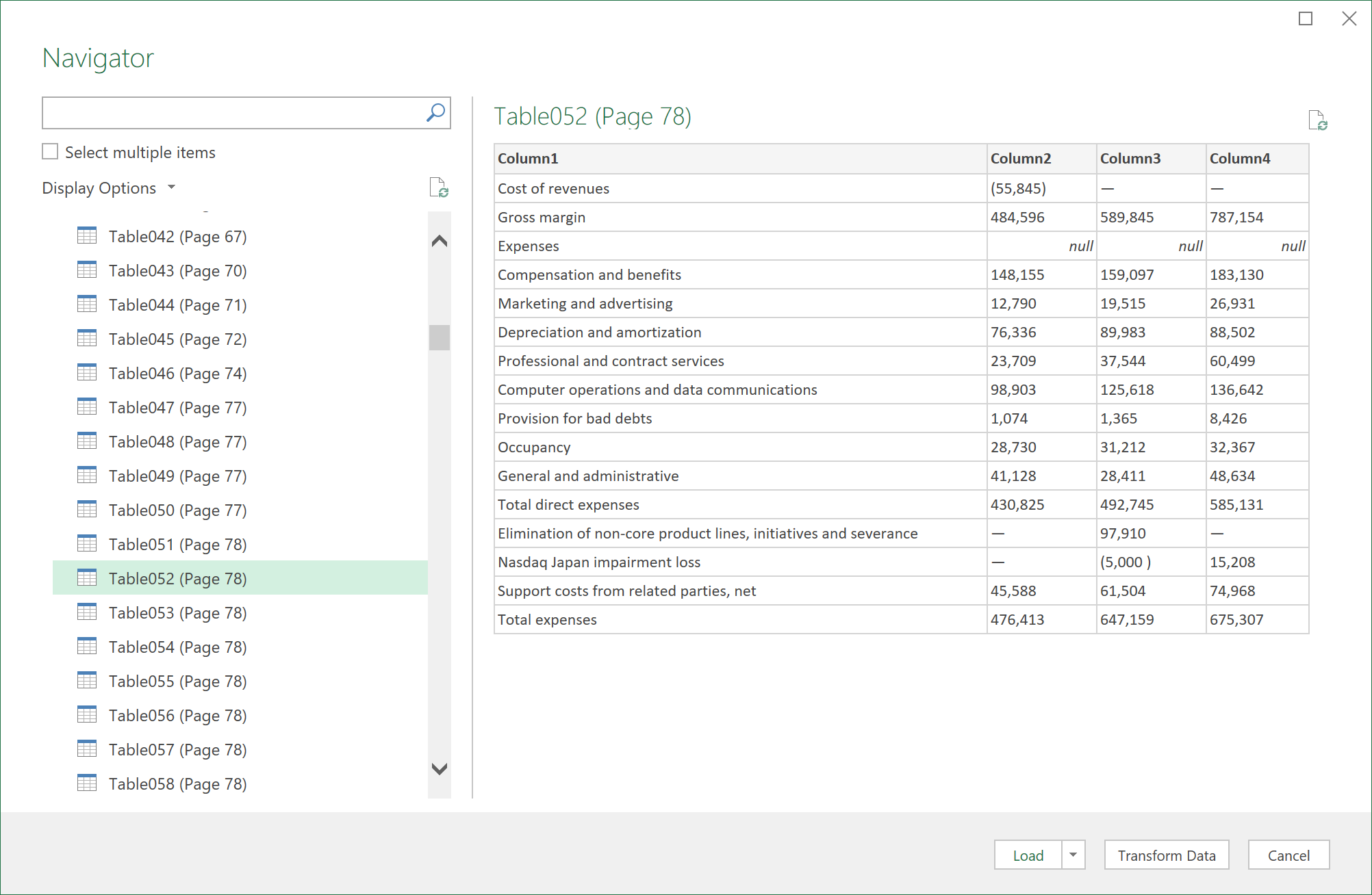
Selecteer de tabellen die u wilt importeren en voer een van de volgende handelingen uit:
- Als u de gegevens rechtstreeks in Excel wilt weergeven, selecteert u Laden> laden of selecteert u Laden>naar om het dialoogvenster Importeren weer te geven.
- Als u eerst met de gegevens in Power Query wilt werken, selecteert u Gegevens transformeren.
Zie PDF voor meer informatie over geavanceerde verbindingslijnen.
Bestand: map
U kunt gegevens importeren uit verschillende bestanden met een vergelijkbaar schema en vergelijkbare indeling uit een map. Vervolgens kunt u de gegevens aan één tabel toevoegen.
- Selecteer Gegevens>ophalen>uit bestand>uit map.
- Zoek de map in het dialoogvenster Bladeren en selecteer Openen.
- Zie Gegevens importeren uit een map met meerdere bestanden voor gedetailleerde stappen.
Zie Map voor meer informatie over geavanceerde verbindingslijnopties.
Bestand: SharePoint-map
U kunt gegevens importeren uit diverse bestanden met een vergelijkbaar schema en vergelijkbare indeling uit een SharePoint-bibliotheek. Vervolgens kunt u de gegevens aan één tabel toevoegen.
- Selecteer Gegevens>>ophalen uit bestand>uit SharePoint-map.
- Voer in het dialoogvenster SharePoint-map de hoofd-URL voor de SharePoint-site in, zonder verwijzing naar een bibliotheek, en navigeer vervolgens naar de bibliotheek.
- Zie Gegevens importeren uit een map met meerdere bestanden voor gedetailleerde stappen.
Zie de map SharePoint voor meer informatie over geavanceerde verbindingslijnen.
Database: SQL Server
Selecteer Gegevens>ophalen>uit database>uit SQL Server-database.
Geef in het dialoogvenster voor de SQL Server-databasein het vak Server de SQL Server op waarmee u verbinding wilt maken. U kunt desgewenst ook database opgeven.
Als u gegevens wilt importeren met behulp van een systeemeigen databasequery, geeft u uw query op in het vak SQL-instructie . Zie Gegevens importeren uit een database via een systeemeigen databasequery voor meer informatie.
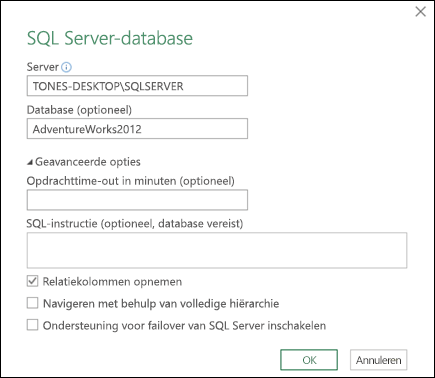
Selecteer OK.
Selecteer de verificatiemodus om verbinding te maken met de SQL Server-database.
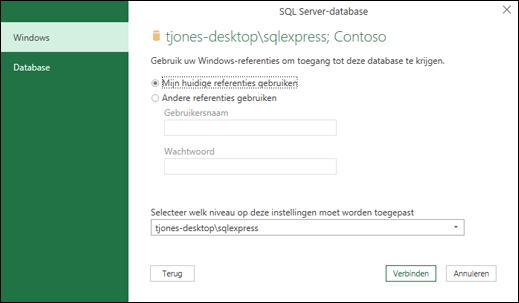
- Ramen Dit is de standaardselectie. Selecteer deze optie als u verbinding wilt maken via Windows-verificatie.
- Database Selecteer deze optie als u verbinding wilt maken via SQL Server-verificatie. Wanneer u deze optie hebt geselecteerd, geeft u een gebruikersnaam en wachtwoord op om verbinding te maken met uw SQL Server-exemplaar.
Standaard is het selectievakje Verbinding versleutelen ingeschakeld om aan te geven dat Power Query verbinding maakt met uw database via een versleutelde verbinding. Als u geen verbinding wilt maken via een versleutelde verbinding, schakelt u dit selectievakje uit en klikt u vervolgens op Verbinding maken.
Als er geen verbinding wordt gemaakt met uw SQL Server via een versleutelde verbinding, wordt u gevraagd om verbinding te maken via een niet-versleutelde verbinding. Klik op OK in het bericht om verbinding te maken via een niet-versleutelde verbinding.
Zie SQL Server database voor meer informatie over geavanceerde verbindingslijnopties.
Database: Microsoft Access
- Selecteer Gegevens>>ophalenuit database>van Microsoft Access-database.
- Blader in het dialoogvenster Gegevens importeren naar het Access-databasebestand (.accdb).
- Selecteer het bestand en selecteer vervolgens Openen. Het dialoogvenster Navigator wordt weergegeven.
- Selecteer de tabel of query in het linkerdeelvenster om een voorbeeld van de gegevens in het rechterdeelvenster te bekijken.
- Als u veel tabellen en query's hebt, gebruikt u het zoekvak om een object te zoeken of gebruikt u de weergaveopties samen met de knop Vernieuwen om de lijst te filteren.
- Selecteer Laden of Transformeren.
Zie de Access-database voor meer informatie over geavanceerde verbindingslijnen.
Database: Analysis Services
Notitie Wanneer u een werkmap gebruikt die is verbonden met een database van SQL Server Analysis Services, hebt u mogelijk aanvullende informatie nodig om antwoord te krijgen op specifieke productvragen, zoals referentiegegevens over multidimensionale expressies (MDX) of configuratieprocedures voor een OLAP-server (Online Analytical Processing).
Selecteer Gegevens>ophalen>uit database>van Analysis Services. De eerste pagina van de wizard Gegevensverbinding wordt weergegeven. De titel is Verbinding maken met databaseserver.
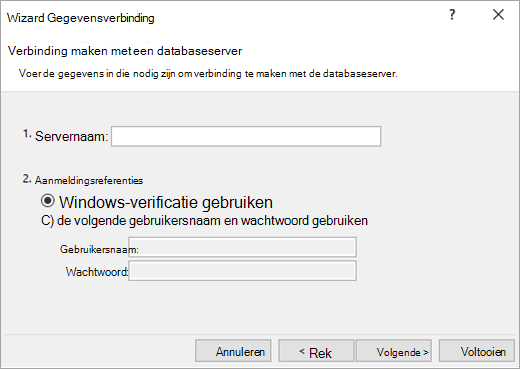
Typ in het vak Servernaam de naam van de OLAP-databaseserver.
Tip
Als u de naam weet van het offlinekubusbestand waarmee u verbinding wilt maken, kunt u het volledige pad, de bestandsnaam en de extensie typen.
Voer onder Aanmeldingsreferenties een van de volgende handelingen uit en klik op Volgende:
Als u uw huidige Windows-gebruikersnaam en -wachtwoord wilt gebruiken, klikt u op Windows-verificatie gebruiken.
Als u een gebruikersnaam en wachtwoord van een database wilt gebruiken, klikt u op De volgende gebruikersnaam en het volgende wachtwoord gebruiken en typt u uw gebruikersnaam en wachtwoord in de overeenkomstige vakken Gebruikersnaam en Wachtwoord.
Opmerking over de beveiliging- Gebruik sterke wachtwoorden die een combinatie bevatten van hoofdletters en kleine letters, cijfers en speciale tekens. In zwakke wachtwoorden worden deze elementen niet vermengd. Y6dh!et5 is bijvoorbeeld een sterk wachtwoord en Huis27 is een zwak wachtwoord. Wachtwoorden moeten uit 8 of meer tekens bestaan. Een wachtwoordzin met veertien of meer lettertekens is nog beter.
- Het is van essentieel belang dat u uw wachtwoord onthoudt. Als u het wachtwoord vergeet, kan dit niet worden opgezocht door Microsoft. Bewaar de wachtwoorden die u opschrijft op een veilige plaats, ver weg van de gegevens die erdoor worden beschermd.
Selecteer Volgende om naar het tweede wizardscherm te gaan. De titel is Database en Tabel selecteren.
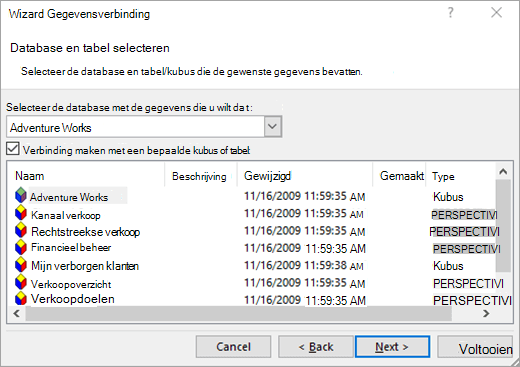
Als u verbinding wilt maken met een bepaald kubusbestand in de database, zorgt u ervoor dat Verbinden met een bepaalde kubus of tabel is geselecteerd en selecteert u vervolgens een kubus in de lijst.Selecteer een database in het vak Selecteer de database die de gewenste gegevens bevat en klik op Volgende.
Klik op Volgende om naar het derde wizardscherm te gaan. Deze heet 'Save Data Connection, File and Finish'.
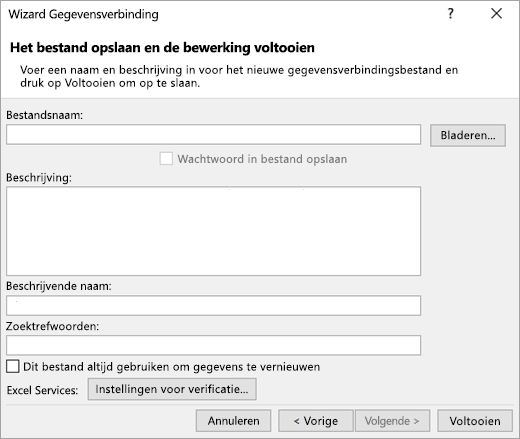
Wijzig zo nodig (optioneel) de standaardbestandsnaam in het vak Bestandsnaam .
Klik op Bladeren om de standaardbestandslocatie van Mijn gegevensbronnen te wijzigen of controleer of er bestaande bestandsnamen zijn.
Typ in de vakken Beschrijving, Beschrijvende naam en Zoektrefwoorden een beschrijving van het bestand, een beschrijvende naam en algemene zoekwoorden (alle zijn optioneel).
Om ervoor te zorgen dat het verbindingsbestand wordt gebruikt wanneer de draaitabel wordt vernieuwd, klikt u op Altijd proberen dit bestand te gebruiken om deze gegevens te vernieuwen.
Als u dit selectievakje inschakelt, zorgt u ervoor dat updates voor het verbindingsbestand altijd door alle werkmappen worden gebruikt die dat verbindingsbestand gebruiken.U kunt opgeven hoe een draaitabel wordt geopend als de werkmap wordt opgeslagen in Excel Services en wordt geopend met Excel Services.
Opmerking
De verificatie-instelling wordt alleen gebruikt door Excel Services en niet door Microsoft Office Excel. Als u ervoor wilt zorgen dat dezelfde gegevens worden gebruikt ongeacht of u de werkmap opent in Excel of in Excel Services, moet u ervoor zorgen dat de verificatie-instelling in Excel dezelfde is.
Selecteer Verificatie-instellingen en selecteer een van de volgende opties om u aan te melden bij de gegevensbron:
Windows-verificatie Selecteer deze optie als u wilt dat de Windows-gebruikersnaam en het wachtwoord van de huidige gebruiker worden gebruikt. Dit is de veiligste manier, maar dit kan de prestaties beïnvloeden wanneer er veel gebruikers zijn.
Eenmalige aanmelding Selecteer deze optie om Single sign-on te gebruiken en voer vervolgens de juiste identificatietekenreeks in het tekstvak voor de SSO-id in. Een sitebeheerder kan een SharePoint-site configureren voor het gebruik van een database voor Single sign-on, waarin een gebruikersnaam en wachtwoord kunnen worden opgeslagen. Deze methode is de meest efficiënte wanneer er veel gebruikers zijn.
Geen Selecteer deze optie om de gebruikersnaam en het wachtwoord op te slaan in het verbindingsbestand.
Belangrijk
Voorkom dat aanmeldingsgegevens worden opgeslagen wanneer er verbinding wordt gemaakt met gegevensbronnen. Het is mogelijk dat deze gegevens worden opgeslagen als tekst zonder opmaak, waartoe een kwaadwillende gebruiker zich toegang kan verschaffen waardoor de beveiliging van de gegevensbron in gevaar komt.
Selecteer OK.
Selecteer Voltooien om de wizard Gegevensverbinding te sluiten. Het dialoogvenster Gegevens importeren wordt weergegeven.
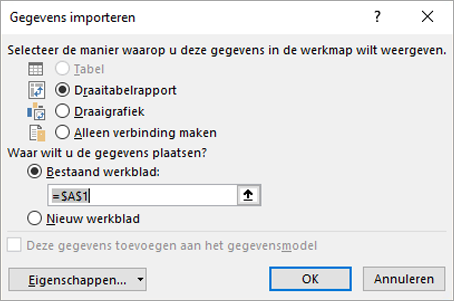
Bepaal hoe u de gegevens wilt importeren en selecteer vervolgens OK. Selecteer het vraagteken (?) voor meer informatie over het gebruik van dit dialoogvenster.
Database: SQL Server Analysis Services (importeren)
U kunt een dynamische verbinding tot stand brengen tussen een Excel-werkmap en een SQL Server Analysis Services OLAP-databaseserver (Online Analytical Processing) en deze verbinding telkens vernieuwen wanneer de gegevens worden gewijzigd. U kunt verbinding maken met een specifiek offlinekubusbestand, als dit is gemaakt op de databaseserver. U kunt gegevens ook in Excel importeren als een tabel of als een draaitabelrapport.
Selecteer Gegevens>ophalen>uit database>uit database van SQL Server Analysis Services Database (importeren).
Voer de naam van de server in en selecteer OK.
Selecteer de database in het deelvenster Navigator en selecteer vervolgens de kubus of tabellen die u wilt verbinden.
Klik op Laden om de geselecteerde tabel in een werkblad te laden of klik op Bewerken om extra gegevensfilters en transformaties in de Power Query-editor uit te voeren voordat u de tabel laadt.
Zie SQL Server Analysis Services voor meer informatie over geavanceerde verbindingslijnen.
Databank: Oracle
Opmerking
Voordat u verbinding kunt maken met een Oracle-database via Power Query, moet u ervoor zorgen dat aan alle vereisten wordt voldaan.
Selecteer Gegevens>ophalen>uit database>uit Oracle-database.
Geef in het dialoogvenster Oracle-database bij Servernaam de Oracle-server op waarmee u verbinding wilt maken. Als een SID vereist is, kan dit worden opgegeven in de vorm van 'Servernaam/SID'.
Als u gegevens wilt importeren met behulp van een systeemeigen databasequery, geeft u uw query op in het vak SQL-instructie. Zie Gegevens importeren uit een database via een systeemeigen databasequery voor meer informatie.
Selecteer OK.
Als voor de Oracle-server gebruikersreferenties voor de database zijn vereist:
- Typ uw gebruikersnaam en wachtwoord in het dialoogvenster Een database openen.
- Klik op verbinding maken.
Zie Oracle Database voor meer informatie over geavanceerde connectoropties.
Database: IBM DB2
Waarschuwing
- Voordat u verbinding kunt maken met een IBM DB2-database, moet de IBM DB2 Data Server Driver op uw computer zijn geïnstalleerd (minimumvereiste is het IBM Data Server Driver Package (DS Driver)). Selecteer het stuurprogramma dat overeenkomt met uw Power Query-installatie (32-bits of 64-bits).
- Er zijn bekende problemen gemeld door IBM bij het installeren van het IBM DB2 Data Server Driver op Windows 8. Als u met Windows 8 werkt en verbinding wilt maken met IBM DB2 via Power Query, moet u de extra installatiestappen volgen. Vind meer informatie over het IBM DB2 Data Server Driver in Windows 8.
Selecteer Gegevens>ophalen>uit database>uit IBM Db2-database.
Geef in het dialoogvenster IBM Db2-database bij Servernaam de IBM Db2-databaseserver op waarmee u verbinding wilt maken.
Als u gegevens wilt importeren met behulp van een systeemeigen databasequery, geeft u uw query op in het vak SQL-instructie. Zie voor meer informatie Gegevens importeren uit een database via een systeemeigen databasequery.
Selecteer OK.
Als voor de IBM DB2-server gebruikersreferenties voor de database zijn vereist:
- Typ uw gebruikersnaam en wachtwoord in het dialoogvenster Een database openen.
- Klik op verbinding maken.
Zie IBM DB2 database voor meer informatie over geavanceerde connectoropties.
Database: MySQL
Opmerking
Als u het bericht 'Voor deze connector moeten een of meer aanvullende onderdelen worden geïnstalleerd voordat deze kan worden gebruikt' worden weergegeven, moet u vanaf hier het juiste ODBC-stuurprogramma voor MySQL downloaden naar uw Windows-apparaat. Zie MySQL-connectors voor meer informatie.
Selecteer Gegevens>ophalen>uit database>uit MySQL-database.
Geef in het dialoogvenster MySQL-database bij Servernaam de MySQL-databaseserver op waarmee u verbinding wilt maken.
Als u gegevens wilt importeren met behulp van een systeemeigen databasequery, geeft u uw query op in het vak SQL-instructie. Zie voor meer informatie Gegevens importeren uit een database via een systeemeigen databasequery.
Selecteer OK.
Als voor de MySQL-server gebruikersreferenties voor de database zijn vereist:
- Typ uw gebruikersnaam en wachtwoord in het dialoogvenster Een database openen.
- Klik op verbinding maken.
Zie MySQL-database voor meer informatie over geavanceerde connectoropties.
Database: PostgreSQL
Opmerking
Voordat u in Power Query verbinding kunt maken met een PostgreSQL-database, moet de Ngpsql-gegevensprovider voor PostgreSQL op uw computer zijn geïnstalleerd. Selecteer het stuurprogramma dat overeenkomt met uw versie van Office (32-bits of 64-bits). Zie Welke versie van Office gebruik ik? voor meer informatie. Controleer ook of u de provider hebt geregistreerd in de computerconfiguratie die overeenkomt met de meest recente .NET-versie op uw apparaat.
Selecteer Gegevens>ophalen>uit database>uit PostgreSQL-database.
Geef in het dialoogvenster PostgreSQL-database in de sectie Servernaam de PostgreSQL-databaseserver op waarmee u verbinding wilt maken.
Als u gegevens wilt importeren met behulp van een systeemeigen databasequery, geeft u uw query op in het vak SQL-instructie. Zie voor meer informatie Gegevens importeren uit een database via een systeemeigen databasequery.
Selecteer OK.
Als voor de PostgreSQL-server gebruikersreferenties voor de database zijn vereist:
- Typ uw gebruikersnaam en wachtwoord in het dialoogvenster Een database openen.
- Selecteer Verbinding maken.
Zie PostgreSQL voor meer informatie over geavanceerde connectoropties.
Database: Sybase
Opmerking
Voordat u verbinding kunt maken met een SAP SQL Anywhere-database, moet het SAP SQL Anywhere-stuurprogramma op uw computer zijn geïnstalleerd. Selecteer het stuurprogramma dat overeenkomt met uw Excel-installatie (32-bits of 64-bits).
- Selecteer Gegevens>>ophalen uit database> van Sybase-database.
- Geef in het dialoogvensterSybase-database in het vak Server de Sybase-server op waarmee u verbinding wilt maken. U kunt desgewenst ook een database opgeven.
- Als u gegevens wilt importeren met behulp van een systeemeigen databasequery, geeft u uw query op in het vak SQL-instructie. Zie voor meer informatie Gegevens importeren uit een database via een systeemeigen databasequery.
- Selecteer OK.
- Standaard is het selectievakje Verbinding versleutelen ingeschakeld, zodat Power Query verbinding maakt met uw database via een eenvoudige versleutelde verbinding.
- Selecteer Verbinding maken.
Zie Sybase-database voor meer informatie.
Databank: Teradata
Opmerking
Voordat u verbinding kunt maken met een Teradata-database, hebt u de .NET-gegevensprovider voor Teradata op uw computer nodig.
Selecteer Gegevens>ophalen>uit database>uit Teradata-database.
Geef in het dialoogvenster Teradata-database bij Servernaam de Teradata-server op waarmee u verbinding wilt maken.
Als u gegevens wilt importeren met behulp van een systeemeigen databasequery, geeft u uw query op in het vak SQL-instructie. Zie voor meer informatie Gegevens importeren uit een database via een systeemeigen databasequery.
Selecteer OK.
Als voor de Teradata-server gebruikersreferenties voor de database zijn vereist:
- Typ uw gebruikersnaam en wachtwoord in het dialoogvenster Een database openen.
- Klik op Opslaan.
Zie Teradata-database voor meer informatie.
Database: SAP HANA
Opmerking
- Deze functie is alleen beschikbaar in Excel voor Windows als u Office 2019 of hoger of een Microsoft 365-abonnement hebt. Als u een Microsoft 365-abonnee bent, controleer dan of u de nieuwste versie van Office hebt.
- Voordat u verbinding kunt maken met een HANA SAP-database met behulp van Power Query, moet u het SAP HANA ODBC-stuurprogramma op uw computer installeren. Selecteer het stuurprogramma dat overeenkomt met uw Power Query-installatie (32-bits of 64-bits).
- U hebt een SAP-account nodig om u aan te melden bij de website en de stuurprogramma's te downloaden. Als u niet zeker bent, neem dan contact op met de SAP-beheerder in uw organisatie.
Ga als volgt te werk om verbinding te maken met een SAP HANA-database:
Klik op Gegevens>ophalen>uit database>uit SAP HANA-database.
Geef in het dialoogvenster SAP HANA-database de server op waarmee u verbinding wilt maken. De naam van de server moet de indeling servernaam:poort hebben.
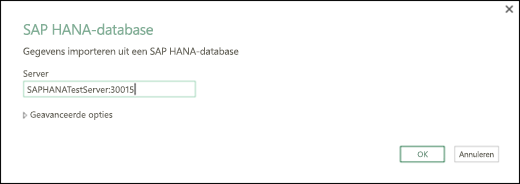
Als u gegevens wilt importeren met behulp van een systeemeigen databasequery, selecteert u Geavanceerde opties en voert u de query in het vak SQL-instructie in.
Selecteer OK.
Als de HANA SAP-server gebruikersreferenties vereist voor de database, doet u het volgende in het dialoogvenster Toegang tot SAP HANA-database:
- Klik op het tabblad Database en voer uw gebruikersnaam en wachtwoord in.
- Klik op Verbinding maken.
Zie SAP HANA-database voor meer informatie over geavanceerde connectoropties.
Azure: Azure SQL Database
Azure SQL Database is een goed presterende, volledig beheerde, schaalbare relationele database die is gebouwd voor de cloud en wordt gebruikt voor bedrijfskritische toepassingen. Zie Wat is Azure SQL?, voor meer informatie.
Selecteer Gegevens>>ophalen uit AzureUit>Azure SQL-database.
Geef in het dialoogvenster van de SQL Server-databasein het vak Server de SQL Server op waarmee u verbinding wilt maken. U kunt desgewenst ook een database opgeven.
Als u gegevens wilt importeren met behulp van een systeemeigen databasequery, geeft u uw query op in het vak SQL-instructie. Zie Gegevens importeren uit een database via een systeemeigen databasequery voor meer informatie.
Selecteer OK.
Selecteer de verificatiemodus om verbinding te maken met de SQL Server-database.
- Ramen Dit is de standaardselectie. Selecteer deze optie als u verbinding wilt maken via Windows-verificatie.
- Database Selecteer deze optie als u verbinding wilt maken via SQL Server-verificatie. Wanneer u deze optie hebt geselecteerd, geeft u een gebruikersnaam en wachtwoord op om verbinding te maken met uw SQL Server-exemplaar.
Standaard is het selectievakje Verbinding versleutelen ingeschakeld om aan te geven dat Power Query verbinding maakt met uw database via een versleutelde verbinding. Als u geen verbinding wilt maken via een versleutelde verbinding, schakelt u dit selectievakje uit en klikt u vervolgens op Verbinding maken.
Als er geen verbinding wordt gemaakt met uw SQL Server via een versleutelde verbinding, wordt u gevraagd om verbinding te maken via een niet-versleutelde verbinding. Klik op OK in het bericht om verbinding te maken via een niet-versleutelde verbinding.
Zie Azure SQL database voor meer informatie over geavanceerde connectoropties.
Azure: Azure Synapse Analytics
Azure Synapse Analytics combineert hulpprogramma's voor big data en relationele query's door Apache Spark te gebruiken om verbinding te maken met Azure-gegevensservices en het Power Platform. U kunt in een handomdraai miljoenen rijen laden. Vervolgens kunt u met tabelgegevens werken door de vertrouwde SQL-syntaxis voor query's te gebruiken. Zie Wat is Azure Synapse analyse (docs.com) voor meer informatie.
Selecteer Gegevens>>ophalenuit AzureFrom>Azure Synapse Analytics.
Geef in het dialoogvenster voor de SQL Server-databasein het vak Server de SQL Server op waarmee u verbinding wilt maken. U kunt desgewenst ook een database opgeven.
Als u gegevens wilt importeren met behulp van een systeemeigen databasequery, geeft u uw query op in het vak SQL-instructie. Zie Gegevens importeren uit een database via een systeemeigen databasequery voor meer informatie.
Selecteer OK.
Selecteer de verificatiemodus om verbinding te maken met de SQL Server-database.
- Ramen Dit is de standaardselectie. Selecteer deze optie als u verbinding wilt maken via Windows-verificatie.
- Database Selecteer deze optie als u verbinding wilt maken via SQL Server-verificatie. Wanneer u deze optie hebt geselecteerd, geeft u een gebruikersnaam en wachtwoord op om verbinding te maken met uw SQL Server-exemplaar.
Standaard is het selectievakje Verbinding versleutelen ingeschakeld om aan te geven dat Power Query verbinding maakt met uw database via een versleutelde verbinding. Als u geen verbinding wilt maken via een versleutelde verbinding, schakelt u dit selectievakje uit en klikt u vervolgens op Verbinding maken.
Als er geen verbinding wordt gemaakt met uw SQL Server via een versleutelde verbinding, wordt u gevraagd om verbinding te maken via een niet-versleutelde verbinding. Klik op OK in het bericht om verbinding te maken via een niet-versleutelde verbinding.
Zie Azure Synapse Analytics voor meer informatie over geavanceerde connectoropties.
Azure: Azure HDInsight
Azure HDInsight wordt gebruikt voor big data-analyse wanneer u grote hoeveelheden gegevens moet verwerken. Het ondersteunt datawarehousing en machine learning; U kunt het zien als een engine voor gegevensstromen. Zie Wat is Azure HDInsight? voor meer informatie.
- Selecteer Gegevens>>ophalenuit AzureFrom>Azure HDInsight (HDFS).
- Voer de accountnaamof URL in van het Microsoft Azure Blob Storage-account dat is gekoppeld aan uw HDInsight-cluster en selecteer vervolgens OK.
- Voer in het dialoogvenster Access Microsoft Azure HDInsight uw accountsleutel in en klik op Verbinding maken.
- Selecteer uw cluster in het dialoogvenster Navigator en zoek en selecteer vervolgens een inhoudsbestand.
- Selecteer Laden om de geselecteerde tabel te laden of Bewerken om extra gegevensfilters en transformaties uit te voeren voordat de tabel wordt geladen.
Zie Azure HDInsight voor meer informatie over geavanceerde connectoropties.
Azure: Azure Blob Storage
Microsoft Azure Blob Storage is een service voor het opslaan van grote hoeveelheden ongestructureerde gegevens, zoals afbeeldingen, video's, audio en documenten, die overal ter wereld kunnen worden geopend via HTTP of HTTPS. Zie Blob Storage gebruiken voor meer informatie over de service Azure Blob Storage.
Selecteer Gegevens>>ophalen uit AzureFrom>Azure Blob Storage.
Voer in het dialoogvenster Azure Blob Storage de naam of URL van uw Microsoft Azure Storage-account in en selecteer vervolgens OK.
Als u de eerste keer verbinding maakt met de Blob Storage-service, wordt u gevraagd om de opslagtoegangssleutel in te voeren en op te slaan. Voer in het dialoogvenster Access Microsoft Azure Blob Storage de toegangssleutel voor opslag in het vak Accountsleutel in en klik op Opslaan.
Opmerking
Als u de sleutel voor toegang tot de opslag wilt ophalen, bladert u naar de Microsoft Azure Portal, selecteert u uw opslagaccount en selecteert u vervolgens het pictogram Toegangssleutel beheren onder aan de pagina. Selecteer het kopieerpictogram rechts van de primaire sleutel en plak de waarde in het vak Accountsleutel .
In de Power Query-editor worden alle beschikbare containers in uw Microsoft Azure Blob Storage weergegeven. Selecteer in de Navigator een container waaruit u gegevens wilt importeren en selecteer vervolgens Toepassen & sluiten.
Zie Azure Blob Storage voor meer informatie.
Azure: Azure-tabelopslag
De Azure Storage biedt opslagservices voor een groot aantal gegevensobjecten. Het onderdeel Tabelopslag is bedoeld voor NoSQL-gegevens die zijn opgeslagen als sleutel-/kenmerkparen. Zie Inleiding tot tabelopslag voor meer informatie.
- Selecteer Gegevens>>ophalenuit AzureUit>Azure-tabelopslag.
- Voer de accountnaamof URL in voor het Microsoft Azure-tabelopslag-account en selecteer OK.
Zie Azure Tabelopslag voor meer informatie over geavanceerde verbindingslijnen.
Azure: Azure Data Lake Storage 1e generatie
Belangrijk
Azure Data Lake Storage Gen 1 wordt buiten gebruik gesteld. Zie Actie vereist: Overschakelen naar Azure Data Lake Storage Gen2 vóór 29 februari 2024 voor meer informatie.
Selecteer Gegevens>>ophalenuit AzureUit>Azure Data Lake Storage.
Voer de accountnaam of URL van het Microsoft Azure Data Lake Storage-account in en selecteer OK.
Bijvoorbeeld: swebhdfs://contoso.azuredatalake.net/
Geef desgewenst een waarde op in het vak Paginaformaat in bytes .
Zie Azure Data Lake Storage voor meer informatie.
Azure: Azure Data Lake Storage Gen 2
In Azure Data Lake Storage Gen 2 worden verschillende datawarehouses gecombineerd in één opgeslagen omgeving. U kunt een nieuwe generatie queryhulpmiddelen gebruiken om gegevens te verkennen en te analyseren en te werken met petabytes aan gegevens. Zie Azure Data Lake Storage voor meer informatie.
Geef in het dialoogvenster Azure Data Lake Storage Gen2 de account-URL op. URL's voor Data Lake Storage Gen2 hebben het volgende patroon:
https://< accountnaam.dfs.core.windows.net/<> container>/<subfolder>
Bijvoorbeeld: https://contosoadlscdm.dfs.core.windows.net/Selecteer of u de weergave Bestandssysteem of de weergave CDM-map (Common Data Model) wilt gebruiken.
Selecteer OK.
Mogelijk moet u een verificatiemethode kiezen.
Als u bijvoorbeeld de accountmethode van de organisatie selecteert, selecteert u Aanmelden om u aan te melden bij uw opslagaccount. U wordt omgeleid naar de aanmeldingspagina van uw organisatie. Volg de aanwijzingen om u aan te melden bij het account. Nadat u zich hebt aangemeld, selecteert u Verbinding maken.
Controleer de gegevens in het dialoogvenster Navigator en selecteer Gegevens transformeren om de gegevens in Power Query te transformeren of Laden om de gegevens te laden.
Zie Azure Data Lake Storage voor meer informatie.
Azure: Azure Data Explorer
Azure Data Explorer is een snelle en zeer schaalbare gegevensexploratieservice voor logboek- en telemetriegegevens. Het kan grote hoeveelheden uiteenlopende gegevens verwerken uit elke gegevensbron, zoals websites, toepassingen, IoT-apparaten en meer. Zie Wat is Azure Data Explorer voor meer informatie.
Selecteer Gegevens>ophalen>uit Azure>Van Azure Data Explorer.
Voer in het dialoogvenster Azure Data Explorer (Kusto) de gewenste waarden in.
Elke prompt biedt nuttige voorbeelden om je door het proces te leiden.
Selecteer OK.
Power Platform: Van Power BI (<tenantnaam>)
U kunt gegevenssets in uw organisatie importeren met de juiste machtiging door deze te selecteren in het deelvenster Power BI-gegevenssets en vervolgens een draaitabel in een nieuw werkblad te maken.
- Selecteer Gegevens>ophalen>uit Fabric & Power Platform>uit Power BI (Microsoft). Het deelvenster Power BI-gegevenssets wordt weergegeven. <De naam> van de tenant varieert afhankelijk van uw organisatie, bijvoorbeeld Power BI (Contoso).
- Als er veel gegevenssets beschikbaar zijn, gebruikt u het zoekvak . Selecteer de pijl naast het vak om trefwoordfilters weer te geven voor versies en omgevingen om uw zoekopdracht af te stemmen.
- Selecteer een gegevensset en maak een draaitabel in een nieuw werkblad. Zie Overzicht van draaitabellen en draaigrafieken voor meer informatie.
Zie Een draaitabel maken van Power BI-gegevenssets en Gegevensbeheer Ervaring in Power BI voor Office 365 voor meer informatie over Power BI.
Power Platform: uit gegevensstromen
Een gegevensstroom is een technologie voor gegevensvoorbereiding waarmee gegevens kunnen worden opgenomen, getransformeerd en geladen in Microsoft Dataverse-omgevingen, Power BI-werkruimten of Azure Data Lake. U kunt ervoor zorgen dat gegevensstromen op aanvraag of automatisch volgens een schema worden uitgevoerd, zodat gegevens altijd up-to-date worden gehouden.
Selecteer Gegevens>ophalen>uit Fabric & Power Platform>uit Dataflows.
Voer desgevraagd de vereiste referenties in of meld u aan als een andere gebruiker. Het deelvenster Navigator wordt weergegeven.
Selecteer de gegevensstroom in het linkerdeelvenster om een voorbeeld ervan te bekijken in het rechterdeelvenster.
Ga op een van de volgende manieren te werk:
- Als u de gegevens wilt toevoegen aan een werkblad, selecteert u Laden.
- Als u de gegevens wilt toevoegen aan de Power Query-editor, selecteert u Gegevens transformeren.
Zie Een overzicht van gegevensstromen in Microsoft Power Platform voor meer informatie.
Power Platform: van Dataverse
Gebruik Dataverse om gegevens veilig op te slaan en te beheren in de cloud. U kunt aangepaste tabellen maken of importeren die specifiek zijn voor uw organisatie, deze vullen met gegevens met behulp van Power Query en vervolgens Power Apps of Microsoft Access gebruiken om uitgebreide bedrijfstoepassingen te maken.
Selecteer Gegevens>ophalen>uit Fabric & Power Platform>van Dataverse.
Voer desgevraagd de vereiste referenties in of meld u aan als een andere gebruiker. Het deelvenster Navigator wordt weergegeven.
Selecteer de gegevens in het linkerdeelvenster om een voorbeeld ervan te bekijken in het rechterdeelvenster.
Ga op een van de volgende manieren te werk:
- Als u de gegevens wilt toevoegen aan een werkblad, selecteert u Laden.
- Als u de gegevens wilt toevoegen aan de Power Query-editor, selecteert u Gegevens transformeren.
Zie Wat is Microsoft Dataverse? voor meer informatie.
Onlineservices: SharePoint Online-lijst
Selecteer Gegevens>>ophalenvan onlineservices>van SharePoint Online-lijst.
Voer in het dialoogvenster SharePoint Online-lijsten de hoofd-URL in van de SharePoint-site, zonder een verwijzing naar een bibliotheek, en navigeer vervolgens naar de bibliotheek.
Selecteer de SharePoint-implementatie 2.0 , waarmee geavanceerde opties worden ingeschakeld, zodat u een weergavemodus kunt selecteren:
Allemaal Haalt alle kolommen op uit een SharePoint-lijst.
Standaard Hiermee haalt u de kolommen op die zijn ingesteld in de standaardweergave van een SharePoint-lijst.Als alternatief voor 2.0 kunt u 1.0 selecteren. Dit komt overeen met de eerdere versie van SharePoint.
Zie de lijst van SharePoint Online voor meer informatie over geavanceerde connectoropties.
Onlineservices: Microsoft Exchange Online
- Selecteer Gegevens>ophalen>uit onlineservices van Vanuit Microsoft Exchange Online.
- Voer in het dialoogvenster Microsoft Exchange uw e-mailadres in de vorm van <alias>@<organisatie> in.com
- Als u veel objecten hebt, gebruikt u het zoekvak om een object te zoeken of gebruikt u de weergaveopties samen met de knop Vernieuwen om de lijst te filteren.
- Schakel het selectievakje Bestanden met fouten overslaan onder in het dialoogvenster in of uit.
- Selecteer de gewenste tabel: Calendar, Mail, Meeting Requests, People en Tasks.
- Ga op een van de volgende manieren te werk:
- Als u een query wilt maken en deze vervolgens in een werkblad wilt laden, selecteert u Laden>laden.
- Als u een query wilt maken en vervolgens het dialoogvenster Gegevens importeren wilt weergeven, selecteert u Laden>en laden.
- Als u een query wilt maken en vervolgens de Power Query-editor wilt starten, selecteert u Gegevens transformeren.
Zie Microsoft Exchange Online voor meer informatie over geavanceerde verbindingslijnen.
Onlineservices: Dynamics 365 (online)
Selecteer de omgeving waarmee u verbinding wilt maken.
Selecteer in het menu het pictogram >InstellingenGeavanceerde aanpassingen>Bronnen voor ontwikkelaars.
Kopieer de waarde van de web-API voor instantie .
Opmerking
- De url-indeling ziet er ongeveer zo uit
https://<tenant>.crm.dynamics.com/api/data/v9.0. - De exacte indeling van de URL die u gebruikt om verbinding te maken, is afhankelijk van uw regio en de versie van CDS voor apps die u gebruikt. Zie voor meer informatie: Web-API-URL en -versies.
- De url-indeling ziet er ongeveer zo uit
Selecteer Gegevens>>ophalenuit onlineservices>van Dynamics 365 (online).
Selecteer in het dialoogvenster, met de optie Basis, de URL van de web-API voor uw CDS for Apps-verbinding en klik op OK.
- Als u de optie Geavanceerd selecteert, kunt u bepaalde aanvullende parameters aan de query toevoegen om te bepalen welke gegevens worden geretourneerd. Zie voor meer informatie: Query uitvoeren op gegevens met behulp van de web-API.
Selecteer Organisatieaccount.
- Als u niet bent aangemeld met het werk- of schoolaccount van Microsoft dat u gebruikt om toegang te krijgen tot Dataverse voor apps, selecteert u Aanmelden en voert u de gebruikersnaam en het wachtwoord van het account in.
Selecteer Verbinding maken.
Selecteer in het dialoogvenster Navigator de gegevens die u wilt ophalen.
Controleer of de gegevens juist zijn en selecteer vervolgens Laden of Bewerken om de Power Query-editor te openen.
Onlineservices: Salesforce-objecten
- Selecteer Gegevens>ophalen>uit onlineservices>van Salesforce-objecten. Het dialoogvenster Salesforce-objecten wordt weergegeven.
- Selecteer Productie of Aangepast. Als u Aangepast selecteert, voert u de URL van een aangepast exemplaar in.
- Schakel het selectievakje Kolom Relaties opnemen in of uit.
- Selecteer OK.
Zie Salesforce-objecten voor meer informatie over geavanceerde connectoropties.
Online services: Salesforce-rapporten
Omdat Salesforce Reports API-limieten heeft die alleen de eerste 2000 rijen voor elk rapport ophalen, kunt u overwegen om indien nodig de Salesforce Objects Connector te gebruiken om deze beperking te omzeilen.
- Selecteer Gegevens>ophalen>uit onlineservices>vanuit Salesforce-rapporten. Het dialoogvenster Salesforce-rapporten wordt weergegeven.
- Selecteer Productie of Aangepast. Als u Aangepast selecteert, voert u de URL van een aangepast exemplaar in.
- Schakel het selectievakje Kolom Relaties opnemen in of uit.
- Selecteer OK.
Zie Salesforce-rapporten voor meer informatie over geavanceerde connectoropties.
Online Services: Adobe Analytics
Zorg ervoor dat u over de nieuwste versie van de Adobe Analytics-connector beschikt. Zie Verbinding maken met Adobe Analytics in Power BI Desktop voor meer informatie.
- Selecteer Gegevens>ophalen>uit online services>van Adobe Analytics.
- Selecteer Doorgaan. Het dialoogvenster Adobe-account wordt weergegeven.
- Meld u aan met uw Adobe Analytics-organisatieaccount en selecteer vervolgens Verbinding maken.
Zie Adobe Analytics voor meer informatie over geavanceerde connectoropties.
Andere bronnen: Tabel/bereik
Zie Uit tabel/bereik voor meer informatie.
Andere bronnen: Web
Belangrijk
- Wanneer u gegevens probeert te importeren van internet, krijgt u mogelijk het volgende bericht: 'Deze connector moet worden geïnstalleerd door een of meer extra onderdelen voordat deze kan worden gebruikt.' Voor de Webconnector moet WebView 2 Framework zijn geïnstalleerd op uw computer.
- U kunt de app hier downloaden.
- Deze update is niet van toepassing op volumelicentieversies (bijvoorbeeld Commercial Perpetual).
Werkwijze
Selecteer Gegevens>ophalen>uit andere bronnen>van internet.
Voer in het dialoogvenster Van web de URL van een webpagina in en klik op OK.
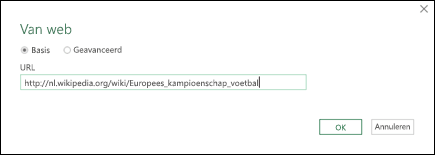
In dit geval gebruiken we: http://en.wikipedia.org/wiki/UEFA_European_Football_Championship.
Als voor de webpagina gebruikersreferenties vereist zijn:- Selecteer Geavanceerd en voer vervolgens in het dialoogvenster Web van Access uw referenties in.
- Kies Opslaan.
Selecteer OK.
Ga als volgt te werk in het deelvenster Navigator :
Selecteer Tabelweergave, zoals Resultaten.
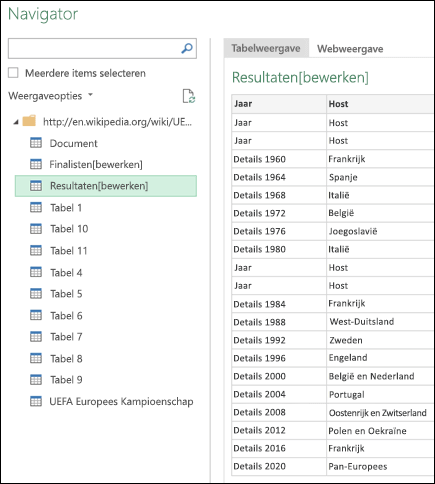
Selecteer Webweergave om de tabel als een webpagina weer te geven.
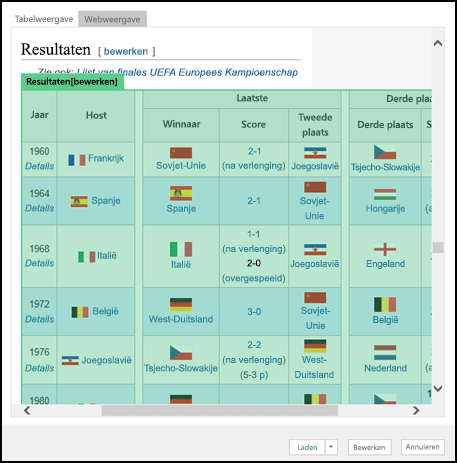
Selecteer Laden om de gegevens in een werkblad te laden.
Zie het web voor meer informatie over geavanceerde connectoropties.
Andere bronnen: Microsoft Query
Microsoft Query bestaat al heel lang en is nog steeds populair. Het is in veel opzichten een voorloper van Power Query. Zie Microsoft Query gebruiken om externe gegevens op te halen voor meer informatie.
Overige bronnen: SharePoint-lijst
Selecteer Gegevens>>ophalenuit andere bronnen>van SharePoint-lijst
Voer in het dialoogvenster SharePoint-lijsten de URL voor een SharePoint-site in.
Opmerking
Wanneer u verbinding maakt met een SharePoint-lijst, typt u de URL van de site in plaats van de lijst-URL. Selecteer in het dialoogvenster SharePoint openen de meest algemene URL voor een juiste verificatie van de site. Standaard is de meest algemene URL geselecteerd.
Selecteer OK.
Selecteer in het dialoogvenster Access SharePoint een optie voor het opgeven van referenties:
Selecteer Anoniem als er voor de SharePoint-server geen referenties zijn vereist.
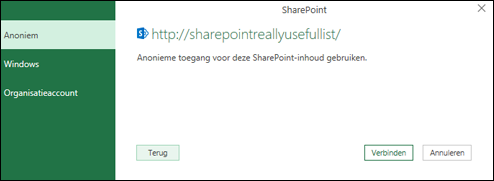
Selecteer Windows als voor de SharePoint-server uw Windows-referenties zijn vereist.
Selecteer Organisatieaccount als voor de SharePoint-server referenties voor een organisatieaccount zijn vereist.
Selecteer Verbinding maken.
Zie de SharePoint-lijst voor meer informatie over geavanceerde connectoropties.
Andere bronnen: OData-feed
Selecteer Gegevens>>ophalenuit andere bronnen>van OData-feed.
Voer in het dialoogvenster OData-feed de URL voor een OData-feed in.
Selecteer OK.
Als voor de OData-feed gebruikersreferenties zijn vereist, in het dialoogvenster Een OData-feed openen :
- Selecteer Windows als voor de OData-feed Windows-verificatie is vereist.
- Selecteer Basis als de OData-feed uw gebruikersnaam en wachtwoord vereist.
- Selecteer Marketplace-sleutel als voor de OData-feed een Marketplace-accountsleutel is vereist. U kunt de sleutel voor uw Marketplace-account ophalen selecteren om u te abonneren op OData-feeds voor Microsoft Azure Marketplace. U kunt zich ook registreren voor Microsoft Azure Marketplace vanuit het dialoogvenster Een OData-feed openen.
- Klik op Organisatieaccount als voor de OData-feed federatieve toegangsreferenties zijn vereist. Voor Windows Live ID meldt u zich aan bij uw account.
- Kies Opslaan.
Opmerking
Importeren in een OData-feed ondersteunt de JSON light-gegevensservice-indeling.
Zie OData-feed voor meer informatie over geavanceerde connectoropties.
Andere bronnen: Hadoop File (HDFS)
Hadoop Distributed File System (HDFS) is ontworpen om terabytes en zelfs petabytes aan gegevens op te slaan. HDFS verbindt computerknooppunten binnen clusters waarover gegevensbestanden zijn verdeeld en u hebt toegang tot deze gegevensbestanden als één naadloze bestandsstroom.
- Selecteer Gegevens>>ophalen uit andere bronnen>van Hadoop File (HDFS).
- Voer de naam van de server in het vak Server in en selecteer OK.
Zie Hadoop File (HDFS) voor meer informatie over geavanceerde connectoropties.
Andere bronnen: Active Directory
- Selecteer Gegevens>>ophalenuit andere bronnen>van Active Directory.
- Voer uw domein in in het dialoogvenster Active Directory .
- Selecteer in het dialoogvenster Active Directory-domein voor uw domein de optie Mijn huidige referenties gebruiken of selecteer Andere referenties gebruiken en voer vervolgens uw gebruikersnaam en wachtwoord in.
- Selecteer Verbinding maken.
- Wanneer de verbinding tot stand is gebracht, gebruikt u het deelvenster Navigator om te bladeren in alle domeinen die beschikbaar zijn in uw Active Directory en vervolgens in te zoomen op Active Directory-gegevens, waaronder gebruikers, accounts en computers.
Zie Active Directory voor meer informatie over geavanceerde connectoropties.
Andere bronnen: Microsoft Exchange
- Selecteer Gegevens>ophalen>uit andere bronnen>van Microsoft Exchange.
- Geef in het dialoogvenster Toegang tot een Exchange Server uw Email-adres en wachtwoord op.
- Kies Opslaan.
- Selecteer in het dialoogvenster van de Microsoft Exchange-service voor Automatisch opsporende optie Toestaan om de Exchange-service toe te staan uw referenties te vertrouwen.
Zie Microsoft Exchange voor meer informatie over geavanceerde connectoropties.
Verbinding maken met een ODBC-gegevensbron
- Selecteer Gegevens>ophalen>uit andere bronnen>uit ODBC.
- Selecteer in het dialoogvenster Vanuit ODBC, indien weergegeven, uw gegevensbronnaam (DSN).
- Voer de verbindingsreeks in en selecteer OK.
- Maak in het volgende dialoogvenster een keuze uit de verbindingsopties Standaard of Aangepast, Windows of Database , voer uw referenties in en selecteer vervolgens Verbinding maken.
- Selecteer in het deelvenster Navigator de tabellen of query's waarmee u verbinding wilt maken en selecteer vervolgens Laden of Bewerken.
Zie ODBC-gegevensbron voor meer informatie over geavanceerde connectoropties.
Andere bronnen: OLE DB
- Selecteer Gegevens>ophalen>uit andere bronnen>van OLEDB.
- Voer in het dialoogvenster Van OLE DB uw verbindingsreeks in en selecteer OK.
- Selecteer in het dialoogvenster OLEDB-provider een van de verbindingsopties Standaard of Aangepast, Windows of Database , voer de juiste referenties in en selecteer vervolgens Verbinding maken.
- Selecteer in het dialoogvenster Navigator de database en de tabellen of query's waarmee u verbinding wilt maken en selecteer vervolgens Laden of Bewerken.
Zie OLE DB voor meer informatie over geavanceerde connectoropties.
Andere bronnen: Lege query
U kunt een lege query maken. U kunt gegevens invoeren om bepaalde opdrachten uit te proberen of u kunt de brongegevens selecteren in Power Query:
- Als u een instelling wilt wijzigen, bijvoorbeeld referenties of privacy, selecteert u Instellingen voorthuisgegevensbron>. Zie Instellingen en machtigingen voor gegevensbronnen beheren voor meer informatie.
- Als u een externe gegevensbron wilt importeren, selecteert u Nieuwebronstarten>. Deze opdracht is vergelijkbaar met de opdracht Gegevens ophalen op het tabblad Gegevens van het lint van Excel.
- Als u een recente bron wilt importeren, selecteert uRecente bronnenstarten>. Deze opdracht is vergelijkbaar met de opdracht Recente bronnen op het tabblad Gegevens van het lint van Excel.
Query's combineren: Samenvoegen
Wanneer u twee externe gegevensbronnen samenvoegt, voegt u twee query's samen die een relatie tussen twee tabellen maken.
Zie Query's samenvoegen (Power Query),Meerdere gegevensbronnen leren combineren (Power Query) en Overzicht van Samenvoegquery's voor meer informatie.
Query's combineren: Toevoegen
Wanneer u twee of meer query's toevoegt, worden de gegevens toegevoegd aan een query op basis van de namen van de kolomkoppen in beide tabellen. Als de query's geen overeenkomende kolommen hebben, worden null-waarden toegevoegd aan de niet-overeenkomende kolom. De query's worden toegevoegd in de volgorde waarin ze worden geselecteerd.
Zie Toevoegquery's (Power Query) en Toevoegquery's voor meer informatie.
Gegevens via programmacode en met behulp van functies importeren
Als u een ontwikkelaar bent, kunt u in Excel verschillende methoden gebruiken om gegevens te importeren:
- U kunt Visual Basic for Applications gebruiken om toegang te krijgen tot een externe gegevensbron. Afhankelijk van de gegevensbron kunt u ActiveX-gegevensobjecten of Data Access-objecten gebruiken om de gegevens op te halen. U kunt ook een verbindingsreeks in de code definiëren waarmee de verbindingsgegevens worden opgegeven. Het gebruik van een verbindingsreeks is bijvoorbeeld handig als u wilt voorkomen dat systeembeheerders of gebruikers eerst een verbindingsbestand moeten maken of als u de installatie van uw toepassing wilt vereenvoudigen.
- Als u gegevens uit een SQL Server-database importeert, kunt u overwegen om SQL Native Client te gebruiken. Dit is een zelfstandige Data Access Application Programming Interface (API) die wordt gebruikt voor zowel OLE DB als ODBC. Het combineert de SQL OLE DB-provider en het SQL ODBC-stuurprogramma in één systeemeigen DLL (Dynamic Link Library). Daarnaast biedt het nieuwe functionaliteit die los staat van de Microsoft Data Access Components (MDAC). U kunt SQL Native Client gebruiken om nieuwe toepassingen te maken of bestaande toepassingen uit te breiden die gebruikmaken van nieuwere SQL Server functies, zoals ondersteuning voor meerdere actieve resultaatsets (MARS), User-Defined typen (UDT) en XML-gegevenstypen.
- Met de functie RTG worden realtimegegevens opgehaald uit een programma dat COM-automatisering ondersteunt. Het COM-automatiseringsprogramma voor RTG moet op een lokale computer zijn gemaakt en geregistreerd.
- De SQL. De functie VERZOEK maakt verbinding met een externe gegevensbron en voert een query uit vanuit een werkblad. De SQL. De functie VERZOEK retourneert het resultaat vervolgens als een matrix zonder dat u een macro hoeft te programmeren. Als deze functie niet beschikbaar is, moet u de Microsoft Excel-invoegtoepassing ODBC (XLODBC.XLA) installeren. U kunt de invoegtoepassing installeren vanaf Office.com.
Zie de Help bij Visual Basic voor meer informatie over het maken van Visual Basic for Applications.
Zie ook
Help voor Power Query voor Excel
Gegevens importeren uit een database via een systeemeigen databasequery
Meerdere tabellen gebruiken om een draaitabel te maken