

U hebt een celbereik benoemd en ... Misschien bent u de locatie vergeten. U kunt een benoemd bereik zoeken met de functie Ga naar , waarmee u naar een benoemd bereik in de hele werkmap navigeert.
Opmerking
Niet alle opties zijn beschikbaar als u de webversie van Excel gebruikt.
U kunt een benoemd bereik vinden door naar het tabblad Start te gaan, op Zoeken & Selecteren te klikken (zoek naar een vergrootglaspictogram) en vervolgens op Ga naar.
Of druk op Ctrl+G op het toetsenbord.
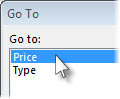
Dubbelklik in het vak Ga naar op het benoemde bereik dat u zoekt.
Opmerking
- In het pop-upvenster Ga naar ziet u benoemde bereiken op elk werkblad in uw werkmap.
- Als u naar een bereik van niet-benoemde cellen wilt gaan, drukt u op Ctrl+G, voert u het bereik in het vak Verwijzing in en drukt u op Enter (of klikt u op OK). Het vak Ga naar houdt bereiken bij terwijl u deze invoert. U kunt terugkeren naar elk bereik door te dubbelklikken.
- Als u naar een cel of bereik op een ander blad wilt gaan, typt u het volgende in het vak Verwijzing : de naam van het blad samen met een uitroepteken en absolute celverwijzingen. Bijvoorbeeld: blad2!$D$ 12 om naar een cel te gaan en blad3!$C$ 12:$F$ 21om naar bereik te gaan.
- U kunt meerdere benoemde bereiken of celverwijzingen invoeren in het vak Verwijzing . Elk van elkaar scheiden met een komma, als volgt: Prijs, Type of B14:C22,F19:G30,H21:H29. Wanneer u op Enter drukt of op OK klikt, worden alle bereiken gemarkeerd.