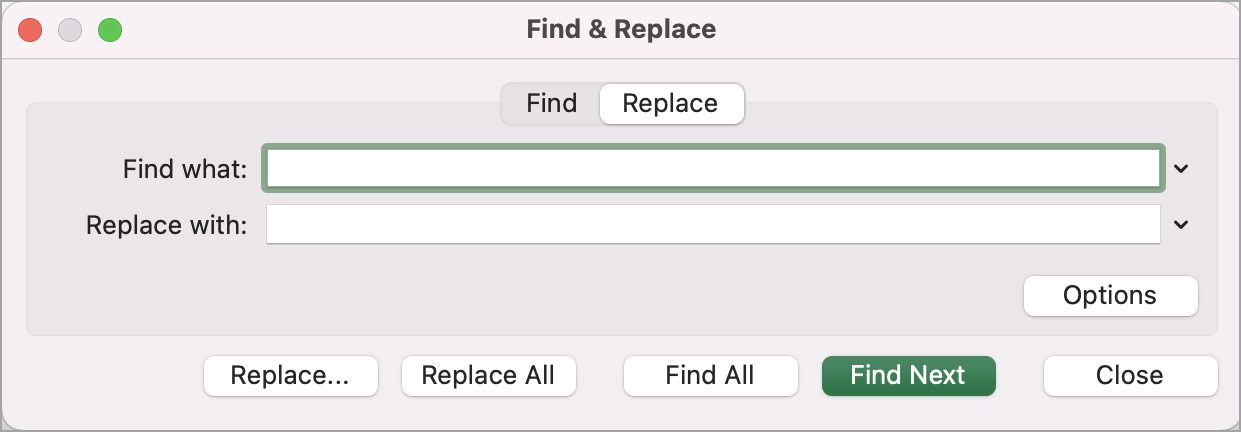
Gebruik de functie Zoeken en vervangen in Excel om te zoeken naar bepaalde items in uw werkmap, zoals een bepaald getal of een tekenreeks. U kunt het zoekitem zoeken als referentie of u kunt het vervangen door iets anders. U kunt jokertekens zoals vraagtekens, tildes en sterretjes, of getallen in uw zoektermen opnemen. U kunt zoeken op rijen en kolommen, zoeken in opmerkingen of waarden en zoeken in werkbladen of werkmappen.
Zoeken
Als u iets wilt vinden, drukt u op Ctrl+F of gaat u naar Startpagina>Bewerken>Zoeken & selecteert u>Zoeken.
Opmerking
In het volgende voorbeeld hebben we Opties >> geselecteerd om het volledige dialoogvenster Zoeken weer te geven. Standaard wordt de pagina weergegeven met Opties verborgen.
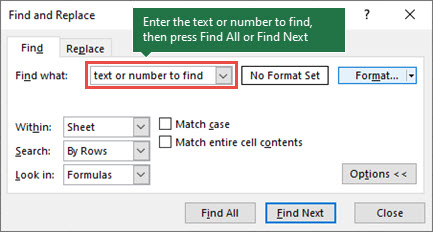
Typ in het vak Zoeken naar de tekst of getallen die u wilt zoeken of selecteer de pijl in het vak Zoeken naar en selecteer vervolgens een recent zoekitem in de lijst.
Tip
- U kunt jokertekens (vraagteken (?), sterretje (*), tilde (~) in uw zoekcriteria gebruiken.
- Gebruik het vraagteken (?) om te zoeken naar één teken. Met z?t vindt u bijvoorbeeld 'zat ' en 'zit'.
- Gebruik het sterretje (*) om te zoeken naar een willekeurige reeks tekens. Met g*t vindt u bijvoorbeeld 'gestrest' en 'gestart'.
- Gebruik de tilde (~) gevolgd door ?, * of ~ om vraagtekens, sterretjes of andere tildes te vinden, bijvoorbeeld fy91~? "fy91?".
Selecteer Alles zoeken of Volgende zoeken om uw zoekopdracht uit te voeren.
Tip
Wanneer u Alles zoeken selecteert, wordt elk item dat voldoet aan uw zoekcriteria weergegeven, en als u een specifiek item in de lijst selecteert, wordt de bijbehorende cel geselecteerd. U kunt de resultaten van een zoekopdracht Alles zoeken sorteren door een kolomkop te selecteren.
>>Selecteer opties om uw zoekopdracht zo nodig verder te definiëren:
Binnen: Als u wilt zoeken naar gegevens in een werkblad of in een hele werkmap, selecteert u Blad of werkmap.
Zoeken: U kunt zoeken op rijen (standaard) of kolommen.
Kijk in: Als u wilt zoeken naar gegevens met specifieke details, selecteert u in het vak Formules, Waarden, Notities of Opmerkingen.
Opmerking
Formules, waarden, notities en opmerkingen zijn alleen beschikbaar op het tabblad Zoeken; op het tabblad Vervangen zijn alleen formules beschikbaar.
Identieke hoofdletters/kleine letters : schakel deze optie in als u wilt zoeken naar hoofdlettergevoelige gegevens.
Identieke celinhoud - Schakel deze optie in als u wilt zoeken naar cellen met alleen de tekens die u hebt getypt in het vak Zoeken naar .
Als u wilt zoeken naar tekst of getallen met een specifieke opmaak, selecteert u Opmaak en selecteert u de gewenste opties in het dialoogvenster Opmaak .
Tip
Als u wilt zoeken naar cellen die precies overeenkomen met een bepaalde opmaak, kunt u criteria in het vak Zoeken naar verwijderen en vervolgens een bepaalde opmaak voor een cel als voorbeeld selecteren. Selecteer de pijl naast Opmaak, selecteer Opmaak van cel kiezen en selecteer vervolgens de cel met de opmaak die u zoekt.
Vervang
Als u tekst of getallen wilt vervangen, drukt u op Ctrl+H of gaat u naar Startpagina>bewerken>,zoeken & Vervangen selecteren>.
Opmerking
In het volgende voorbeeld hebben we Opties >> geselecteerd om het volledige dialoogvenster Zoeken weer te geven. Standaard wordt de pagina weergegeven met Opties verborgen.
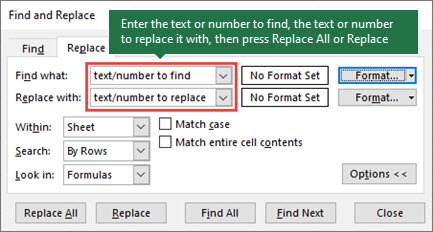
Typ in het vak Zoeken naar de tekst of getallen die u wilt zoeken of selecteer de pijl in het vak Zoeken naar en selecteer vervolgens een recent zoekitem in de lijst.
Tip
- U kunt jokertekens (vraagteken (?), sterretje (*), tilde (~) in uw zoekcriteria gebruiken.
- Gebruik het vraagteken (?) om te zoeken naar één teken. Met z?t vindt u bijvoorbeeld 'zat ' en 'zit'.
- Gebruik het sterretje (*) om te zoeken naar een willekeurige reeks tekens. Met g*t vindt u bijvoorbeeld 'gestrest' en 'gestart'.
- Gebruik de tilde (~) gevolgd door ?, * of ~ om vraagtekens, sterretjes of andere tildes te vinden, bijvoorbeeld fy91~? "fy91?".
Voer in het vak Vervangen door de tekst of getallen in die u wilt gebruiken om de zoektekst te vervangen.
Selecteer Alles vervangen of Vervangen.
Tip
Wanneer u Alles vervangen selecteert, wordt elk item dat voldoet aan uw zoekcriteria vervangen, terwijl Vervangen één exemplaar tegelijk bijwerkt.
>>Selecteer opties om uw zoekopdracht zo nodig verder te definiëren:
Binnen: Als u wilt zoeken naar gegevens in een werkblad of in een hele werkmap, selecteert u Blad of werkmap.
Zoeken: U kunt zoeken op rijen (standaard) of kolommen.
Kijk in: Als u wilt zoeken naar gegevens met specifieke details, selecteert u in het vak Formules, Waarden, Notities of Opmerkingen.
Opmerking
Formules, waarden, notities en opmerkingen zijn alleen beschikbaar op het tabblad Zoeken; op het tabblad Vervangen zijn alleen formules beschikbaar.
Identieke hoofdletters/kleine letters : schakel deze optie in als u wilt zoeken naar hoofdlettergevoelige gegevens.
Identieke celinhoud - Schakel deze optie in als u wilt zoeken naar cellen met alleen de tekens die u hebt getypt in het vak Zoeken naar .
Als u wilt zoeken naar tekst of getallen met een specifieke opmaak, selecteert u Opmaak en selecteert u de gewenste opties in het dialoogvenster Opmaak .
Tip
Als u wilt zoeken naar cellen die precies overeenkomen met een bepaalde opmaak, kunt u criteria in het vak Zoeken naar verwijderen en vervolgens een bepaalde opmaak voor een cel als voorbeeld selecteren. Selecteer de pijl naast Opmaak, selecteer Opmaak van cel kiezen en selecteer vervolgens de cel met de opmaak die u zoekt.
Er zijn twee verschillende methoden voor het zoeken of vervangen van tekst of getallen op de Mac. De eerste is het dialoogvenster Zoeken & vervangen . De tweede is het gebruik van de zoekbalk op het lint.
Dialoogvenster & Vervangen zoeken
Tekst of getallen zoeken met Zoeken & vervangen
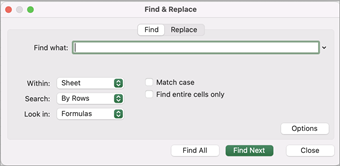
Druk op Control+F of ga naar Start>, zoek & selecteer>Zoeken.
Typ in Zoeken de tekst of getallen die u zoekt.
Selecteer Volgende zoeken om uw zoekopdracht uit te voeren.
U kunt uw zoekopdracht verder definiëren:
-
Binnen: Als u wilt zoeken naar gegevens in een werkblad of in een hele werkmap, selecteert u Blad of werkmap.
-
Zoeken: U kunt zoeken op rijen (standaard) of kolommen.
-
Kijk in: Als u wilt zoeken naar gegevens met specifieke details, selecteert u in het vak Formules, Waarden, Notities of Opmerkingen.
-
Identieke hoofdletters/kleine letters : schakel deze optie in als u wilt zoeken naar hoofdlettergevoelige gegevens.
-
Identieke celinhoud - Schakel deze optie in als u wilt zoeken naar cellen met alleen de tekens die u hebt getypt in het vak Zoeken naar .
Tip
- U kunt jokertekens (vraagteken (?), sterretje (*), tilde (~) in uw zoekcriteria gebruiken.
- Gebruik het vraagteken (?) om te zoeken naar één teken. Met z?t vindt u bijvoorbeeld 'zat ' en 'zit'.
- Gebruik het sterretje (*) om te zoeken naar een willekeurige reeks tekens. Met g*t vindt u bijvoorbeeld 'gestrest' en 'gestart'.
- Gebruik de tilde (~) gevolgd door ?, * of ~ om vraagtekens, sterretjes of andere tildes te vinden, bijvoorbeeld fy91~? "fy91?".
Tekst of getallen zoeken met Alles zoeken
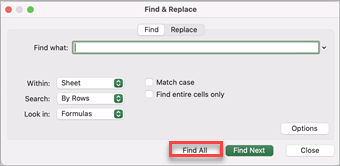
Druk op Control+F of ga naar Start>, zoek & selecteer>Zoeken.
Typ in Zoeken de tekst of getallen die u zoekt.
Selecteer Alles zoeken om te zoeken naar alle exemplaren.
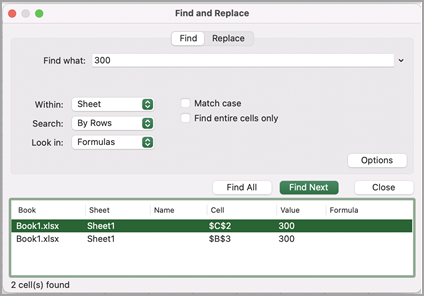
Opmerking
Het dialoogvenster wordt uitgevouwen en toont een lijst met alle cellen die de zoekterm bevatten, plus het totale aantal cellen waarin de zoekterm voorkomt.
Selecteer een item in de lijst om de bijbehorende cel in uw werkblad te markeren.
Opmerking
U kunt de inhoud van de gemarkeerde cel bewerken.
Tekst of getallen vervangen door Zoeken & vervangen
Druk op Control+H of ga naar Start>, zoek & selecteer>Vervangen.
Typ in Zoeken naar de tekst of getallen die u wilt zoeken.
U kunt uw zoekopdracht verder definiëren:
Binnen: Als u wilt zoeken naar gegevens in een werkblad of in een hele werkmap, selecteert u Blad of werkmap.
Zoeken: U kunt zoeken op rijen (standaard) of kolommen.
Identieke hoofdletters/kleine letters : schakel deze optie in als u wilt zoeken naar hoofdlettergevoelige gegevens.
Identieke celinhoud - Schakel deze optie in als u wilt zoeken naar cellen met alleen de tekens die u hebt getypt in het vak Zoeken naar .
Tip
- U kunt jokertekens (vraagteken (?), sterretje (*), tilde (~) in uw zoekcriteria gebruiken.
- Gebruik het vraagteken (?) om te zoeken naar één teken. Met z?t vindt u bijvoorbeeld 'zat ' en 'zit'.
- Gebruik het sterretje (*) om te zoeken naar een willekeurige reeks tekens. Met g*t vindt u bijvoorbeeld 'gestrest' en 'gestart'.
- Gebruik de tilde (~) gevolgd door ?, * of ~ om vraagtekens, sterretjes of andere tildes te vinden, bijvoorbeeld fy91~? "fy91?".
Voer in het vak Vervangen door de tekst of getallen in die u wilt gebruiken om de zoektekst te vervangen.
Selecteer Vervangen of Alles vervangen.
Tip
- Wanneer u Alles vervangen selecteert, wordt elk item dat voldoet aan uw zoekcriteria vervangen.
- Wanneer u Vervangen selecteert, kunt u één exemplaar tegelijk vervangen door Volgende te selecteren om het volgende exemplaar te markeren.
Tekst of getallen zoeken in de zoekbalk
Selecteer een cel om het hele blad te doorzoeken of selecteer een specifiek bereik van cellen om te doorzoeken.
Druk op Command+F of selecteer het vergrootglas om de zoekbalk uit te vouwen en typ de tekst of het getal dat u wilt zoeken in het zoekveld.
Tip
- U kunt jokertekens (vraagteken (?), sterretje (*), tilde (~) in uw zoekcriteria gebruiken.
- Gebruik het vraagteken (?) om te zoeken naar één teken. Met z?t vindt u bijvoorbeeld 'zat ' en 'zit'.
- Gebruik het sterretje (*) om te zoeken naar een willekeurige reeks tekens. Met g*t vindt u bijvoorbeeld 'gestrest' en 'gestart'.
- Gebruik de tilde (~) gevolgd door ?, * of ~ om vraagtekens, sterretjes of andere tildes te vinden, bijvoorbeeld fy91~? "fy91?".
Druk op Return.
Opmerking
- Als u wilt zoeken naar het volgende exemplaar van het item dat u zoekt, drukt u nogmaals op Return of gebruikt u het dialoogvenster Volgende zoeken.
- Als u extra zoekopties wilt opgeven, selecteert u het vergrootglas en selecteert u Zoeken in blad of Zoeken in werkmap. U kunt ook de optie Geavanceerd selecteren, waarmee het dialoogvenster Zoeken wordt geopend.
Tip
U kunt een zoekactie in behandeling annuleren door op Esc te drukken.
Zoeken
Als u iets wilt vinden, drukt u op Ctrl+F of gaat u naar Startpagina>Bewerken>Zoeken & selecteert u>Zoeken.
Opmerking
In het volgende voorbeeld hebben we Zoekopties geselecteerd> om het volledige dialoogvenster Zoeken weer te geven. De zoekopties zijn standaard verborgen.
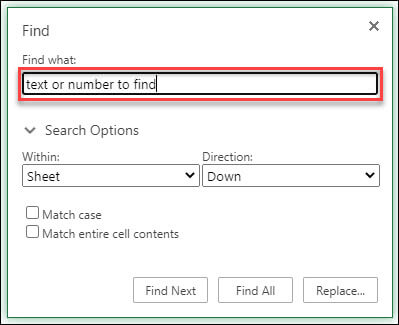
Typ in het vak Zoeken naar de tekst of getallen die u wilt zoeken.
Tip
- U kunt jokertekens (vraagteken (?), sterretje (*), tilde (~) in uw zoekcriteria gebruiken.
- Gebruik het vraagteken (?) om te zoeken naar één teken. Met z?t vindt u bijvoorbeeld 'zat ' en 'zit'.
- Gebruik het sterretje (*) om te zoeken naar een willekeurige reeks tekens. Met g*t vindt u bijvoorbeeld 'gestrest' en 'gestart'.
- Gebruik de tilde (~) gevolgd door ?, * of ~ om vraagtekens, sterretjes of andere tildes te vinden, bijvoorbeeld fy91~? "fy91?".
Selecteer Volgende zoeken of Alles zoeken om uw zoekopdracht uit te voeren.
Tip
Wanneer u Alles zoeken selecteert, wordt elk item dat voldoet aan uw zoekcriteria weergegeven, en als u een specifiek item in de lijst selecteert, wordt de bijbehorende cel geselecteerd. U kunt de resultaten van een zoekopdracht Alles zoeken sorteren door een kolomkop te selecteren.
Selecteer > zoekopties om uw zoekopdracht zo nodig verder te definiëren:
-
Binnen: Als u wilt zoeken naar gegevens binnen een bepaalde selectie, kiest u Selectie. Als u wilt zoeken naar gegevens in een werkblad of in een hele werkmap, selecteert u Blad of werkmap.
-
Richting: U kunt ervoor kiezen om omlaag (standaard) of omhoog te zoeken.
-
Identieke hoofdletters/kleine letters : schakel deze optie in als u wilt zoeken naar hoofdlettergevoelige gegevens.
-
Identieke celinhoud - Schakel deze optie in als u wilt zoeken naar cellen met alleen de tekens die u hebt getypt in het vak Zoeken naar .
Vervang
Als u tekst of getallen wilt vervangen, drukt u op Ctrl+H of gaat u naar Startpagina>bewerken>,zoeken & Vervangen selecteren>.
Opmerking
In het volgende voorbeeld hebben we Zoekopties geselecteerd> om het volledige dialoogvenster Zoeken weer te geven. De zoekopties zijn standaard verborgen.
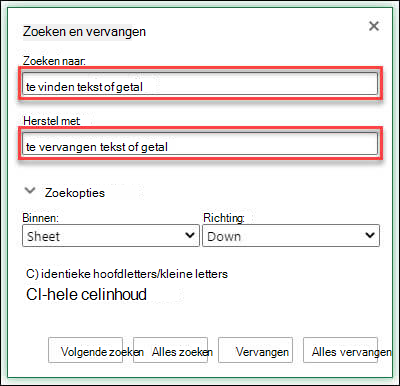
Typ in het vak Zoeken naar de tekst of getallen die u wilt zoeken.
Tip
- U kunt jokertekens (vraagteken (?), sterretje (*), tilde (~) in uw zoekcriteria gebruiken.
- Gebruik het vraagteken (?) om te zoeken naar één teken. Met z?t vindt u bijvoorbeeld 'zat ' en 'zit'.
- Gebruik het sterretje (*) om te zoeken naar een willekeurige reeks tekens. Met g*t vindt u bijvoorbeeld 'gestrest' en 'gestart'.
- Gebruik de tilde (~) gevolgd door ?, * of ~ om vraagtekens, sterretjes of andere tildes te vinden, bijvoorbeeld fy91~? "fy91?".
Voer in het vak Vervangen door de tekst of getallen in die u wilt gebruiken om de zoektekst te vervangen.
Selecteer Vervangen of Alles vervangen.
Tip
Wanneer u Alles vervangen selecteert, wordt elk item dat voldoet aan uw zoekcriteria vervangen, terwijl Vervangen één exemplaar tegelijk bijwerkt.
Selecteer > zoekopties om uw zoekopdracht zo nodig verder te definiëren:
-
Binnen: Als u wilt zoeken naar gegevens binnen een bepaalde selectie, kiest u Selectie. Als u wilt zoeken naar gegevens in een werkblad of in een hele werkmap, selecteert u Blad of werkmap.
-
Richting: U kunt ervoor kiezen om omlaag (standaard) of omhoog te zoeken.
-
Identieke hoofdletters/kleine letters : schakel deze optie in als u wilt zoeken naar hoofdlettergevoelige gegevens.
-
Identieke celinhoud - Schakel deze optie in als u wilt zoeken naar cellen met alleen de tekens die u hebt getypt in het vak Zoeken naar .
Ga gratis aan de slag met Excel op het web.
Meer hulp nodig?
U kunt altijd uw vraag stellen aan een expert in de Excel Tech Community of ondersteuning vragen in Community's.
Aanbevolen artikelen
Cellen samenvoegen en de samenvoeging van cellen opheffen
VERVANGEN, VERVANGENB, functie
Gegevensvalidatie toepassen op cellen