

U beschikt over de flexibiliteit om gegevens te importeren uit diverse ondersteunde databases. U kunt ook een systeemeigen databasequery uitvoeren, waarmee u tijd bespaart om dezelfde resultaten te maken in Power Power Query.
Waarschuwing
Als u een systeemeigen databasequery uitvoert die is geschreven door een andere gebruiker, wordt u gevraagd of u op de hoogte bent van de query's die aan de hand van uw referenties worden geëvalueerd.
Een systeemeigen databasequery invoeren
U kunt een systeemeigen databasequery opgeven in het vak SQL-instructie wanneer u verbinding maakt met een database. In het onderstaande voorbeeld worden gegevens uit een SQL Server-database geïmporteerd met behulp van een systeemeigen databasequery. De procedure is vergelijkbaar met alle andere ondersteunde databases.
Selecteer Gegevens>ophalen>uit databases>uit SQL Server Database. Het dialoogvenster SQL Database wordt weergegeven.
Geef de server en database op van waaruit u gegevens wilt importeren met behulp van een systeemeigen databasequery.
Selecteer Geavanceerde opties.
Voer uw eigen databasequery in het vak SQL-instructie in.
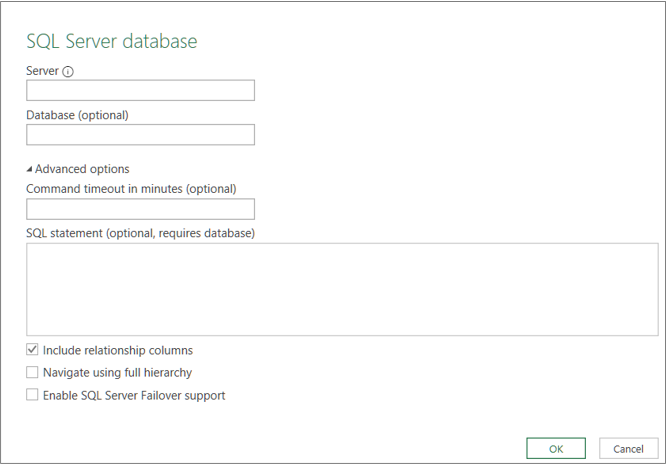
Afhankelijk van de database zijn er mogelijk extra opties beschikbaar.
Selecteer OK.
Als dit de eerste keer is dat u verbinding maakt met deze server, wordt u gevraagd de verificatiemodus te selecteren om verbinding te maken met de database. Selecteer een geschikte verificatiemodus en ga door.
De gegevens worden naar de Power Query-editor teruggezet.
Structureer de gegevens naar wens en klik vervolgens op Toepassen & Sluiten om de wijzigingen op te slaan en de gegevens in het werkblad te importeren.
Notitie Wanneer u een Access-database importeert, wordt er geen SQL-tekstvak weergegeven, maar worden query's in het Navigator-venster weergegeven. Een Access-query is gebaseerd op SQL en u kunt een query selecteren om als het ware een SQL-instructie op te geven.
Een systeemeigen databasequery wijzigen
De inhoud van het SQL-instructievak bewerken:
Selecteer een cel in een query op basis van de databasebron.
Selecteer Query>bewerken. De Power Query-editor wordt weergegeven.
Klik onder Toegepaste stappen in het deelvenster Query-instellingen aan de linkerkant met de rechtermuisknop op de bronstap en selecteer Instellingen bewerken. Het dialoogvenster Navigator wordt weergegeven.
Breng de gewenste wijzigingen aan in het vak SQL-instructie en selecteer vervolgens OK.
De nieuwe resultaten worden weergegeven in het gegevensvoorbeeld.
Wanneer u klaar bent met het bewerken van de query, selecteert u Huis>sluiten en laden.
De nieuwe resultaten worden weergegeven in het werkblad.
Zie ook
Help voor Power Query voor Excel
Gegevens uit externe gegevensbronnen importeren
Een externe gegevensverbinding vernieuwen in Excel
Gegevens importeren via systeemeigen databasequery (docs.com)