

Als u geïmporteerde externe gegevens up-to-date wilt houden, kunt u deze vernieuwen om recente updates en verwijderde items te zien. Excel biedt veel opties voor het vernieuwen van gegevens, onder andere wanneer u de werkmap opent en met bepaalde tussenpozen.
Opmerking
Druk op Esc als u het vernieuwen wilt stoppen. Als u een werkblad wilt vernieuwen, drukt u op Ctrl + F5. Als u een werkmap wilt vernieuwen, drukt u op Ctrl + Alt + F5.
Meer informatie over het vernieuwen van gegevens in de Excel-app
Samenvatting van toets en opdracht vernieuwen
De volgende tabel bevat een overzicht van de vernieuwingsacties, sneltoetsen en opdrachten.
| Handeling | Druk op | Of |
|---|---|---|
| Geselecteerde gegevens in het werkblad vernieuwen | Alt + F5 |
Gegevens> selecteren De vervolgkeuzepijl naast Alles> vernieuwenVernieuwen
|
| Alle gegevens in de werkmap vernieuwen | Ctrl + Alt + F5 | Selecteer Gegevens>Alles vernieuwen
|
| Vernieuwingsstatus controleren | Dubbelklik op het bericht Gegevens ophalen op de statusbalk. 
|
|
| Vernieuwen stoppen | Esc |

|
| Vernieuwen op de achtergrond stoppen | Dubbelklik op het bericht op de statusbalk. Selecteer vervolgens Vernieuwen stoppen in het dialoogvenster Status externe gegevens vernieuwen .
|
Gegevens vernieuwen en beveiliging
Gegevens in een werkmap kunnen direct in de werkmap zijn opgeslagen, of in een externe gegevensbron, zoals een tekstbestand, een database of de cloud. De eerste keer dat u externe gegevens importeert, worden in Excel verbindingsgegevens gemaakt, soms opgeslagen in een ODC-bestand (Office Data Connection). Hierin wordt beschreven hoe u de externe gegevensbron kunt vinden, inloggen, opvragen en openen.
Wanneer u verbonden bent met een externe gegevensbron, kunt u de bijgewerkte gegevens ophalen door middel van vernieuwen. Telkens wanneer u gegevens vernieuwt, ziet u de meest recente versie van de gegevens, inclusief eventuele wijzigingen die in de gegevens zijn aangebracht sinds de laatste vernieuwing.
Meer informatie over het vernieuwen van gegevens
Hier wordt uitgelegd wat er in grote lijnen gebeurt wanneer u gegevens vernieuwt die zijn verbonden met een externe gegevensbron:
- Iemand de verbindingen van de werkmap begint te vernieuwen om de meest recente gegevens te verkrijgen.
- Er worden verbindingen gemaakt met externe gegevensbronnen die in de werkmap worden gebruikt.
Opmerking
Er zijn verschillende gegevensbronnen waartoe u toegang hebt, zoals OLAP, SQL Server, OLEDB-providers en ODBC-stuurprogramma's.
- De gegevens in de werkmap worden bijgewerkt.

Meer informatie over beveiligingsproblemen
Wanneer u verbonden bent met een externe gegevensbron en u de gegevens probeert te vernieuwen, is het belangrijk om rekening te houden met mogelijke beveiligingsproblemen en te weten wat u kunt doen bij eventuele beveiligingsproblemen.
Verbindingen vertrouwen : externe gegevens zijn mogelijk uitgeschakeld op uw computer. Als u de gegevens wilt vernieuwen wanneer u een werkmap opent, moet u de gegevensverbindingen inschakelen via de werkbalk Vertrouwenscentrum of u moet de werkmap op een vertrouwde locatie plaatsen. Zie de volgende artikelen voor meer informatie:
- Een vertrouwde locatie voor uw bestanden toevoegen, verwijderen of wijzigen
- Vertrouwde documenten
- Een vertrouwde uitgever toevoegen, verwijderen of weergeven
- Mijn opties en instellingen weergeven in het Vertrouwenscentrum
ODC-bestand - Een gegevensverbindingsbestand (.odc) bevat vaak een of meer query's die worden gebruikt om externe gegevens te vernieuwen. Door dit bestand te vervangen kan een gebruiker met kwade bedoelingen een query ontwerpen die toegang krijgt tot vertrouwelijke informatie en deze naar andere gebruikers distribueert of andere schadelijke acties uitvoert. Het is daarom belangrijk om ervoor te zorgen dat het verbindingsbestand is geschreven door een betrouwbaar persoon en dat het verbindingsbestand veilig is en afkomstig is van een vertrouwde DCL (Data Connection Library).
Referenties: voor het verkrijgen van toegang tot een externe gegevensbron zijn meestal referenties vereist (zoals een gebruikersnaam en een wachtwoord) die worden gebruikt om de gebruiker te verifiëren. Zorg ervoor dat deze referenties op een veilige manier aan u worden verstrekt en dat u deze referenties niet per ongeluk aan anderen bekendmaakt. Als uw externe gegevensbron een wachtwoord vereist om toegang te krijgen tot de gegevens, kunt u vereisen dat het wachtwoord wordt ingevoerd telkens wanneer het externe gegevensbereik wordt vernieuwd.
Delen - Deelt u deze werkmap met anderen die mogelijk gegevens willen vernieuwen? Help uw collega's fouten bij het vernieuwen van gegevens te voorkomen door hen eraan te herinneren machtigingen aan te vragen voor de gegevensbronnen die de gegevens leveren.
Zie Instellingen en machtigingen voor gegevensbronnen beheren voor meer informatie.
Opties voor vernieuwen instellen wanneer u een werkmap opent of sluit
U kunt een extern gegevensbereik automatisch vernieuwen bij het openen van de werkmap. U kunt de werkmap ook opslaan zonder de externe gegevens, zodat het bestand minder groot is.
- Selecteer een cel in het externe gegevensbereik.
- SelecteerGegevensquery's> & tabbladVerbindingen>, klik met de rechtermuisknop op een query in de lijst en selecteer vervolgens Eigenschappen.
- Schakel in het dialoogvenster Eigenschappen van verbinding op het tabblad Gebruik onder Vernieuwen het selectievakje Gegevens vernieuwen bij openen van bestand in.
- Als u de werkmap wilt opslaan met de querydefinitie maar zonder de externe gegevens, schakelt u het selectievakje Gegevens verwijderen uit het externe gegevensbereik voordat u het werkblad opslaat in.
Gegevens automatisch vernieuwen met regelmatige tussenpozen
- Selecteer een cel in het externe gegevensbereik.
- SelecteerGegevensquery's> & tabbladVerbindingen>, klik met de rechtermuisknop op een query in de lijst en selecteer vervolgens Eigenschappen.
- Klik op het tabblad Gebruik.
- Schakel het selectievakje Vernieuwen om de in en geef het aantal minuten op tussen elke vernieuwingsbewerking.
Een query uitvoeren op de achtergrond of terwijl u wacht
Als uw werkmap is verbonden met een grote gegevensbron, kan het vernieuwen hiervan vrij lang duren. U zou een vernieuwing op de achtergrond kunnen uitvoeren. Hiermee krijgt u de besturing over Excel weer terug en hoeft u niet enkele minuten of langer te wachten tot de gegevens zijn vernieuwd.
Opmerking
U kunt geen OLAP-query op de achtergrond uitvoeren en u kunt geen query uitvoeren voor verbindingstypen waarmee gegevens worden opgehaald voor het gegevensmodel.
Selecteer een cel in het externe gegevensbereik.
SelecteerGegevensquery's> & tabbladVerbindingen>, klik met de rechtermuisknop op een query in de lijst en selecteer vervolgens Eigenschappen.
Selecteer het tabblad Gebruik .
Als u de query op de achtergrond wilt uitvoeren, schakelt u het selectievakje Vernieuwen op achtergrond inschakelen in. Als u de query wilt uitvoeren terwijl u wacht, schakelt u dit selectievakje uit.
Tip
Wanneer u een macro opneemt die een query bevat, wordt de query niet op de achtergrond uitgevoerd. Als u de opgenomen macro zodanig wilt wijzigen dat de query op de achtergrond wordt uitgevoerd, bewerkt u de macro in de Visual Basic Editor. Wijzig de vernieuwingsmethode voor het QueryTable-object van BackgroundQuery := False in BackgroundQuery := True.
Vragen naar een wachtwoord voor het vernieuwen van een extern gegevensbereik
Opgeslagen wachtwoorden zijn niet versleuteld en worden daarom niet aanbevolen. Als een wachtwoord is vereist voor de gegevensbron, kunt u instellen dat gebruikers een wachtwoord moeten invoeren voordat ze het externe gegevensbereik kunnen vernieuwen. De volgende procedure is niet van toepassing op gegevens die worden opgehaald uit een tekstbestand (.txt) of een webquery (.iqy).
Tip
Gebruik sterke wachtwoorden die een combinatie bevatten van hoofdletters en kleine letters, cijfers en speciale tekens. In zwakke wachtwoorden worden deze elementen niet vermengd. Voorbeeld van een sterk wachtwoord: Y6dh!et5. Zwak wachtwoord: Huis27. Wachtwoorden moeten acht lettertekens of langer zijn. Een wachtwoordzin met veertien of meer lettertekens is nog beter.
Het is van groot belang dat u uw wachtwoord onthoudt. Als u het wachtwoord vergeet, kan dit niet worden opgezocht door Microsoft. Bewaar de wachtwoorden die u opschrijft op een veilige plaats, ver weg van de gegevens die erdoor worden beschermd.
- Selecteer een cel in het externe gegevensbereik.
- SelecteerGegevensquery's> & tabbladVerbindingen>, klik met de rechtermuisknop op een query in de lijst en selecteer vervolgens Eigenschappen.
- Selecteer het tabblad Definitie en schakel het selectievakje Wachtwoord opslaan uit.
Opmerking
Microsoft Office Excel vraagt slechts eenmaal per Excel-sessie om het wachtwoord, wanneer het externe gegevensbereik voor de eerste maal wordt vernieuwd. De volgende keer dat u Excel start, wordt opnieuw om het wachtwoord gevraagd wanneer u de werkmap met de query opent en een vernieuwingsbewerking probeert uit te voeren.
Gedetailleerde hulp voor het vernieuwen van gegevens
Gegevens vernieuwen in Power Query
Wanneer u uw gegevens in Power Query structureert, laadt u de wijzigingen meestal in een werkblad of gegevensmodel. Het is belangrijk om te begrijpen wat het verschil is wanneer u gegevens vernieuwt en hoe u deze vernieuwt.
Opmerking
Wanneer u vernieuwt, worden nieuwe kolommen die sinds de laatste vernieuwingsbewerking zijn toegevoegd, toegevoegd aan Power Query. Als u deze nieuwe kolommen wilt zien, moet u de stap Bron in de query opnieuw bekijken. Zie Formules maken Power Query voor meer informatie.
De meeste query's zijn gebaseerd op externe gegevensbronnen. Er is echter een belangrijk verschil tussen Excel en Power Query. In Power Query worden de externe gegevens lokaal opgeslagen in het cachegeheugen om de prestaties te verbeteren. Bovendien wordt de lokale cache in Power Query niet automatisch vernieuwd om te voorkomen dat er kosten worden gemaakt voor gegevensbronnen in Azure.
Belangrijk
Als in de gele berichtenbalk boven aan het venster een bericht wordt weergegeven met de mededeling 'Deze preview is mogelijk maximaal n dagen oud.', betekent dit meestal dat de lokale cache verouderd is. Selecteer Vernieuwen om het up-to-date te brengen.
Een query vernieuwen in de Power Query-editor
Als u een query vernieuwt vanuit de Power Query-editor, haalt u niet alleen bijgewerkte gegevens uit de externe gegevensbron op, maar werkt u ook de lokale cache bij. De query in het werkblad of het gegevensmodel wordt echter niet bijgewerkt door deze vernieuwingsbewerking.
- Selecteer Start in de Power Query-editor
- Selecteer Voorbeeld > vernieuwen, Voorbeeld vernieuwen (de huidige query in Voorbeeldgegevens) of Alles vernieuwen (alle geopende query's vanuit het deelvenster Query's).
- Aan de rechterkant van de Power Query-editor wordt het bericht 'Preview downloaded at <uu:mm> AM/PM' weergegeven. Dit bericht wordt weergegeven bij de eerste importbewerking en na elke volgende vernieuwingsbewerking in de Power Query-editor.
Een query vernieuwen in een werkblad
- Selecteer in Excel een cel in een query in een werkblad.
- Selecteer het tabblad Query op het lint en selecteer Vernieuwen > en vernieuwen.
- Het werkblad en de query worden vernieuwd vanuit de externe gegevensbron en de cache van Power Query.
Opmerking
- Let bij het vernieuwen van een query die is geïmporteerd uit een Excel-tabel of een benoemd bereik op het huidige werkblad. Als u de gegevens wilt wijzigen in het werkblad dat de Excel-tabel bevat, moet u ervoor zorgen dat u het juiste werkblad hebt geselecteerd en niet het werkblad dat de geladen query bevat.
- Dit is vooral belangrijk als u de kolomkoppen in de Excel-tabel wilt wijzigen. Ze lijken vaak op elkaar en het is gemakkelijk om de twee te verwarren. Het is verstandig de naam van de werkbladen aan te passen om het verschil aan te geven. U kunt de namen bijvoorbeeld wijzigen in 'TableData' en 'QueryTable' om het onderscheid te benadrukken.
Gegevens vernieuwen in een draaitabel
U kunt op elk gewenst moment Vernieuwen selecteren om de gegevens voor de draaitabellen in uw werkmap bij te werken. U kunt de gegevens vernieuwen voor draaitabellen die zijn verbonden met externe gegevens, zoals een database (SQL Server, Oracle, Access of een andere database), Analysis Services-kubus, gegevensfeed, en gegevens uit een brontabel in dezelfde of een andere werkmap. Draaitabellen kunnen handmatig of automatisch worden vernieuwd bij het openen van de werkmap.
Opmerking
Zie Een draaitabel maken om werkbladgegevens te analyseren en De brongegevens voor een draaitabel wijzigen voor meer informatie.
Handmatig vernieuwen
Selecteer de locatie in de draaitabel om het tabblad Draaitabel analyseren op het lint weer te geven.
Opmerking
Als u een draaitabel in webversie van Excel wilt vernieuwen, klikt u met de rechtermuisknop ergens in de draaitabel en selecteert u Vernieuwen.
Selecteer Vernieuwen of Alles vernieuwen.

Als u de vernieuwingsstatus wilt controleren als het vernieuwen langer duurt dan verwacht, selecteert u de pijl onder Status vernieuwen>.
Als u wilt stoppen met vernieuwen, selecteert u Vernieuwen annuleren of drukt u op Esc.
Voorkomen dat kolombreedten en celopmaak worden aangepast
Als de kolombreedte en celopmaak van uw gegevens worden aangepast wanneer u de draaitabelgegevens vernieuwt en u dit niet wilt, controleer dan of de volgende opties zijn ingeschakeld:
- Selecteer de locatie in de draaitabel om het tabblad Draaitabel analyseren op het lint weer te geven.
- Selecteer het tabblad >Draaitabel analyseren in de groep Draaitabel en selecteer Opties.
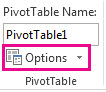
- Schakel op het tabblad >Indeling & Opmaak de selectievakjes in voor Kolombreedten automatisch aanpassen bij bijwerken en Celopmaak behouden bij bijwerken.
Gegevens automatisch vernieuwen bij het openen van de werkmap
- Selecteer de locatie in de draaitabel om het tabblad Draaitabel analyseren op het lint weer te geven.
- Selecteer het tabblad >Draaitabel analyseren in de groep Draaitabel en selecteer Opties.
- Selecteer op het tabblad Gegevens de optie Gegevens vernieuwen wanneer u het bestand opent.
Gegevens in een offlinekubusbestand vernieuwen
Het vernieuwen van een offlinekubusbestand, waarbij het bestand opnieuw wordt gemaakt op basis van de meest recente gegevens uit de serverkubus, kan enige tijd duren en neemt veel tijdelijke schijfruimte in beslag. Start het proces dan ook wanneer u geen directe toegang nodig hebt tot andere bestanden in Excel en zorg ervoor dat er voldoende schijfruimte beschikbaar is om het bestand opnieuw op te slaan.
- Selecteer de draaitabel die is verbonden met het offlinekubusbestand.
- Klik op het tabblad Gegevens in de groep Query's & verbindingen op de pijl onder Alles vernieuwen en klik vervolgens op Vernieuwen.
Zie Werken met offlinekubusbestanden voor meer informatie.
Gegevens in een geïmporteerd XML-bestand vernieuwen
Klik op het werkblad op een toegewezen cel om de XML-toewijzing te selecteren die u wilt vernieuwen.
Als het tabblad Ontwikkelaars niet beschikbaar is, voert u de volgende stappen uit om het weer te geven:
- Klik achtereenvolgens op Bestand, Opties en Lint aanpassen.
- Schakel onder Hoofdtabbladen het selectievakje Ontwikkelaar in en klik op OK.
Klik, op het tabblad Ontwikkelaars, in de groep XML, op Gegevens vernieuwen.
Zie Overzicht van XML in Excel voor meer informatie.
Gegevens vernieuwen in een gegevensmodel in Power Pivot
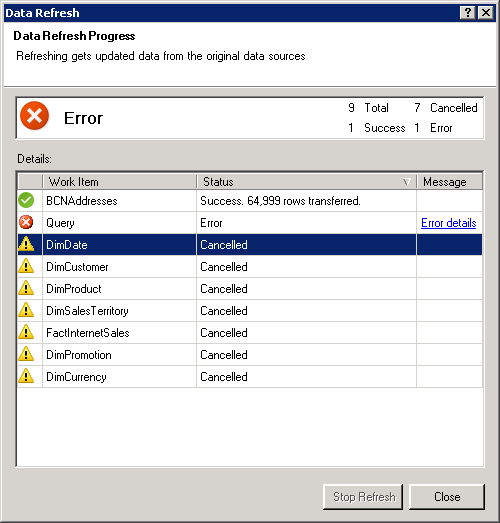
Wanneer u een gegevensmodel in Power Pivot vernieuwt, kunt u ook zien of de vernieuwing is geslaagd, mislukt of is geannuleerd. Zie Power Pivot: krachtige gegevensanalyse en gegevensmodellen in Excel voor meer informatie.
Opmerking
Het toevoegen van gegevens, het wijzigen van gegevens of het bewerken van filters heeft altijd tot gevolg dat DAX-formules die afhankelijk zijn van die gegevensbron, opnieuw worden berekend.
Vernieuwen en de status van vernieuwen bekijken
- Selecteer in Power Pivot Start>,Externe gegevens > ophalen of Alles vernieuwen om de huidige tabel of alle tabellen in het gegevensmodel te vernieuwen.
- De status van de vernieuwing wordt aangegeven voor elke verbinding die in het gegevensmodel wordt gebruikt. Er zijn drie mogelijke uitkomsten:
- Geslaagd - Rapporteert over het aantal rijen dat in elke tabel is geïmporteerd.
- Fout : deze fout treedt op als de database offline is, u geen machtigingen meer hebt of als een tabel of kolom in de bron is verwijderd of de naam ervan is gewijzigd. Controleer of de database beschikbaar is, bijvoorbeeld door een nieuwe verbinding in een andere werkmap te maken.
- Geannuleerd - Excel heeft de vernieuwingsaanvraag niet afgegeven, waarschijnlijk omdat vernieuwen is uitgeschakeld op de verbinding.
Tabeleigenschappen gebruiken om de query's weer te geven die worden gebruikt bij het vernieuwen van gegevens
Gegevens vernieuwen is het opnieuw uitvoeren van dezelfde query die is gebruikt om de gegevens op te halen. U kunt de query bekijken en soms wijzigen door tabeleigenschappen weer te geven in het Power Pivot-venster.
- Als u wilt bekijken welke query is gebruikt tijdens het vernieuwen van de gegevens, selecteert u Power Pivot-beheer> om het Power Pivot-venster te openen.
- SelecteerTabeleigenschappenontwerpen>.
- Schakel over naar de Power Query-editor om de onderliggende query te bekijken.
Query's zijn niet zichtbaar voor elk type gegevensbron. Query's worden bijvoorbeeld niet weergegeven voor het importeren van gegevensfeeds.
Verbindingseigenschappen instellen om het vernieuwen van gegevens te annuleren
In Excel kunt u verbindingseigenschappen instellen die bepalen hoe vaak gegevens worden vernieuwd. Als vernieuwen niet is toegestaan voor een bepaalde verbinding, krijgt u een annuleringsbericht wanneer u Alles vernieuwen uitvoert of probeert een specifieke tabel te vernieuwen die gebruikmaakt van de verbinding.
- Als u verbindingseigenschappen wilt weergeven, selecteert u in ExcelGegevensquery's> & Verbindingen om een lijst weer te geven met alle verbindingen die in de werkmap worden gebruikt.
- Selecteer het tabblad Verbindingen , klik met de rechtermuisknop op een verbinding en klik vervolgens op Eigenschappen.
- Als op het tabblad Gebruik onder Vernieuwen het selectievakje voor Deze verbinding vernieuwen bij Alles vernieuwen is uitgeschakeld, wordt er een annulering weergegeven wanneer u Alles vernieuwen probeert in het Power Pivot-venster.
Gegevens vernieuwen in 3D-kaarten
Wanneer de gegevens die u voor uw kaart gebruikt, worden gewijzigd, kunt u deze handmatig vernieuwen in 3D Maps. De wijzigingen worden dan weerspiegeld op de kaart. Dit doet u als volgt:
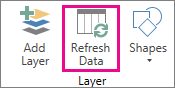
Selecteer in 3D Maps de optie Home>Gegevens vernieuwen.
Gegevens toevoegen aan Power Map
Ga als volgt te werk om nieuwe gegevens toe te voegen aan uw 3D MapsPower Map:
Ga in 3D Maps naar de kaart waaraan u gegevens wilt toevoegen.
Laat het venster 3D Maps geopend.
Selecteer in Excel de werkbladgegevens die u wilt toevoegen.
Klik op het lint van Excel op de pijl>Kaart invoegen>Geselecteerde gegevens toevoegen aan Power Map. Uw 3D Maps wordt automatisch bijgewerkt zodat de aanvullende gegevens worden weergegeven. Zie Uw gegevens ophalen en voorbereiden voor Power Map voor meer informatie.

Gegevens vernieuwen in Excel Services
Het vernieuwen van externe gegevens in Excel Services kent unieke vereisten.
Bepalen hoe gegevens worden vernieuwd
U kunt bepalen hoe gegevens uit een externe gegevensbron worden vernieuwd door een of meer van de volgende handelingen uit te voeren.
Vernieuwen bij openen met Excel Services
In Excel kunt u een werkmap maken waarin externe gegevens automatisch worden vernieuwd wanneer het bestand wordt geopend. In dit geval worden in Excel Services de gegevens altijd vernieuwd voordat een werkmap wordt weergegeven en een nieuwe sessie wordt gemaakt. Gebruik deze optie als u ervoor wilt zorgen dat altijd de meest recente gegevens worden weergegeven wanneer u de werkmap opent in Excel Services.
Selecteer het tabblad Gegevens in een werkmap met externe gegevensverbindingen.
Selecteer in de groep Verbindingen de optie Verbindingen> en selecteer de verbindingseigenschappen>.
Selecteer het tabblad Gebruik en selecteer vervolgens Gegevens vernieuwen wanneer u het bestand opent.
Waarschuwing
Als u het selectievakje Gegevens vernieuwen bij het openen van het bestand uitschakelt, worden de gegevens weergegeven die samen met de werkmap in de cache zijn opgeslagen. Dit betekent dat wanneer een gebruiker de gegevens handmatig vernieuwt, de gebruiker actuele gegevens ziet tijdens de huidige sessie, maar dat de gegevens niet worden opgeslagen in de werkmap.
Vernieuwen met een ODC-bestand
Als u een Office-gegevensverbindingsbestand (.odc) gebruikt, moet u ook het selectievakje Altijd verbindingsbestand gebruiken inschakelen:
- Selecteer het tabblad Gegevens in een werkmap met externe gegevensverbindingen.
- Selecteer in de groep Verbindingen de optie Verbindingen> en selecteer de verbindingseigenschappen>.
- Selecteer het tabblad Definitie en selecteer vervolgens Altijd verbindingsbestand gebruiken.
De site-instellingen voor de vertrouwde bestandslocatie, de time-out voor korte sessies en de levensduur van de externe gegevenscache, kunnen ook van invloed zijn op vernieuwingsbewerkingen. Raadpleeg voor meer informatie uw beheerder of het Help-systeem.
Handmatig vernieuwen
Selecteer een cel in het draaitabelrapport.
Selecteer op de werkbalk van Excel Web Access onder het menu Bijwerken de optie Geselecteerde verbinding vernieuwen.
Opmerking
- Als deze opdracht Vernieuwen niet zichtbaar is, heeft de auteur van het webonderdeel de eigenschap Geselecteerde verbinding vernieuwen, Alle verbindingen vernieuwen uitgeschakeld. Zie Aangepaste eigenschappen in het webonderdeel Excel Web Access voor meer informatie.
- Elke interactieve bewerking waarmee een OLAP-gegevensbron opnieuw wordt aangevraagd, start een handmatige vernieuwingsbewerking.
- Alle verbindingen vernieuwen - Klik op de werkbalk van Excel Web Access onder het menu Bijwerken op Alle verbindingen vernieuwen.
-
Periodieke vernieuwing - U kunt opgeven dat gegevens automatisch worden vernieuwd met een opgegeven interval nadat de werkmap is geopend voor elke verbinding in de werkmap. Een voorraaddatabase kan bijvoorbeeld elk uur worden bijgewerkt, en daarom heeft de auteur van de werkmap de werkmap zo ingesteld dat deze elke 60 minuten automatisch wordt vernieuwd.
De auteur van een webonderdeel kan de eigenschap Periodieke gegevensvernieuwing toestaan in Excel Web Access in - of uitschakelen om periodieke vernieuwing toe te staan of te weigeren. Als het tijdsinterval is verstreken, wordt onder aan het Excel Web Access-webonderdeel standaard een vernieuwingswaarschuwing weergegeven.
De auteur van een Excel Web Access-webonderdeel kan ook de eigenschap Prompt voor periodieke gegevensvernieuwing weergeven instellen om de uitvoering van het bericht te bepalen dat wordt weergegeven wanneer Excel Services tijdens een sessie de gegevens periodiek vernieuwt:
Zie Aangepaste eigenschappen in het webonderdeel Excel Web Access voor meer informatie. - Altijd - betekent dat het bericht wordt weergegeven met een prompt bij elk interval.
- Optioneel: betekent dat een gebruiker ervoor kan kiezen om door te gaan met periodiek vernieuwen zonder een bericht weer te geven.
- Nooit : betekent dat Excel Web Access regelmatig wordt vernieuwd zonder dat een bericht of vraag wordt weergegeven.
- Vernieuwen annuleren - Terwijl de werkmap wordt vernieuwd, wordt in Excel Services een bericht met een prompt weergegeven, omdat dit langer kan duren dan verwacht. U kunt Annuleren selecteren als u wilt stoppen met vernieuwen, zodat u het later op een geschikter tijdstip kunt voltooien. Gegevens geretourneerd door query's voordat u het vernieuwen hebt geannuleerd, worden weergegeven.
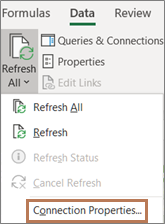


Zie ook
Help voor Power Query voor Excel
Externe gegevens vernieuwen in een werkmap in SharePoint Server
Herberekening, iteratie of precisie van formules wijzigen in Excel
Externe inhoud in Office-documenten blokkeren of deblokkeren