

Automatiseer je terugkerende taken met Office-scripts in webversie van Excel, Windows en Mac. Maak scripts en speel ze af wanneer je maar wilt. Deel je scripts met de hele organisatie om anderen te helpen hun werkstromen snel en consistent te maken. Bewerk je scripts terwijl je werkstroom verandert en laat de cloud je oplossingen in de hele organisatie bijwerken.
Een Office-script maken
Er zijn meerdere manieren om een nieuw Office-script te maken.
- Leg uw acties vast met de actierecorder. Dit is handig als u consistente acties uitvoert op uw werkmappen. Je hebt geen kennis van coderen nodig om Office-scripts vast te leggen en te delen. Aan de slag met opnemen met Je acties vastleggen als Office-scripts.
- Gebruik de code-editor in het taakvenster Office-scripts om met TypeScript te werken voor geavanceerde scripts. Zie de zelfstudie Een Excel-tabel maken en opmaken als u wilt weten hoe u begint met de actierecorder en scripts aanpast aan uw wensen.
- Stel een script op met AI. Gebruik deze methode om een startersscript te genereren en dit vervolgens te controleren en aan te passen aan uw behoeften. Houd er rekening mee dat deze functie zich in preview bevindt en mogelijk niet voor iedereen beschikbaar is.
Een Office-script uitvoeren
Als u uw scripts wilt weergeven, gaat u naar Scripts automatiseren> en selecteert u vervolgens Recente scriptsof Scripts in deze werkmap om het taakvenster Office-scripts te openen.
Tip
Je scripts kunnen ook rechtstreeks worden geselecteerd in de galerie met Office-scripts.
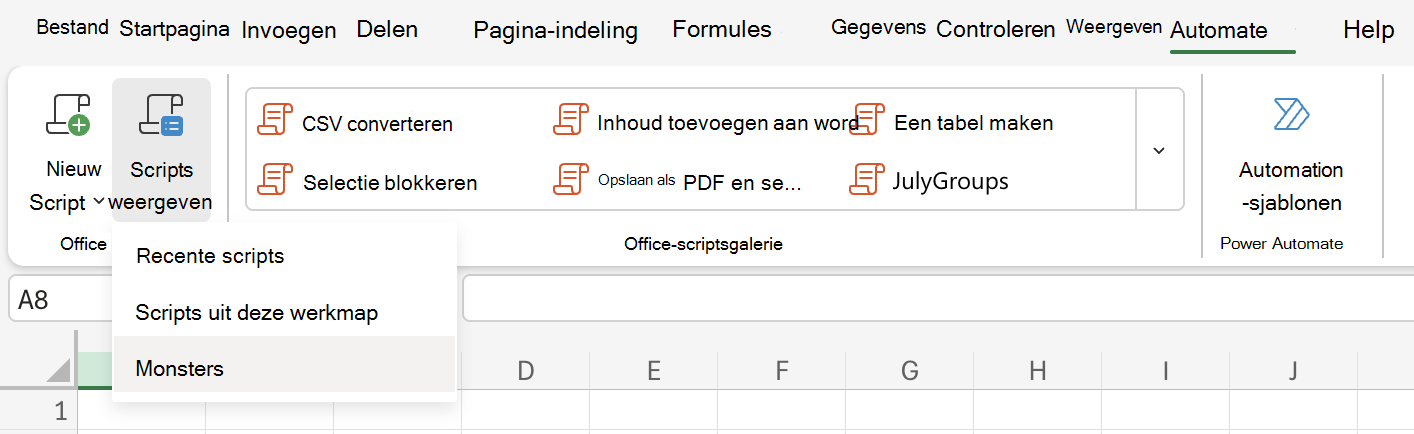
Wanneer het taakvenster Office Scripts is geopend, selecteer je de knop Uitvoeren om het script te starten. Er wordt kort een melding weergegeven dat het script wordt uitgevoerd. Deze melding verdwijnt zodra het script is voltooid.
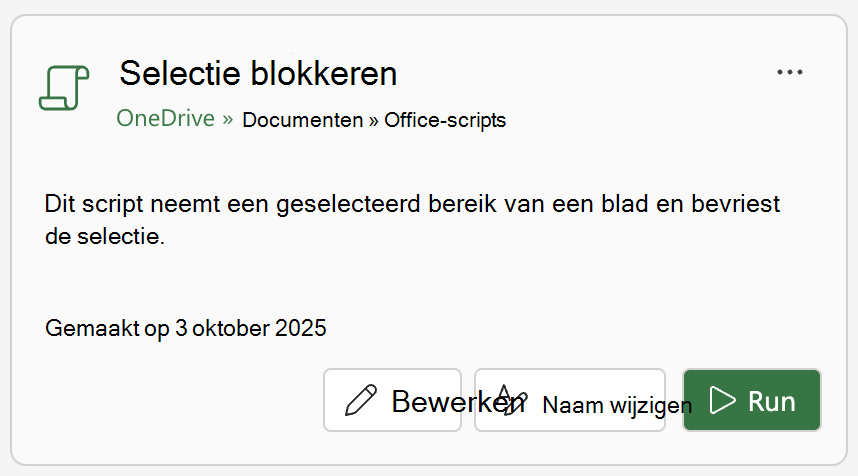
Meer opties : selecteer het beletseltekenmenu (...) in de rechterhoek van de scriptkaart om het contextmenu te zien. Hier heb je de volgende opties:
- Verwijder het script.
- Maak een kopie van het script.
- Verplaats het script naar een andere locatie.
- Integreer het script met Power Automate met behulp van Een taak automatiseren.
Problemen oplossen
De volgende secties bevatten richtlijnen voor veelvoorkomende problemen. Ga voor meer informatie naar Problemen met Office-scripts oplossen. U kunt ook vragen stellen aan een expert in de Excel Tech Community of ondersteuning vragen in Community's.
Het tabblad Automatiseren wordt niet weergegeven of Office-scripts zijn niet beschikbaar
De volgende stappen kunnen u helpen bij het oplossen van problemen die verband houden met het niet verschijnen van het tabblad Automatiseren in Excel.
- Zorg ervoor dat je Microsoft 365-licentie Office-scripts bevat.
- Zorg ervoor dat cookies van derden zijn ingeschakeld (wanneer u webversie van Excel gebruikt).
- Zorg ervoor dat je beheerder Office-scripts niet heeft uitgeschakeld in het Microsoft 365-beheercentrum.
- Zorg ervoor dat de beheerder geen groepsbeleid heeft geconfigureerd om Office-scripts te blokkeren (alleen voor Windows).
- WebView2 installeren (alleen Windows).
- Zorg ervoor dat u niet als externe gebruiker of gastgebruiker bent aangemeld bij uw tenant.
Scriptfouten
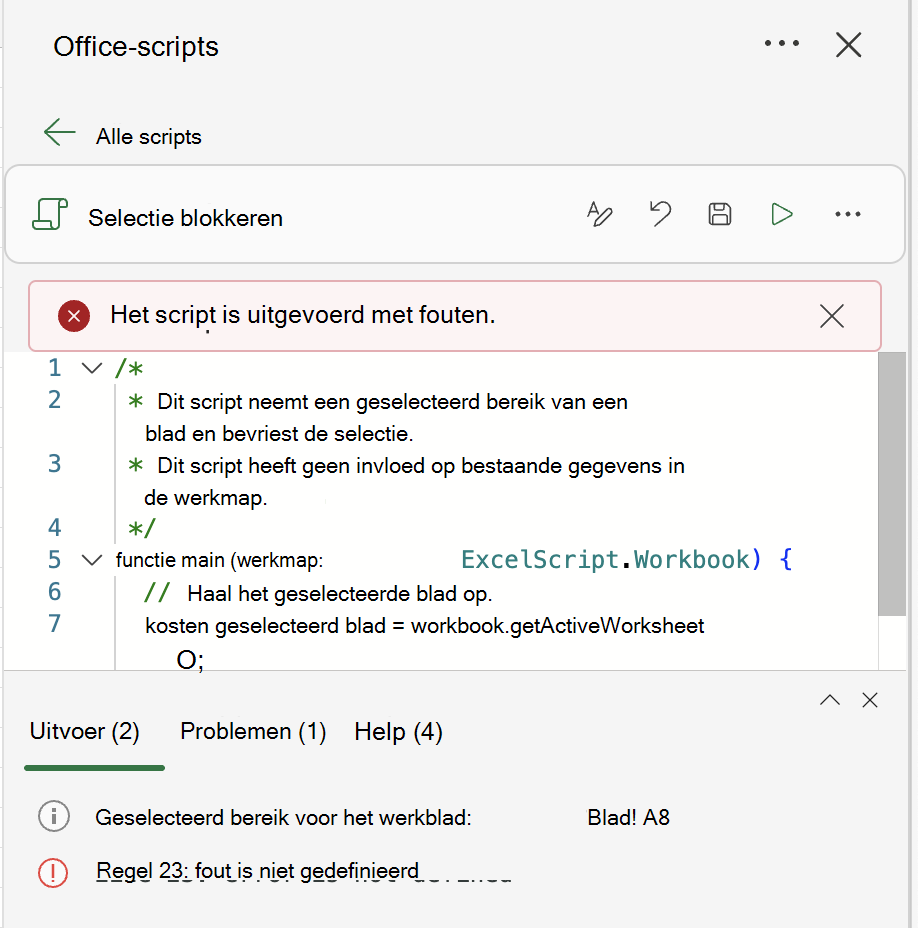
Bepaalde bewerkingen zijn mogelijk prima wanneer u uw script voor het eerst opneemt, maar mislukken wanneer u het script nogmaals uitvoert. Dit kan komen door verschillende werkbladnamen, ontbrekende tabellen of andere verschillen tussen werkmappen. Foutmeldingen van het script worden weergegeven in het taakvenster Office Scripts.

Selecteer Logboeken weergeven om een korte foutuitleg weer te geven op het tabblad Uitvoer van de code-editor.
Niet-ondersteunde functies
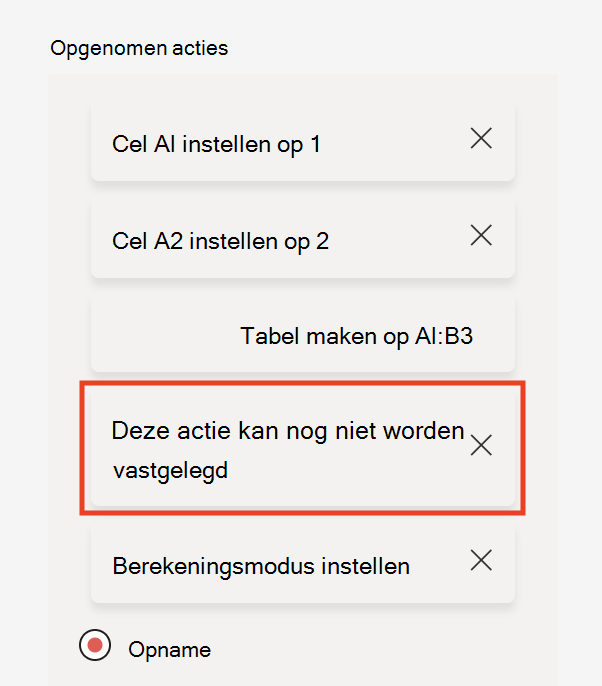
We werken voortdurend aan het toevoegen van ondersteuning voor meer functies, maar op dit moment wordt nog niet alles ondersteund. Als dit gebeurt, ziet u een notitie in het deelvenster Acties opnemen. Dergelijke acties worden niet toegevoegd aan het script en worden genegeerd.
Zie ook
Je acties vastleggen als Office-scripts
Technische documentatie voor Office-scripts
Zelfstudie: Een Excel-tabel maken en opmaken