

Office-scripts kunnen worden gedeeld met andere gebruikers in je organisatie. Wanneer u een script deelt, koppelt u dat script aan de huidige werkmap. Op deze manier kunnen andere gebruikers in uw organisatie het diagram bekijken en uitvoeren.
Belangrijk
Iedereen die een werkmap kan bewerken, kan de gekoppelde scripts bekijken en uitvoeren.
Uw script in een werkmap delen en delen ongedaan maken
Uw scripts worden opgeslagen in uw OneDrive. Wanneer u een script deelt, maakt u een koppeling tussen het script en de werkmap die u hebt geopend.
Voer de volgende stappen uit om een script te delen.
Selecteer op het tabblad Automatiseren het script dat u wilt delen in de galerie met Office-scripts door Scripts weergeven te selecteren.
Opmerking
Je kunt alleen je eigen scripts delen. U hebt mogelijk toegang tot andere scripts die met u zijn gedeeld of ingebouwde voorbeeldscripts die niet kunnen worden gedeeld.

Het taakvenster Office Scripts wordt geopend en het geselecteerde script wordt weergegeven.
Ga naar de sectie Dit script delen . Schakel Koppelen aan werkmap in of uit om het script aan uw huidige werkmap te koppelen.

Opmerking
- Gedeelde scripts kunnen worden uitgevoerd door elke gebruiker met schrijfmachtigingen voor de werkmap. Alles wat door het script wordt gewijzigd, wordt opgenomen als een bewerking door de persoon die het script uitvoert, niet door de eigenaar van het script.
- Alle updates die u aanbrengt in een gedeeld script, worden automatisch gedeeld met anderen. Het script wordt bijgewerkt wanneer u het opslaat. People die uw script gebruiken, moeten het script mogelijk opnieuw openen als ze een oude versie hebben geopend wanneer u een wijziging aanbrengt.
- Een Office-script kan alleen worden gedeeld binnen uw organisatie. Scripts kunnen niet worden gedeeld met externe gebruikers.
Selecteer de knop Toevoegen aan een werkblad om een knop toe te voegen aan het werkblad waarmee het script wordt geactiveerd.
Als u de scripts wilt bekijken die aan een werkboek zijn gekoppeld, gaat u naar Deze werkmap in het taakvenster Office-scripts.

Zet Koppelen aan werkmap in de uit-stand om te stoppen met het delen van een script met die werkmap.
Belangrijk
Als u een scriptknop uit de werkmap verwijdert, wordt Koppelen aan werkmap niet in de uit-positie gezet of wordt dat script niet verwijderd uit de lijst Deze werkmap in het taakvenster Office-scripts.
Tip
Als u het script met een bepaalde persoon wilt delen in plaats van het in de werkmap te delen, gaat u naar de map Documenten > van OneDrive > en deelt uhet bestand met Office-scripts.
Office-scripts opslaan op een SharePoint-site
Sla Office-scripts op SharePoint op om ze met uw team te delen. Wanneer u een script opslaat in SharePoint, kan iedereen met toegang tot SharePoint het script bekijken, bewerken of uitvoeren.
Een script verplaatsen naar SharePoint
Volg deze stappen om te wijzigen waar een script wordt opgeslagen.
- Selecteer op het tabblad Automatiseren het script dat u wilt delen in de galerie of selecteer Scripts weergeven om het taakvenster Office-scripts te openen.
- Selecteer het menu ... en selecteer vervolgens Script verplaatsen. Hiermee opent u een bestandenkiezer waarin u mappen in uw SharePoint-site kunt selecteren. Als u het script opslaat op een nieuwe locatie, wordt het hiernaar verplaatst.
Opmerking
- Het verplaatsen van een script kan een minuut duren.
- Als u een script verplaatst, worden de koppelingen en stromen die er momenteel aan gekoppeld zijn, verbroken. Als er koppelingen zijn die kunnen worden gekoppeld aan het script, wordt een waarschuwingsbericht weergegeven. Het waarschuwingsbericht betekent niet altijd dat er breuk zal optreden, alleen dat er een breuk mogelijk is.

Toestaan dat een gedeeld script wordt uitgevoerd
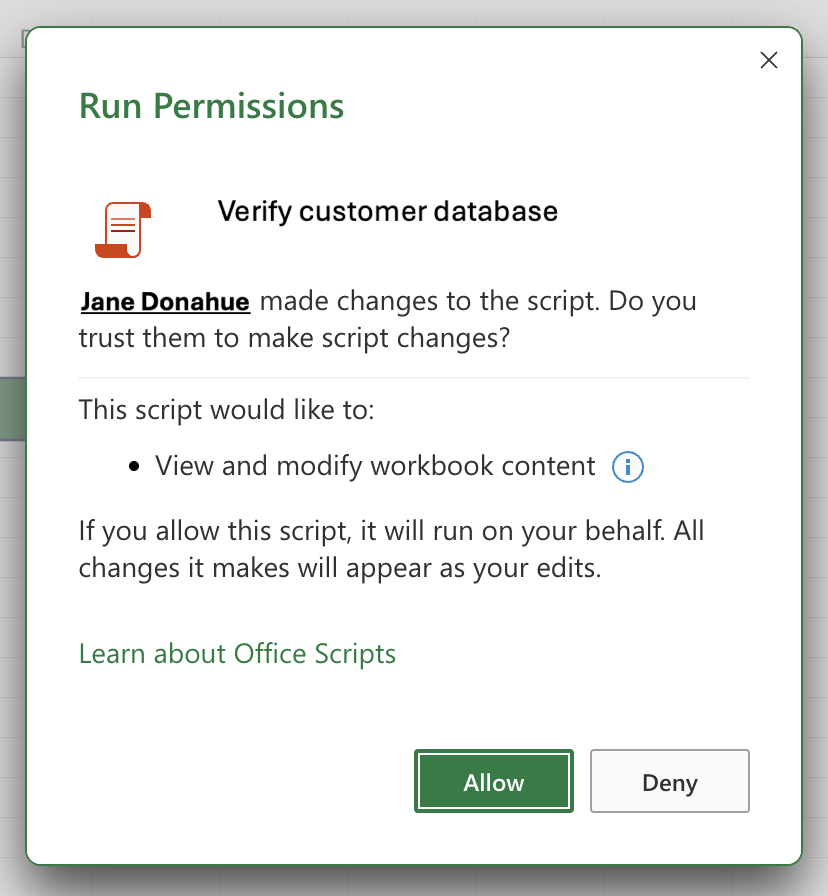
De eerste keer dat u een script uitvoert waarvan u niet de eigenaar bent, wordt het dialoogvenster Machtigingen uitvoeren geopend. U wordt gevraagd of het script de werkmap mag weergeven en bewerken. Als u de auteur van het script vertrouwt, selecteert u Toestaan.
Opmerking
Het dialoogvenster Machtigingen uitvoeren wordt ook geopend wanneer het script wordt bijgewerkt door een andere collega in uw organisatie.
Vereisten
Een actief Microsoft 365-abonnementsaccount met een commerciële of educatieve Microsoft 365-licentie die toegang heeft tot de Microsoft 365 Office-bureaublad-apps. Dit omvat:
- Microsoft 365-apps voor bedrijven
- Microsoft 365 Business Standard
- Microsoft 365-apps voor ondernemingen
- Office 365 ProPlus voor apparaten
- Office 365 A3
- Office 365 A5
- Office 365 Enterprise E1
- Office 365 Enterprise E3
- Office 365 Enterprise E5
- Office 365 F3
- Serververificatie: wanneer u de Script Recorder of Code-editor voor het eerst uitvoert, moet u worden geverifieerd bij de server, zodat uw scripts in de cloud kunnen worden opgeslagen. Meld u zoals gewoonlijk aan bij uw Microsoft-account en kies Accepteren wanneer de prompt Gevraagde machtigingen wordt weergegeven.
Opmerking
Zodra u de juiste instelling hebt ingeschakeld in het beheercentrum, hebben eindgebruikers met de juiste licentie toegang tot de functie. Deze functie is nog niet beschikbaar in Microsoft 365 voor Amerikaanse overheid en klanten met gegevensopslag in een van de nieuwe lokale datacenterregio's .
Zie ook
Inleiding tot Office-scripts in Excel