

Met de functie SOM worden waarden bij elkaar opgeteld. U kunt afzonderlijke waarden, celverwijzingen, celbereiken of een combinatie van deze drie optellen.
Bijvoorbeeld:
- =SOM(A2:A10) Hiermee worden de waarden in de cellen A2:10 bij elkaar opgeteld.
- =SOM(A2:A10; C2:C10) Hiermee worden de waarden in de cellen A2:10 en C2:C10 bij elkaar opgeteld.
Syntaxis:
SOM(getal1;[getal2];...)
| Naam argument | Beschrijving |
|---|---|
|
getal1 Vereist |
Het eerste getal dat u wilt optellen. Het getal kan 4 zijn, een celverwijzing zoals B6 of een celbereik zoals B2:B8. |
|
Numeriek2-255 Optioneel |
Dit is het tweede getal dat u wilt optellen. U kunt op deze manier maximaal 255 getallen opgeven. |
Aanbevolen procedures met SOM
In deze sectie worden enkele aanbevolen procedures behandeld voor het werken met de functie SOM. Veel van deze procedures gelden ook voor andere functies.
De methode =1+2 of =A+B. Hoewel =1+2+3 of =A1+B1+C2 in veel gevallen het juiste resultaat zal opleveren, zijn deze methoden om verschillende redenen foutgevoelig:
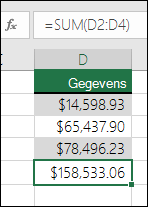
Typfouten. Stel dat u meer en/of langere waarden moet invoeren zoals deze:
- =14598,93+65437,90+78496,23
Vervolgens moet u controleren of de invoer juist is. Het is veel gemakkelijker om deze waarden in afzonderlijke cellen te zetten en vervolgens SOM te gebruiken. Bovendien kunt u de waarden opmaken als ze in cellen staan, zodat ze veel beter leesbaar zijn dan in een formule.
De fout #WAARDE! omdat er wordt verwezen naar tekst in plaats van getallen
Stel dat u deze formule gebruikt:- =A1+B1+C1 of =A1+A2+A3
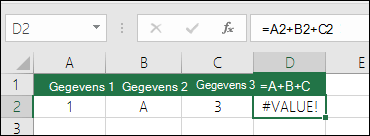
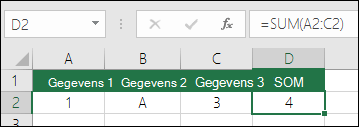
De formule kan breken als er niet-numerieke waarden (tekst) in de cellen staan waarnaar wordt verwezen, met de fout #WAARDE! als gevolg. Met de functie SOM worden tekstwaarden gewoon genegeerd en krijgt u de som van alleen de numerieke waarden.
De fout #VERW! door het verwijderen van rijen of kolommen
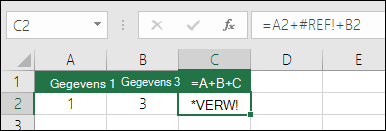
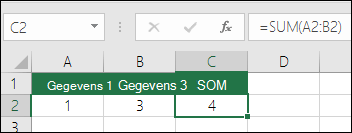
Als u een rij of kolom verwijdert, wordt de formule niet automatisch bijgewerkt, met als gevolg dat de fout #VERW! wordt geretourneerd, waarbij een functie SOM automatisch wordt bijgewerkt.
Verwijzingen in formules worden niet bijgewerkt als u rijen of kolommen invoegt
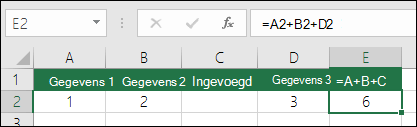
Als u een rij of kolom invoegt, wordt de formule niet automatisch bijgewerkt met de toegevoegde rij, maar wordt de functie SOM wel automatisch bijgewerkt (mits u zich niet buiten het bereik bevindt waarnaar in de formule wordt verwezen). Dit is vooral belangrijk als u verwacht dat de formule wordt bijgewerkt en dit niet het geval is, omdat u dan met onvolledige resultaten blijft zitten die u waarschijnlijk niet opmerkt.
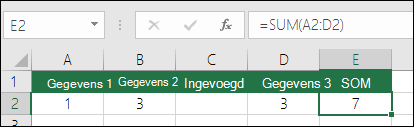
De functie SOM gebruiken met afzonderlijke celverwijzingen of bereiken
Stel dat u deze formule gebruikt:- =SOM(A1;A2;A3;B1;B2;B3)
De kans op fouten is dan om dezelfde redenen even groot wanneer u rijen invoegt of verwijdert in het bereik waarnaar wordt verwezen. Het is veel beter om afzonderlijke bereiken te gebruiken, zoals:
- =SOM(A1:A3;B1:B3)
Deze worden namelijk bijgewerkt als u rijen toevoegt of verwijdert.
Veelgestelde vragen
Ik wil alleen getallen optellen/aftrekken/vermenigvuldigen/delen Zie Excel als rekenmachine gebruiken.
Hoe kan ik meer/minder decimalen weergeven? U kunt de getalnotatie wijzigen. Selecteer de cel of het celbereik en gebruik Ctrl+1 om het dialoogvenster Celeigenschappen weer te geven. Klik op het tabblad Getal en selecteer de gewenste notatie. Geef het gewenste aantal decimalen op.
Hoe kan ik tijd optellen of aftrekken? U kunt tijden op verschillende manieren toevoegen en aftrekken. Als u bijvoorbeeld het verschil wilt uitrekenen tussen 8:00 AM - 12:00 PM voor loonadministratiedoeleinden, gebruikt u: = ("12:00 PM"-"8:00 AM")*24, waarbij de eindtijd minus de starttijd wordt gebruikt. Omdat tijden in Excel als dagdeel worden berekend, moet u de waarde vermenigvuldigen met 24 om het totaal aantal uren als resultaat weer te geven. In het eerste voorbeeld gebruiken we =((B2-A2)+(D2-C2))*24 om de som van het aantal uren van het begin tot het einde als resultaat weer te geven, minus de lunchpauzw (8,5 uur in totaal).
Als u alleen uren en minuten wilt optellen en op die manier wilt weergeven, hoeft u niet met 24 te vermenigvuldigen. In het tweede voorbeeld gebruiken we daarom =SOM(A6:C6) omdat we alleen het totaal aantal uren en minuten willen voor toegewezen taken (5:36, ofwel 5 uren, 36 minuten).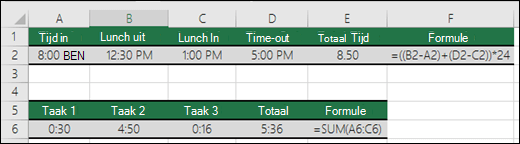
Zie voor meer informatie: Tijden optellen of aftrekken.
Hoe ik alleen zichtbare cellen optellen? Soms wanneer u handmatig rijen verbergt of AutoFilter gebruikt om alleen bepaalde gegevens weer te geven, wilt u ook alleen de zichtbare cellen optellen. U kunt hiervoor de functie SUBTOTAAL gebruiken. Als u een totaalrij in een Excel-tabel gebruikt, wordt elke functie die u in de vervolgkeuzelijst Totaal selecteert, automatisch ingevoerd als een subtotaal. Zie meer informatie over het optellen van gegevens in een Excel-tabel.
Meer hulp nodig?
U kunt altijd uw vraag stellen aan een expert in de Excel Tech Community of ondersteuning vragen in Community's.