

U kunt een kolom in een tabel draaien door overeenkomende waarden in een kolom samen te voegen om zo een nieuwe tabelafdrukstand te maken. De tabel wordt in oplopende volgorde gesorteerd op basis van de waarden in de eerste kolom.
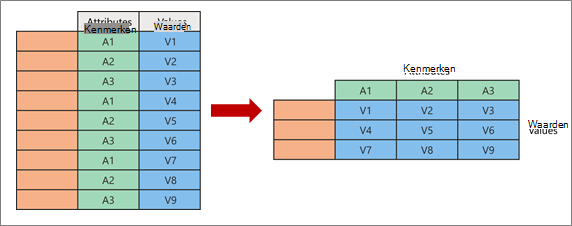
Wanneer u draait, neemt u twee oorspronkelijke kolommen en maakt u een nieuw kenmerk-waardepaar dat een snijpunt van de nieuwe kolommen vertegenwoordigt:
- Kenmerken Identieke waarden uit één kolom met oorspronkelijke kenmerken (links in het groen) worden omgezet in verschillende nieuwe kolommen (rechts in het groen).
- Waarden uit de oorspronkelijke niet-gedraaide kolom (links in het blauw) worden als waarden verdeeld over de corresponderende nieuwe kolommen (rechts in het blauw).
Een kolom draaien en aggregeren
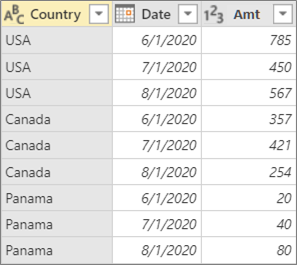
Dit zijn de voorbeeldgegevens die in deze procedure zijn gebruikt.
Als u een query wilt openen, zoekt u een query die eerder is geladen in de Power Query-editor, selecteert u een cel in de gegevens en selecteert u vervolgens Query>bewerken. Zie Een query maken, laden of bewerken in Excel voor meer informatie.
Selecteer de kolom die u wilt draaien. Selecteer in het voorbeeld Datum. De unieke waarden van deze kolom worden de nieuwe kolommen en kolomkoppen.
Selecteer Draaikolom transformeren>.
Selecteer Amt in het dialoogvenster Draaikolom in de lijst Waardekolom.
Selecteer Geavanceerde opties en selecteer vervolgens een functie voor een geaggregeerde waarde. Selecteer in het voorbeeld Som.
De beschikbare opties zijn: Niet aggregeren, Aantal (alle),Aantal (niet leeg),Minimum, Maximum, Mediaan, Som en Gemiddelde.
Tip Als u een cel zonder een waarde niet wilt tellen, selecteert u Aantal (niet leeg). Als een kolom bijvoorbeeld tien cellen bevat waarvan er twee leeg zijn, is het aantal acht.
Selecteer OK.
Resultaat
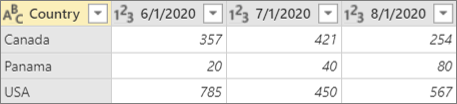
De kolom Date uit de oorspronkelijke tabel wordt gedraaid om de som te krijgen van alle waarden uit de oorspronkelijke kolom Amt op het snijpunt van Country en elke nieuwe kolom Date .
Een kolom draaien zonder aggregatie
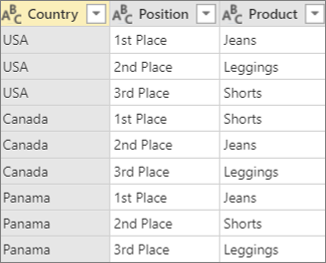
Dit zijn de voorbeeldgegevens die in deze procedure zijn gebruikt.
 U kunt kolommen zonder aggregatie draaien wanneer u werkt met kolommen die niet kunnen worden samengevoegd of als u de waarden niet wilt aggregeren.
- Als u een query wilt openen, zoekt u een query die eerder is geladen in de Power Query-editor, selecteert u een cel in de gegevens en selecteert u vervolgens Query>bewerken. Zie Een query maken, laden of bewerken in Excel voor meer informatie.
- Selecteer de kolom die u wilt draaien. Selecteer in het voorbeeld Positie. De unieke waarden van deze kolom worden de nieuwe kolommen en kolomkoppen.
- Selecteer Draaikolom transformeren>.
- Selecteer Product in het dialoogvenster Draaikolom in de lijst Waardekolom.
- Selecteer Geavanceerde opties en selecteer vervolgens een functie voor een geaggregeerde waarde. Selecteer in het voorbeeld Niet aggregeren.
- Selecteer OK.
Resultaat
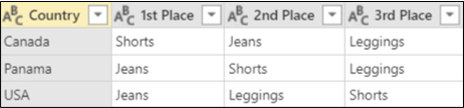
De kolom Positie uit de oorspronkelijke tabel wordt gedraaid om waarden op te halen uit de oorspronkelijke kolom Product op het snijpunt van Land en elke nieuwe kolom Positie .
Fout met de optie Niet aggregeren
In dit voorbeeld gebruiken we het voorbeeld uit de sectie 'Een kolom draaien en aggregeren':
Als u de datumkolom draait, AMT selecteert in de lijst Waardekolom en vervolgens in de geavanceerde optiesde optie Niet aggregeren selecteert voor een statistische functie, krijgt u het volgende foutbericht:
'Expression.Error: de opsomming bevatte te veel elementen om de bewerking te voltooien.'
Deze fout treedt op omdat de optie Niet aggregeren is ontworpen om te werken met één waarde die wordt geretourneerd voor het snijpunt van Land en Datum, en niet met meerdere waarden.
Deze fout wordt mogelijk niet meteen weergegeven. Wanneer u de gegevens oorspronkelijk hebt gedefinieerd, wordt door de voorwaarden van de gegevens één waarde gemaakt op het snijpunt. Later, na een toekomstige vernieuwingsbewerking, zijn de omstandigheden van de gegevens gewijzigd en zijn er meerdere waarden mogelijk op het snijpunt. Als dit gebeurt, kunt u de opdracht Draaitabel gebruiken met een aggregatie.
Zie ook
Help voor Power Query voor Excel