

Het kan handig zijn om gegevens uit de draaitabel op te heffen, ook wel gegevens afvlakken genoemd, om deze in een matrix te plaatsen, zodat alle vergelijkbare waarden in één kolom staan. Dit is bijvoorbeeld nodig om een grafiek of rapport te maken.
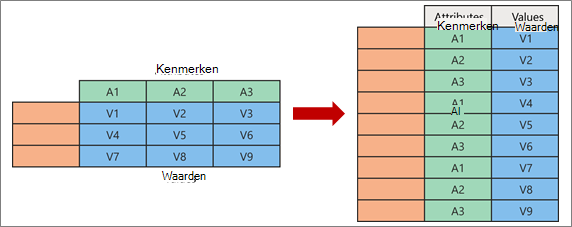
Wanneer u de draaitabel ongedaan maakt, pakt u de kenmerk-waardeparen die een snijpunt van de nieuwe kolommen vertegenwoordigen uit en plaatst u deze opnieuw in afgeplatte kolommen:
- Waarden (links in het blauw) worden in een nieuwe kolom geplaatst (rechts in het blauw).
- Kenmerken (links in het groen) worden losgekoppeld van een nieuwe kolom (rechts in het groen) en dubbele waarden worden overeenkomstig toegewezen aan de nieuwe kolom Waarden.
Kolommen omzetten in kenmerk-waardekolommen
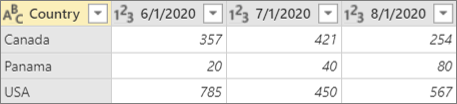
Dit zijn de voorbeeldgegevens die in deze procedure zijn gebruikt.
- Als u een query wilt openen, zoekt u een query die eerder is geladen in de Power Query-editor, selecteert u een cel in de gegevens en selecteert u vervolgens Query>bewerken. Zie Een query maken, laden of bewerken in Excel voor meer informatie.
- Selecteer een of meer kolommen. Selecteer in dit voorbeeld alle kolommen behalve Land. Als u meerdere kolommen aaneengesloten of discreet wilt selecteren, drukt u op Shift+klikken of Ctrl+klikken op elke volgende kolom.
- Selecteer Kolommen omzetten>in kenmerk-waardekolommen.
Resultaat
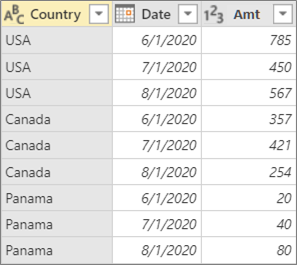
Andere kolommen omzetten in kenmerk-waardekolommen
Met deze opdracht wordt de draaitabel van niet-geselecteerde kolommen ongedaan gemaakt. Gebruik deze opdracht in een query wanneer niet alle kolommen bekend zijn. Nieuwe kolommen die tijdens het vernieuwen worden toegevoegd, worden ook uit de draaitabel verwijderd.
- Als u een query wilt openen, zoekt u een query die eerder is geladen in de Power Query-editor, selecteert u een cel in de gegevens en selecteert u vervolgens Query>bewerken. Zie Een query maken, laden of bewerken in Excel voor meer informatie.
- Selecteer de kolommen waarvan u de draaitabel niet wilt opheffen. Als u meerdere kolommen aaneengesloten of discreet wilt selecteren, drukt u op Shift+klikken of Ctrl+klikken op elke volgende kolom.
- Selecteer Transformeren>,andere kolommen omzetten in kenmerkwaarde.
Alleen geselecteerde kolommen omzetten in kenmerk-waardekolommen
Gebruik deze opdracht als u het aantal kolommen in de gegevensbron niet weet en u ervoor wilt zorgen dat de geselecteerde kolommen na een vernieuwingsbewerking niet worden gedraaid.
- Als u een query wilt openen, zoekt u een query die eerder is geladen in de Power Query-editor, selecteert u een cel in de gegevens en selecteert u vervolgens Query>bewerken. Zie Een query maken, laden of bewerken in Excel voor meer informatie.
- Selecteer de kolommen waarvoor u de draaitabel wilt opheffen. Als u meerdere kolommen aaneengesloten of discreet wilt selecteren, drukt u op Shift+klikken of Ctrl+klikken op elke volgende kolom.
- Selecteer Transformeren>Alleen geselecteerde kolommen omzetten in kenmerkwaarde.