

In Excel kunt u gegevens in een draaitabel of draaigrafiek draaien door de veldindeling van de gegevens te wijzigen. Met behulp van de lijst met draaitabelvelden kunt u velden toevoegen, opnieuw rangschikken of verwijderen om gegevens in een draaitabel of draaigrafiek precies zo weer te geven als u wilt.
Wijzigingen die u in de lijst met draaitabelvelden aanbrengt, worden standaard ook bijgewerkt in de rapportindeling. Als u de prestaties wilt verbeteren wanneer u een grote hoeveelheid externe gegevens gebruikt, kunt u tijdelijk overschakelen op handmatig bijwerken.
Werken met de lijst met draaitabelvelden
Wanneer u een draaitabel maakt, wordt de lijst met draaitabelvelden weergegeven, zodat u velden aan de draaitabel kunt toevoegen, de velden naar wens kunt herschikken en verplaatsen, of uit de draaitabel kunt verwijderen. Standaard worden in de lijst met draaitabelvelden twee secties weergegeven:
- Een veldsectie bovenaan voor het toevoegen van velden aan en het verwijderen van velden uit de draaitabel
- Een indelingssectie onderaan voor het herschikken en verplaatsen van velden

U kunt de lijst met draaitabelvelden aan beide zijden van het Excel-venster dokken en het formaat horizontaal wijzigen. U kunt de lijst met draaitabelvelden ook loskoppelen en in dat geval kunt u het formaat zowel horizontaal als verticaal wijzigen.
Als u de lijst met draaitabelvelden niet ziet, controleert u of u ergens in de draaitabel klikt.
Als u de lijst met draaitabelvelden sluit, kunt u deze weer weergeven. Klik met de rechtermuisknop op de draaitabel en klik vervolgens op Lijst met velden weergeven. U kunt ook op het lint klikken op Lijst met velden (Hulpmiddelen voor draaitabellen, tabblad Opties , groep Weergeven voor een draaitabel; Hulpmiddelen voor draaigrafieken, tabblad Analyseren , groep weergeven/verbergen voor een draaigrafiek).
Als u de velden die u wilt gebruiken niet ziet in de lijst met draaitabelvelden, vernieuwt u de draaitabel of draaigrafiek om eventuele nieuwe velden, berekende velden, maten, berekende maten of dimensies weer te geven die u hebt toegevoegd sinds de laatste bewerking (Hulpmiddelen voor draaitabellen, tabblad Opties , groep Gegevens ).
Q&A-tegel Bewerken
Het is belangrijk dat u weet hoe de lijst met draaitabelvelden werkt en op welke manieren u verschillende typen velden kunt rangschikken zodat u de gewenste resultaten krijgt wanneer u de veldindeling van een draaitabel of draaigrafiek maakt.
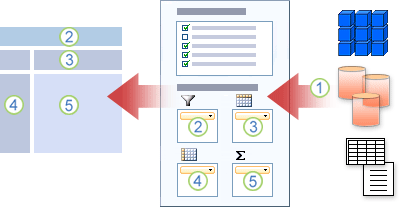
1. okt. Een externe gegevensbron bevat gestructureerde gegevens die zijn georganiseerd als een of meer velden (ook wel kolommen genoemd) die worden weergegeven in de lijst met velden.
2. okt. Verplaats een veld naar het gebied rapportfilter in de lijst met velden, en tegelijkertijd wordt het veld verplaatst naar het gebied rapportfilter in de draaitabel.
3. okt. Verplaats een veld naar het gebied Kolomlabel in de Lijst met velden, en tegelijkertijd wordt het veld verplaatst naar het gebied Kolomlabel in de draaitabel.
4. okt. Verplaats een veld naar het rijlabelgebied in de lijst met velden, en tegelijkertijd wordt het veld verplaatst naar het rijlabelgebied in de draaitabel.
5. okt. Verplaats een veld naar het gebied Waarden in de lijst met velden, waarna het veld tegelijkertijd naar het gebied Waarden in de draaitabel wordt verplaatst.
Richtlijnen voor het verplaatsen van velden in de lijst met draaitabelvelden
Als u een veldindeling wilt maken, volgt u de volgende richtlijnen voor het verplaatsen van waarde-, naam- en dimensievelden van de sectie met velden velden naar de vier rapportgebieden in de sectie met indelingen.
- Waardevelden Als u een selectievakje voor alleen een numeriek veld inschakelt, wordt dit standaard verplaatst naar het gebied Waarden.
- Rij- en kolomvelden U kunt een veld slechts eenmaal toevoegen aan het gebied Rapportfilter, Rijlabels of Kolomlabels , ongeacht of het gegevenstype numeriek of niet-numeriek is. Als u hetzelfde veld meerdere keren probeert toe te voegen, bijvoorbeeld aan de gebieden Rijlabels en Kolomlabels in de indelingssectie, wordt het veld automatisch uit het oorspronkelijke gebied verwijderd en in het nieuwe gebied geplaatst.
-
Maatregelen Een OLAP-gegevensbron (Online Analytical Processing) bevat vaak een groot aantal velden (of metingen) die zijn ingedeeld in een hiërarchie met verschillende dimensies, hiërarchieën en niveaus. Klik op de knoppen
 en samenvouwen van het
  totdat u de gewenste velden hebt gevonden.
U kunt alleen hiërarchieën, kenmerken en benoemde sets verplaatsen naar de gebieden Rijlabels, Kolomlabels en Rapportfilters.
U kunt alleen metingen, berekende metingen en KPI's (Key Performance Indicators) naar het gebied Waarden verplaatsen.
De weergave van de lijst met draaitabelvelden wijzigen
De lijst met draaitabelvelden heeft vijf verschillende weergaven die zijn ontworpen en geoptimaliseerd voor verschillende typen draaitabeltaken.
- Als u de weergave wilt wijzigen, klikt u op de knop Lijsten met velden boven aan de lijst met draaitabelvelden.

- Selecteer een van de volgende weergaven in de lijst:
| Gestapelde secties Velden en Gebieden | Dit is de standaardweergave die is bedoeld voor een klein aantal velden. |
| Velden, secties en gebieden, naast elkaar | Deze weergave is bedoeld voor het toevoegen en verwijderen van velden wanneer er meer dan vier velden in elk gebied zijn. |
| Alleen secties Velden | Deze weergave is alleen bedoeld voor het toevoegen en verwijderen van veel velden. |
| Alleen secties met gebieden (2 bij 2) | Deze weergave is alleen bedoeld om veel velden opnieuw te rangschikken. |
| Alleen secties met gebieden (1 door 4) | Deze weergave is alleen bedoeld om veel velden opnieuw te rangschikken. |
Tip In de gestapelde secties Velden en Gebieden en de secties Velden en Gebieden Naast elkaar kunt u de breedte en hoogte van elke sectie aanpassen door de aanwijzer op de sectiescheiding te plaatsen tot deze verandert in een verticale dubbele pijl  of horizontale dubbele pijl
  , door de dubbele pijl omhoog, omlaag, naar links of rechts te slepen naar de gewenste plaats, en vervolgens op de dubbele pijl klikken of op Enter drukken.
Velden toevoegen aan een draaitabel of draaigrafiek
Nadat u een draaitabel of draaigrafiek hebt gemaakt, kunt u de velden toevoegen die de gegevens bevatten die u wilt weergeven in het rapport. In de indelingssectie selecteert u meestal één veld voor elk gebied. Als u echter verschillende waarden wilt zien voor een specifiek veld, kunt u ook meerdere kopieën van een veld toevoegen aan het waardengebied.
Als de draaitabel is verbonden met een externe gegevensbron die veel gegevens bevat, kunt u een of meer velden filteren voordat u velden aan het rapport toevoegt, zodat het bijwerken van het rapport minder tijd in beslag neemt.
Voeg de velden toe die u wilt weergeven
U kunt in de lijst met draaitabelvelden velden toevoegen aan de draaitabel of draaigrafiek door een of meer van de volgende handelingen uit te voeren:
- Als u een veld in een aangewezen gebied van de indelingssectie wilt plaatsen, schakelt u in het vak Velden kiezen om toe te voegen aan rapport het selectievakje in van het gewenste veld. Als u wilt, kunt u de velden later opnieuw rangschikken.
Notitie Standaard worden niet-numerieke velden toegevoegd aan het gebied Rijlabels , numerieke velden aan het gebied Waarden en OLAP-datum- en tijdhiërarchieën aan het gebied Kolomlabels . - Als u een veld in een specifiek gebied van de indelingssectie wilt plaatsen, klikt u in het vak Velden kiezen om toe te voegen aan rapport met de rechtermuisknop op de veldnaam en klikt u vervolgens op Toevoegen aan rapportfilter, Toevoegen aan kolomlabel, Toevoegen aan rijlabel of Toevoegen aan waarden.
- Als u een veld naar een gebied in de indelingssectie wilt slepen, klikt u in het vak Velden kiezen om toe te voegen aan rapport , klikt u op een veld en sleept u het vervolgens van de veldsectie naar de gewenste indelingssectie.
Meerdere kopieën van een veld in het waardengebied toevoegen
In een draaitabel die is gebaseerd op gegevens in een Excel-werkblad of externe gegevens uit een niet-Online Analytical Processing-gegevensbron (OLAP), wilt u hetzelfde veld misschien meerdere keren toevoegen aan het gebied Waarden . U kunt dit doen ongeacht of het gegevenstype numeriek of niet-numeriek is. U wilt bijvoorbeeld de berekeningen naast elkaar vergelijken, zoals de brutowinst en de nettowinstmarge, de minimale en maximale omzet, of het aantal klanten en het percentage van het totale aantal klanten.
- Klik in de lijst met draaitabelvelden in het vak Velden kiezen om toe te voegen aan rapport , klik op een veld en houd uw vinger op het veld en sleep het veld naar het gebied Waarden in de sectie Indeling .
- Herhaal stap 1 om zoveel exemplaren van het veld te maken als u wilt weergeven in het gebied Waarde .
- Wijzig in de draaitabel de samenvattingsfunctie of de aangepaste berekening zoals u wilt in elke kopie van het veld.
TipU kunt de naam van de gekopieerde velden ook wijzigen in de draaitabel zelf.
Opmerkingen
- Als u twee of meer velden toevoegt aan het waardengebied, ongeacht of het een kopie is van hetzelfde veld of een ander veld, wordt in de lijst met velden automatisch een waardekolomlabel toegevoegd aan het waardengebied. U kunt dit veld gebruiken om de veldposities omhoog en omlaag te verplaatsen in het waardengebied. U kunt het kolomlabel voor waarden zelfs verplaatsen naar het gebied kolomlabels of rijlabels . U kunt het kolomlabel waarden echter niet verplaatsen naar het gebied rapportfilters .
- U kunt een veld maar één keer toevoegen aan de gebieden rapportfilter, rijlabels of kolomlabels, ongeacht of het gegevenstype numeriek of niet-numeriek is. Als u hetzelfde veld meerdere keren probeert toe te voegen, bijvoorbeeld aan de gebieden Rijlabels en Kolomlabels in de indelingssectie, wordt het veld automatisch uit het oorspronkelijke gebied verwijderd en in het nieuwe gebied geplaatst.
- Een andere manier om hetzelfde veld aan het gebied Waarden toe te voegen, is met behulp van een formule (ook wel een berekend veld genoemd) waarin dat veld in de formule wordt gebruikt.
Gegevens filteren voordat u velden toevoegt
- Plaats de aanwijzer in de lijst met draaitabelvelden in het vak Velden kiezen om toe te voegen aan rapport op de naam van een veld en klik vervolgens op de vervolgkeuzepijl voor het filter naast de veldnaam.
Selecteer de gewenste filteropties in het menu Filter .
De volgorde van velden in een draaitabel of draaigrafiek wijzigen
In de lijst met draaitabelvelden kunt u bestaande velden opnieuw rangschikken of de velden verplaatsen door een van de vier gebieden onder aan de indelingssectie te gebruiken:
| Draaitabel | Beschrijving |
|---|---|
| Waarden | Gebruik dit om numerieke gegevens weer te geven. |
| Rijlabels | Gebruik dit om numerieke gegevens weer te geven. |
| Kolomlabels | Hiermee kunt u velden weergeven als kolommen aan de bovenkant van het rapport. Een kolom lager in positie is genest in een andere kolom direct erboven. |
| Rapportfilter | Gebruik deze optie om het hele rapport te filteren op basis van het geselecteerde item in het rapportfilter. |
| Draaigrafiek | Beschrijving |
|---|---|
| Waarden | Gebruik dit om numerieke gegevens weer te geven. |
| Asvelden (categorieën) | Hiermee kunt u velden weergeven als een as in de grafiek. |
| Legendavelden (reeks) | Gebruik deze optie om velden weer te geven in de legenda van het diagram. |
| Rapportfilter | Gebruik deze optie om het hele rapport te filteren op basis van het geselecteerde item in het rapportfilter. |
Als u de volgorde van velden in een draaitabel wilt wijzigen, klikt u op de veldnaam in een van de gebieden en selecteert u een van de volgende opdrachten:
| Omhoog | Hiermee verplaatst u het veld één positie omhoog in het gebied. |
| Omlaag | Hiermee verplaatst u het veld een positie omlaag in het gebied. |
| Naar het begin verplaatsen | Hiermee verplaatst u het veld naar het begin van het gebied. |
| Naar het eind verplaatsen | Hiermee verplaatst u het veld naar het einde van het gebied. |
| Naar rapportfilter verplaatsen | Hiermee verplaatst u het veld naar het gebied rapportfilter. |
| Naar rijlabels verplaatsen | Hiermee verplaatst u het veld naar het gebied Rijlabels. |
| Naar kolomlabels verplaatsen | Hiermee verplaatst u het veld naar het gebied kolomlabels. |
| Naar waarden verplaatsen | Hiermee verplaatst u het veld naar het gebied Waarden. |
| Instellingen voor waardeveld, Veldinstellingen | Het dialoogvenster Veldinstellingen of Waardeveldinstellingen weergeven. Klik voor meer informatie over de instellingen op de  Help boven aan het dialoogvenster. Help boven aan het dialoogvenster. |
Tip U kunt ook op een veldnaam klikken en vervolgens het veld slepen tussen de veld- en indelingssecties en tussen de verschillende gebieden.
Velden uit de draaitabel of draaigrafiek verwijderen
Als u een veld wilt verwijderen, voert u een van de volgende handelingen uit in de lijst met draaitabelvelden:
- Schakel in het vak Velden kiezen om toe te voegen aan rapport het selectievakje uit van het veld dat u wilt verwijderen.
Notitie Als u een selectievakje uitschakelt, worden alle exemplaren van het veld uit het rapport verwijderd. - Klik in een indelingsgebied op het veld dat u wilt verwijderen en klik vervolgens op Veld verwijderen.
- Klik in een indelingsgebied op het veld dat u wilt verwijderen, houd dit ingedrukt en sleep het buiten de lijst met draaitabelvelden.
Schakelen tussen het automatisch en handmatig bijwerken van de rapportindeling
Wijzigingen die u in de lijst met draaitabelvelden aanbrengt, worden standaard ook bijgewerkt in de rapportindeling. Als u de prestaties wilt verbeteren wanneer u een grote hoeveelheid externe gegevens gebruikt, kunt u tijdelijk overschakelen naar de modus voor handmatig bijwerken. Met de modus Handmatig bijwerken kunt u snel velden toevoegen aan, verplaatsen en verwijderen uit de lijst met draaitabelvelden. U kunt het rapport echter pas gebruiken wanneer u terugschakelt naar de modus voor automatisch bijwerken.
- Als u de draaitabel handmatig wilt bijwerken, schakelt u onder aan de lijst met draaitabelvelden het selectievakje Bijwerken van indeling uitstellen in.
Let op Nadat u de rapportindeling hebt ingesteld op handmatig bijwerken, worden alle wijzigingen in de indeling die u in de draaitabel hebt aangebracht ongedaan gemaakt wanneer u de lijst met draaitabelvelden sluit, overschakelt naar de weergave Alleen velden of Excel afsluit. - Wijzig de veldindeling in de lijst met draaitabelvelden en klik vervolgens op Bijwerken om de indeling in de draaitabel handmatig bij te werken.
- Als u weer automatisch wilt bijwerken nadat u de rapportindeling in de lijst met velden hebt gewijzigd, schakelt u het selectievakje Bijwerken van lay-out uitstellen uit.
Notitie Een draaitabel wordt in eerste instantie automatisch bijgewerkt wanneer u de werkmap opent.
Meer hulp nodig?
U kunt altijd uw vraag stellen aan een expert in de Excel Tech Community of ondersteuning vragen in Community's.
Zie ook
De lijst met velden gebruiken om velden in een draaitabel te rangschikken
Slicers gebruiken om gegevens te filteren
Een tijdlijn voor een draaitabel maken om datums te filteren