

In plaats van filters aan te passen om datums weer te geven, kunt u gebruikmaken van de tijdlijn van een draaitabel. Dit is een dynamische filteroptie waarmee u eenvoudig kunt filteren op datum/tijd en met een schuifregelaar kunt inzoomen op de gewenste periode. Klik op Tijdlijn invoegen> analyseren om er een toe te voegen aan uw werkblad.
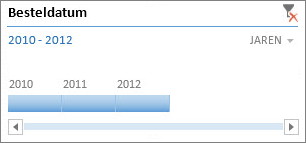
Net zoals bij een slicer voor het filteren van gegevens kunt u één keer een tijdlijn invoegen en deze dan bij de draaitabel bewaren zodat u de periode op elk moment kunt wijzigen.
Dit doet u als volgt:
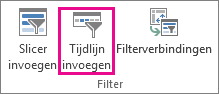
- Klik ergens in de draaitabel om de lintgroep Hulpmiddelen voor draaitabellen weer te geven en klik vervolgens op Analyseren>Tijdlijn invoegen.
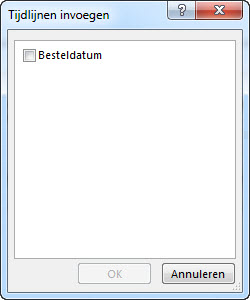
- Schakel in het dialoogvenster Tijdlijnen invoegen de selectievakjes in van de gewenste datumvelden en klik op OK.
Een tijdlijn gebruiken om te filteren op periode
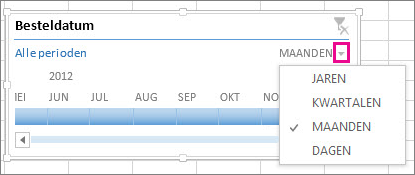
Nadat u de tijdlijn hebt ingevoegd, kunt u de draaitabel filteren op een periode in vier tijdniveaus (jaren, kwartalen, maanden of dagen).
- Klik op de pijl naast het weergegeven tijdniveau en kies het gewenste niveau.
- Sleep de schuifbalk van de tijdlijn naar de periode die u wilt analyseren.
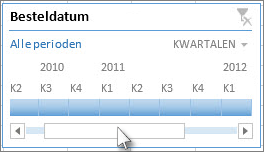
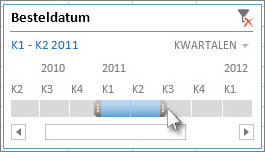
- Klik in het besturingselement voor de tijdspanne op de tegel van een periode en sleep om aanvullende tegels toe te voegen en zo het gewenste datumbereik te selecteren. Gebruik de grepen van de tijdspanne als u het datumbereik wilt aanpassen.
Een tijdlijn gebruiken met meerdere draaitabellen
Als uw draaitabellen dezelfde gegevensbron gebruiken, kunt u één tijdlijn gebruiken om meerdere draaitabellen te filteren. Selecteer de tijdlijn en ga op het lint naar Opties>rapportverbindingen en selecteer de draaitabellen die u wilt opnemen.
Een tijdlijn wissen
Als u een tijdlijn wilt wissen, klikt u op de knop Filter wissen .
.
Tip
Als u slicers wilt combineren met een tijdlijn om hetzelfde datumveld te filteren, schakelt u het vakje Meerdere filters per veld toestaan in het dialoogvenster Opties voor draaitabel in (Hulpmiddelen voor> draaitabellenOpties voor Analyseren>>& tabblad Filters).
Een tijdlijn aanpassen
Als een tijdlijn de draaitabelgegevens bedekt, kunt u de tijdlijn naar een betere locatie verplaatsen en het formaat wijzigen. U kunt ook de stijl van de tijdlijn wijzigen, wat handig kan zijn als u meer dan één tijdlijn hebt.
- Als u de tijdlijn wilt verplaatsen, sleept u deze eenvoudig naar de gewenste locatie.
- Als u de grootte van de tijdlijn wilt wijzigen, klikt u erop en sleept u de formaatgrepen naar het gewenste formaat.
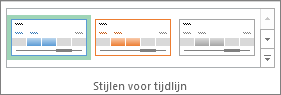
- Als u de stijl van de tijdlijn wilt wijzigen, klikt u erop om Hulpmiddelen voor tijdlijnen weer te geven en kiest u de gewenste stijl op het tabblad Opties.
Meer hulp nodig?
U kunt altijd uw vraag stellen aan een expert in de Excel Tech Community of ondersteuning vragen in Community's.
Zie ook
Een draaitabel maken om werkbladgegevens te analyseren
Een draaitabel maken om externe gegevens te analyseren
Een draaitabel maken voor het analyseren van gegevens in meerdere tabellen
De lijst met velden gebruiken om velden in een draaitabel te rangschikken
Gegevens in een draaitabel filteren
Gegevens groeperen of groepering opheffen in een draaitabelrapport