Kolomdiagrammen zijn handig als u wilt bekijken hoe gegevens in de loop van de tijd veranderen of als u items visueel wilt vergelijken. In kolomdiagrammen worden categorieën meestal georganiseerd langs de horizontale as en waarden langs de verticale as.
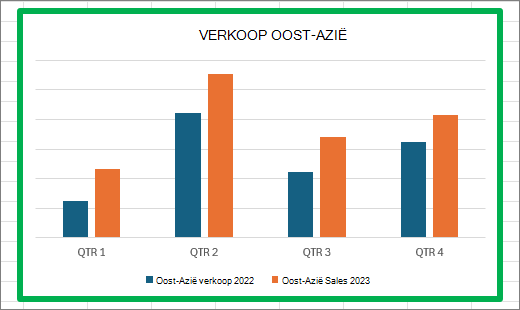
Zie Beschikbare grafiektypen in Office voor meer informatie over kolomdiagrammen en wanneer deze moeten worden gebruikt.
Een kolomdiagram maken:
Voer gegevens in een spreadsheet in.
Selecteer de gegevens.
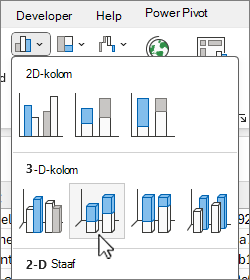
Selecteer op het tabblad  Kolom- of staafdiagram invoegen en kies een optie voor een kolomdiagram.
Als u de grafiek verder wilt opmaken, selecteert u eerst de grafiek. Vervolgens zijn uw opties afhankelijk van welke versie u gebruikt. In sommige versies ziet u een werkbalk Grafiek en kunt u van daaruit opties selecteren. In andere versies kunt u een specifiek gebied in de grafiek selecteren, hierop klikken met de rechtermuisknop en een opmaakoptie selecteren.
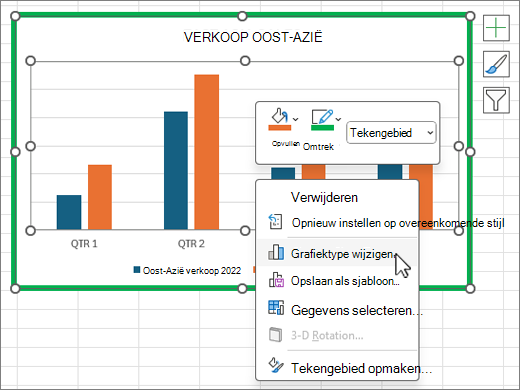
Voor oudere versies:
Als u een andere grafiekindeling wilt toepassen, selecteert u op het tabblad Grafiekontwerpde optie Grafiekindeling en kiest u een indeling.
Als u een andere grafiekstijl wilt toepassen, selecteert u op het tabblad Grafiekontwerpde optie Grafiekstijlen en kiest u een stijl.
Als u een andere vormstijl wilt toepassen, selecteert u op het tabblad Opmaakde optie Vormstijlen en kiest u een stijl.
Opmerking
Een grafiekstijl is iets anders dan een vormstijl. Een vormstijl is een opmaakoptie die alleen bedoeld is voor de rand van de grafiek, terwijl de grafiekstijl een opmaakoptie is die van toepassing is op de hele grafiek.
Als u verschillende vormeffecten wilt toepassen, selecteert u op het tabblad Opmaakde optie Vormeffecten en kiest u een optie, zoals Schuine rand of Gloed, en vervolgens een suboptie.
Als u een thema wilt toepassen, selecteert u Thema's op het tabblad Pagina-indeling en kiest u een thema.
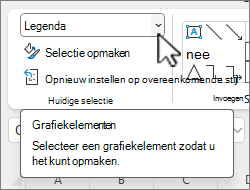
Als u een opmaakoptie wilt toepassen op een specifiek onderdeel van een grafiek (zoals verticale as (waardeas), horizontale as (categorieas), grafiekgebied, om er een paar te noemen), kiest u op het tabblad Opmaak een component in de vervolgkeuzelijst Grafiekelementen , selecteert u Selectie opmaken en brengt u de benodigde wijzigingen aan. Herhaal de stap voor elk onderdeel dat u wilt wijzigen.
Ga als volgt te werk om een kolomdiagram te maken in het klassieke Outlook:
Klik in het e-mailbericht op het tabblad Invoegen op de knop Een grafiek toevoegen. Voor deze optie moet u wellicht Meer opdrachten (...) uiterst rechts selecteren.
Kies in het dialoogvenster Grafiek invoegende optie Kolom en kies een optie voor een kolomdiagram van uw keuze. Selecteer vervolgens OK.
In Excel wordt een gesplitst venster geopend, met voorbeeldgegevens in een werkblad.
Vervang deze voorbeeldgegevens door uw eigen gegevens.
Opmerking
Als de grafiek niet de gegevens in het werkblad weergeeft, sleept u de verticale lijnen helemaal naar beneden naar de laatste rij in de tabel.
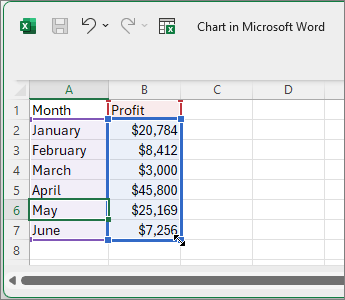
U kunt het werkblad desgewenst opslaan door deze stappen te volgen:
Selecteer Gegevens bewerken in Microsoft Excel op de werkbalk Snelle toegang.
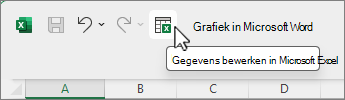
Het werkblad wordt in Excel geopend.
Sla het werkblad op.
Tip
Als u het werkblad opnieuw wilt openen, selecteert u op het tabblad Grafiekontwerp de optie Gegevens bewerken en kiest u een optie, waaronder Gegevens bewerken in Excel.
U kunt desgewenst het diagram nog verder opmaken. Zie de lijst hieronder voor een aantal opties:
Opmerking
Zorg dat u eerst op het diagram klikt voordat u een opmaakoptie toepast.
Als u een andere grafiekindeling wilt toepassen, selecteert u op het tabblad Grafiekontwerp de optie Snelle indeling of Grafiekindeling en selecteert u een indeling.
Als u een andere grafiekstijl wilt toepassen, selecteert u Grafiektype of Grafiekstijlen wijzigen op het tabblad Grafiekontwerp en kiest u een stijl.
Als u een andere vormstijl wilt toepassen, selecteert u op het tabblad Opmaakde optie Vormstijlen en kiest u een stijl. Deze optie is mogelijk alleen beschikbaar in oudere versies.
Opmerking
Een grafiekstijl is iets anders dan een vormstijl. Een vormstijl is een opmaakoptie die alleen bedoeld is voor de rand van de grafiek, terwijl de grafiekstijl een opmaakoptie is die van toepassing is op de hele grafiek.
Als u verschillende vormeffecten wilt toepassen, selecteert u op het tabblad Opmaakde optie Vormeffecten en kiest u een optie, zoals Schuine rand of Gloed, en vervolgens een suboptie.
Als u een opmaakoptie wilt toepassen op een specifiek onderdeel van een grafiek (zoals verticale as (waardeas), horizontale as (categorieas), grafiekgebied, om er een paar te noemen), kiest u op het tabblad Opmaak een component in de vervolgkeuzelijst Grafiekelementen , selecteert u Selectie opmaken en brengt u de benodigde wijzigingen aan. Herhaal de stap voor elk onderdeel dat u wilt wijzigen. Voor nieuwere versies kunt u in plaats hiervan klikken op het deel van de grafiek dat u wilt wijzigen en vervolgens de gewenste opmaak selecteren in het deelvenster aan de rechterkant.
Opmerking
Als u bekend bent met het werken in grafieken, kunt u ook een specifiek gebied in de grafiek selecteren, hierop klikken met de rechtermuisknop en een opmaakoptie selecteren.
Wist u dat...
Als u geen Microsoft 365-abonnement of de nieuwste Office-versie hebt, kunt u het nu proberen:
Zie ook
Stapsgewijze instructies voor het maken van een grafiek
Een box-and-whisker-grafiek (zwevende grafiek) maken

