
De hulpprogramma's voor gegevensprofilering bieden intuïtieve manieren om querygegevens, zoals belangrijke statistieken en distributies, op te schonen, te transformeren en te begrijpen. Daarnaast kunt u met de opdracht Aantal rijen ook het aantal rijen met alle querygegevens tellen.
In Power Query worden gegevens standaard geprofileerd over de eerste 1000 rijen. Als u het profiel wilt wijzigen zodat het op de gehele gegevensset wordt toegepast, selecteert u linksonder in de editor Kolomprofilering op basis van bovenste 1000 rijen of Kolomprofilering op basis van gehele gegevensset.
Gegevensprofilering inschakelen
- Als u een query wilt openen, zoekt u een query die eerder is geladen in de Power Query-editor, selecteert u een cel in de gegevens en selecteert u vervolgens Query>bewerken. Zie Een query maken, laden of bewerken in Excel (Power Query) voor meer informatie.
- Selecteer Beeld.
- Selecteer in de groep Voorbeeld van gegevens een of meer elementen die u wilt weergeven:

Meer weergaven en opdrachten voor gegevensprofilering
Hieronder vindt u meer informatie over de beschikbare statistieken en aanvullende stappen die u kunt uitvoeren.
Snelle opdrachten
Als u tijdens het bekijken van de profielen de gegevens verder wilt opschonen, zijn de volgende opdrachten beschikbaar wanneer u rechtsonder in de diverse dialoogvensters op Meer (...) klikt: Dubbele waarden behouden, Fouten behouden, Dubbele waarden verwijderen, Lege waarden verwijderen, Fouten verwijderen en Fouten vervangen. Zie Dubbele rijen behouden of verwijderen (Power Query),Rijen met fouten verwijderen of verwijderen (Power Query) en Waarden vervangen (Power Query) voor meer informatie.
Kolomkwaliteit
Hier worden gegevensprofielen weergegeven met de belangrijkste percentages in een staafdiagram met drie categorieën: Geldig (groen), Fout (rood), Leeg (donkergrijs) voor elke kolom.

Beweeg de muisaanwijzer over het scherm om een overzichtelijke vergroting te zien. Selecteer Meer (...) voor extra opdrachten die moeten worden uitgevoerd.
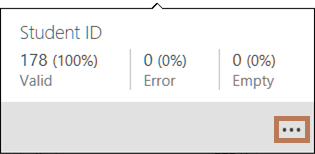
Tip Als u de opties in de groep Voorbeeld van gegevens op het lint nog niet hebt ingesteld, kunt u snel de gegevens van het kolomkwaliteitsprofiel bekijken door met de rechtermuisknop op de kwaliteitsindicator onder de kolomkop te klikken en Kolomkwaliteitspiek weergeven te selecteren. U kunt de gegevenswaarden ook snel kopiëren.
Kolomverdeling
Hiermee wordt een visualisatie weergegeven van frequentie en verdeling onder elke kolom, gesorteerd in aflopende volgorde van de waarde met de hoogste frequentie.

Plaats de muisaanwijzer op de items met opsommingstekens om een overzichtelijke vergroting te bekijken. Selecteer Meer (...) voor extra opdrachten die moeten worden uitgevoerd.

Kolomprofiel: kolomstatistieken en waardeverdeling
Hiermee wordt een uitgebreidere weergave weergegeven van elke kolom en de bijbehorende statistieken.
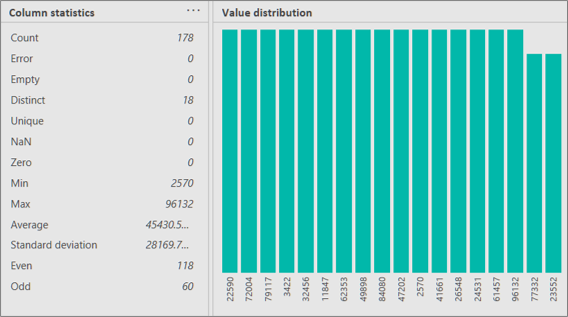
Tip Selecteer aan de rechterkant Meer (...) om de gegevens te kopiëren.
Daarnaast kunt u het volgende doen:
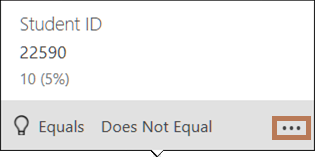
Plaats de muisaanwijzer op elke staaf in de grafiek om meer details te zien. Als u die balk wilt filteren, selecteert u Is gelijk aan of Is niet gelijk. Voor aanvullende opdrachten selecteert u Meer (...) of klikt u met de rechtermuisknop op de balk.
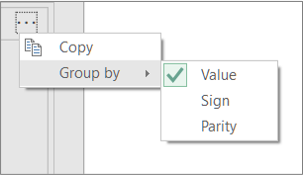
Selecteer helemaal rechts Meer (...), selecteer Groeperen op en selecteer vervolgens extra opdrachten, die variëren afhankelijk van het gegevenstype.
U kunt blijven werken met afzonderlijke waarden in de grafiek.
Een aantal rijen tellen
Vaak wilt u het aantal rijen zien dat wordt geretourneerd nadat u de gegevens hebt opgehaald. De opdracht Aantal rijen retourneert het werkelijke aantal rijen van de gegevens en wordt niet beïnvloed door de instelling Kolomprofiel .
- Als u een query wilt openen, zoekt u een query die eerder is geladen in de Power Query-editor, selecteert u een cel in de gegevens en selecteert u vervolgens Query>bewerken. Zie Een query maken, bewerken en laden in Excel (Power Query) voor meer informatie.
- Selecteer Aantalrijentransformeren>.
- Gebruik eventueel na hetselecterenvan Aantal> rijen transformeren het contextuele tabblad Transformeren (Hulpmiddelen > voor getallen) en selecteer Naar tabel, zodat het resultaat in een werkblad kan worden geladen.
- Gebruik desgewenst de verschillende cijferopdrachten in de groep Transformeren . Zie Een kolom toevoegen op basis van een gegevenstype (Power Query) voor meer informatie.