Als u wilt voorkomen dat andere gebruikers verborgen werkbladen weergeven, toevoegen, verplaatsen, verwijderen, of werkbladen verbergen en de naam van werkbladen wijzigen, kunt u de structuur van uw Excel-werkmap beveiligen met een wachtwoord.
Opmerking
De werkmap beveiligen is niet hetzelfde als een Excel-bestand of een werkblad met een wachtwoord beveiligen. Zie hieronder voor meer informatie.
- Als u uw bestand wilt vergrendelen zodat andere gebruikers het niet kunnen openen, raadpleegt u Protect an Excel file (Een Excel-bestand beveiligen).
- Als u bepaalde gebieden van de gegevens in uw werkblad wilt beschermen tegen andere gebruikers, moet u het werkblad beveiligen. Zie Protect a worksheet (Een werkblad beveiligen) voor meer informatie.
- Als u wilt weten wat het verschil is tussen het beveiligen van een Excel-bestand, werkmap of een werkblad, leest u Protection and security in Excel (Bescherming en beveiliging in Excel).
Werkmapstructuur beveiligen
Als u de structuur van uw werkmap wilt beschermen, voert u de volgende stappen uit:
Klik op Werkmap>beveiligen.
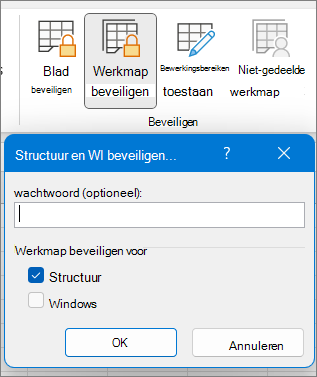
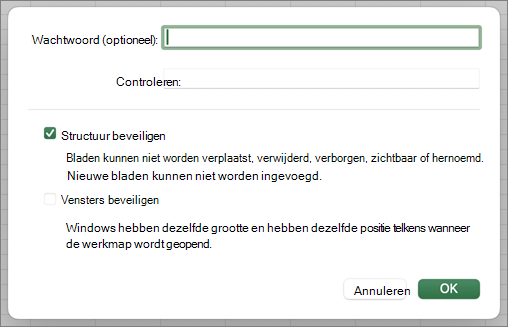
Voer in het vak Wachtwoord uw wachtwoord in.
Belangrijk
Het invoeren van een wachtwoord is optioneel. Als u geen wachtwoord invoert, kan elke gebruiker de beveiliging van de werkmap opheffen en de map wijzigen. Als u wel een wachtwoord invoert, kies er dan een dat gemakkelijk te onthouden is. Schrijf de wachtwoorden op en bewaar ze op een veilige plaats. Als u ze kwijtraakt, kan Excel ze niet voor u herstellen.
Selecteer OK, voer het wachtwoord opnieuw in om het te bevestigen en selecteer nogmaals OK .
Hoe kan ik zien of een werkmap is beveiligd?
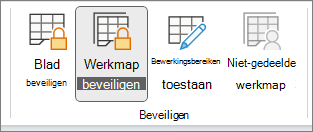
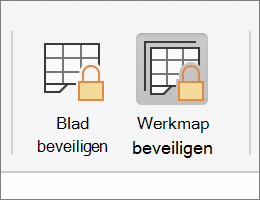
Op het tabblad Controleren ziet u het pictogram Werkmap beveiligen . Als dit pictogram is gemarkeerd, is de werkmap beveiligd.
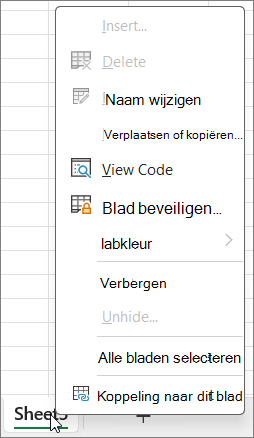
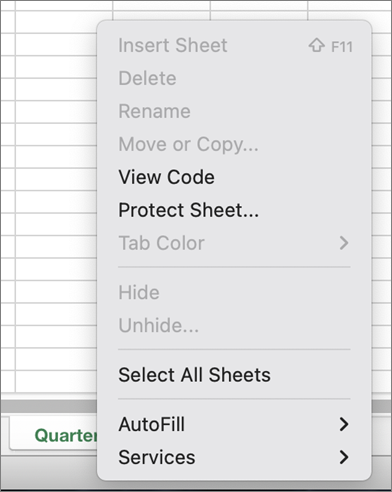
 Als u op de onderkant van een werkblad in uw werkmap klikt, ziet u dat alle opties voor het wijzigen van de werkmapstructuur, zoals Invoegen, Verwijderen, Naam wijzigen, Verplaatsen, Kopiëren, Verbergen en Zichtbaar maken , niet beschikbaar zijn.
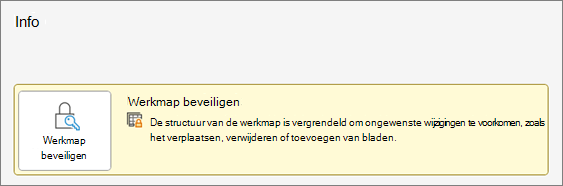
 De optie Werkmap beveiligen in het menu Info geeft ook aan dat de structuur van de werkmap is beveiligd. Als u deze optie wilt weergeven, klikt u opBestandsinfo>>Werkmap beveiligen.
Beveiliging van een Excel-werkmap opheffen
Klik op Werkmap>beveiligen. Voer uw wachtwoord in en klik op OK.
Als u wilt voorkomen dat andere gebruikers verborgen werkbladen weergeven, toevoegen, verplaatsen, verwijderen, of werkbladen verbergen en de naam van werkbladen wijzigen, kunt u de structuur van uw Excel-werkmap beveiligen met een wachtwoord.
Opmerking
De werkmap beveiligen is niet hetzelfde als een Excel-bestand of een werkblad met een wachtwoord beveiligen. Zie hieronder voor meer informatie.
- Als u uw bestand wilt vergrendelen zodat andere gebruikers het niet kunnen openen, raadpleegt u Protect an Excel file (Een Excel-bestand beveiligen).
- Als u bepaalde gebieden van de gegevens in uw werkblad wilt beschermen tegen andere gebruikers, moet u het werkblad beveiligen. Zie Protect a worksheet (Een werkblad beveiligen) voor meer informatie.
- Als u wilt weten wat het verschil is tussen het beveiligen van een Excel-bestand, werkmap of een werkblad, leest u Protection and security in Excel (Bescherming en beveiliging in Excel).
Werkmapstructuur beveiligen
Als u de structuur van uw werkmap wilt beschermen, voert u de volgende stappen uit:
Klik op Werkmap>beveiligen.
Voer in het vak Wachtwoord uw wachtwoord in.
Belangrijk
- Het invoeren van een wachtwoord is optioneel. Als u geen wachtwoord invoert, kan elke gebruiker de beveiliging van de werkmap opheffen en de map wijzigen. Als u wel een wachtwoord invoert, kies er dan een dat gemakkelijk te onthouden is. Schrijf de wachtwoorden op en bewaar ze op een veilige plaats. Als u ze kwijtraakt, kan Excel ze niet voor u herstellen.
- Wachtwoorden in Excel voor Mac mogen uit maximaal vijftien tekens bestaan. U kunt een werkmap of document dat met een wachtwoord is beveiligd niet openen in de Windows-versie van Excel als het wachtwoord langer is dan vijftien tekens. Als u het bestand wilt openen in Excel voor Mac, vraagt u de maker om de lengte van het wachtwoord in Windows aan te passen.
Typ het wachtwoord opnieuw en klik op OK.
Hoe kan ik zien of een werkmap is beveiligd?
Op het tabblad Controleren ziet u het pictogram Werkmap beveiligen. Als dit pictogram is gemarkeerd, is de werkmap beveiligd.
 Als u op de onderkant van een werkblad in uw werkmap klikt, ziet u dat alle opties voor het wijzigen van de werkmapstructuur, zoals Invoegen, Verwijderen, Naam wijzigen, Verplaatsen, Kopiëren, Verbergen en Zichtbaar maken , niet beschikbaar zijn.
Beveiliging van een Excel-werkmap opheffen
Klik op Werkmap>beveiligen. Voer uw wachtwoord in en klik op OK.
Beveiliging van een Excel-werkblad opheffen
Ga als volgt te werk om de beveiliging van een werkblad op te heffen:
- Ga naar het werkblad waarvan u de beveiliging wilt opheffen.
- Ga naar Bestandsinfo>>,Beveiligen,>Beveiliging blad opheffen of via het tabblad >Controleren Wijzigingen>Beveiliging blad opheffen.
- Als het werkblad beveiligd is met een wachtwoord, typt u het wachtwoord in het dialoogvenster Beveiliging blad opheffen en klikt u op OK.
De webversie van Excel kan werkmappen openen en bewerken die met een wachtwoord zijn beveiligd. Het is niet mogelijk om wachtwoorden toe te voegen, te wijzigen, te verwijderen of te herstellen vanuit webversie van Excel.
Als u een wachtwoord wilt toevoegen aan een werkmap waaraan u werkt in webversie van Excel en u de bureaubladversie van Excel hebt, gebruikt u de knop Openen in Excel om de werkmap te openen en met een wachtwoord te beveiligen. Daarna kunt u het bestand echter alleen nog op het web bekijken. Als u wijzigingen in de werkmap wilt aanbrengen, opent u deze in uw bureaubladversie van Excel.


