
Tip
Lees meer over Microsoft Forms of ga meteen aan de slag en maak een enquête, toets of peiling. Wilt u een geavanceerdere huisstijl, vraagtypen en gegevensanalyse? Probeer Dynamics 365 Customer Voice.
Als u uw enquête, toets of ander type formulier wat visuele flair wilt geven, past u een thema toe, voegt u uw eigen achtergrondafbeelding toe of past u de achtergrondkleur aan.
Open in Microsoft Forms het formulier waarvoor u een thema wilt toepassen.
 Stijl om een thema, kleur of achtergrondafbeelding te kiezen.
Opmerking
- Kies in het rechterdeelvenster uit een galerie met thema's. Afhankelijk van de inhoud van het formulier kunnen de suggesties veranderen, inclusief verschillende afbeeldingsachtergronden en kleuren waaruit u kunt kiezen.
-
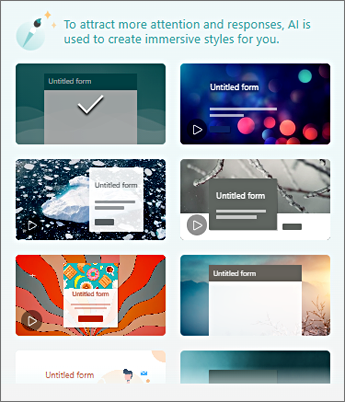
- Als u meer keuzes wilt zien, schuift u omlaag in het deelvenster Stijlen om andere kleuren en achtergrondafbeeldingen te kiezen.
Uw eigen achtergrondafbeelding toevoegen
Selecteer Aangepast
 en selecteer
  Afbeelding uploaden.
Gebruik Afbeeldingen zoeken om onlineafbeeldingen te zoeken, OneDrive om afbeeldingen in uw OneDrive-mappen te vinden of Uploaden om afbeeldingen op uw computer of apparaat te zoeken.
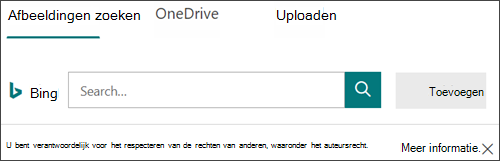
Afbeeldingen zoeken : als u online wilt zoeken naar afbeeldingen en afbeeldingen, selecteert u Afbeeldingen zoeken. Voer een trefwoord in voor de afbeelding die u zoekt en selecteer
 Zoeken. Kies de gewenste afbeelding en selecteer Toevoegen.
Opmerking
Als u online illustraties en afbeeldingen zoekt, wordt u doorgestuurd naar Bing. U bent verantwoordelijk voor het respecteren van het auteursrecht en het licentiefilter in Bing kan u helpen kiezen welke afbeeldingen u wilt gebruiken.
OneDrive: als u een afbeelding uit uw OneDrive-map wilt toevoegen, selecteert u OneDrive. Zoek de afbeelding die u wilt toevoegen en selecteer Toevoegen.
Uploaden - Als u een afbeelding van uw computer of apparaat wilt toevoegen, selecteert u Uploaden. Zoek in het dialoogvenster Openen de afbeelding die u wilt toevoegen en selecteer Openen.
Opmerking: wanneer u een afbeelding uploadt, worden in Forms thema's weergegeven in de galerie die uw nieuwe afbeelding gebruiken. Als u een kleurblok selecteert in het deelvenster Stijlen , wordt de afbeelding niet meer weergegeven.
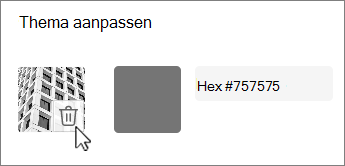
De achtergrondafbeelding verwijderen
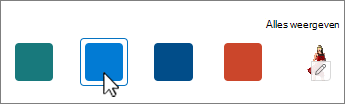
- Selecteer afbeeldingsstijl.
- Zoek de miniatuur van je afbeelding in het deelvenster Stijlen en selecteer
 Bewerken.
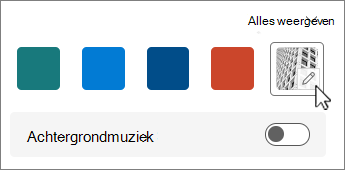
- Selecteer
 Verwijderen om uw achtergrondafbeelding te verwijderen.
Achtergrondkleur
- Selecteer Aangepast en selecteer vervolgens en selecteer
 .
. - Voeg de hexadecimale waarde toe van de kleur die u wilt gebruiken.
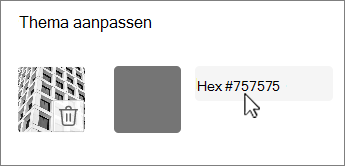
De kleur die u opgeeft, wordt gebruikt achter elke afbeelding die u uploadt. In de galerie worden bij de zes belangrijkste thema's verschillende configuraties weergegeven die gebruikmaken van uw afbeelding en aangepaste kleuren. Er worden verschillende tinten van de aangepaste kleur gebruikt voor het buitenkader, tekstmarkering en knopkleuren.
Een achtergrond met een effen kleur maken
Wanneer u een achtergrondkleur selecteert in de kleurblokken in de galerie, wordt de achtergrond altijd weergegeven met het standaardontwerp met golvende lijnen. Wanneer u een kleurblok kiest, hebt u in de galerie de keuze uit verschillende thema's die de nieuwe achtergrondkleur gebruiken.
Als u een achtergrond met een effen kleur wilt maken, zonder golvende lijnen, moet u een afbeelding met kleurblokken maken en deze uploaden naar Forms.
U kunt Windows Paint of een ander programma voor het bewerken van afbeeldingen gebruiken om een kleurblok te maken. U kunt ook een kleurblok vastleggen vanaf uw bureaublad of een andere app met het knipprogramma. Sla het bestand op in een .png bestand en upload het naar Forms.
Opmerkingen over het gebruik van een afbeelding met kleurblokken
Nadat u een afbeelding in een effen kleur hebt geüpload, worden in Forms verschillende delen van het scherm weergegeven in verschillende tinten van het geüploade kleurblok, afhankelijk van het thema dat u gebruikt. In het standaardthema (linksboven in de galerie) wordt de nieuwe kleur als kader gebruikt, met een lichtgekleurd inhoudsgebied. Als u een ander compatibel thema kiest, wordt mogelijk een donkerder versie van uw kleur voor het inhoudsgebied gemaakt. Als u echter net als bij elke andere afbeelding een thema kiest dat al een afbeelding bevat, wordt de kleur niet gebruikt.
Hexadecimale waarden van kleuren zoeken
Op internet worden kleuren gedefinieerd als zescijferige hexadecimale of hexadecimale waarden. Hexadecimale waarden gebruiken 0-9 en A-F om 16 waarden weer te geven. De hexadecimale waarde bestaat uit twee cijfers voor de kleurwaarden rood, groen en blauw. De waarde wordt meestal uitgedrukt in een notatie zoals #168EB9.
De twee cijfers hebben waarden tussen #00 en #FF, of van donkere naar lichtere kleur. De waarde wordt meestal uitgedrukt in een notatie zoals #168EB9. Wanneer u een hexadecimale waarde invoert in het kleurveld van Forms, typt u alleen de cijfers en niet het hekje #. Het hekje # wordt gebruikt om aan te geven dat een getal een hexadecimaal getal is, net zoals $ of $ aangeeft dat een waarde euro of euro is.
Er zijn verschillende manieren om de hexadecimale waarde van een kleur te bepalen:
Gebruik de aangepaste kleurenkiezer in de online- of desktopversie van Word, Excel of PowerPoint.
1. Selecteer op het tabblad Start de pijl-omlaag naast Tekstkleur.
2. Kies Meer kleuren en selecteer vervolgens het tabblad Aangepast .
3. Selecteer een kleur in de kleurenkaart en kopieer de hexadecimale waarde die eronder wordt weergegeven.
Plak deze in het hexadecimale kleurwaardeveld in Forms.Tip
Gebruik de bureaubladversie van PowerPoint als u een voorbeeld wilt nemen van een kleur uit een andere afbeelding. Plak een afbeelding of gemaakte schermafbeelding in een dia.
 selecteren Pipet onder Tekstkleur om een kleur van de afbeelding te nemen voordat u de bovenstaande stappen uitvoert. Wanneer u het tabblad Aangepast opent, wordt de Hex-waarde van de steekproefkleur weergegeven in het veld Hex-waarde .
 Gebruik de kleurenkiezer in een app voor het bewerken van foto's of afbeeldingen. In de meeste commerciële en amateur-apps voor beeldbewerking kunt u een kleur selecteren met behulp van een pipet, zodat u kleuren kunt overnemen of grafische kleurenkaarten kunt gebruiken om uit te kiezen. Wanneer u een kleur kiest, wordt de waarde weergegeven als een hexadecimale en/of decimale waarde.
Tip: Gebruik Windows Rekenmachine in de programmeermodus om te schakelen tussen hex en decimaal.
Installeer een invoegtoepassing voor uw browser. Ga in uw browser naar de sectie Extensies of invoegtoepassingen onder het browsermenu en zoek naar Kleurkiezer of Kleurkiezer. Wanneer de meeste invoegtoepassingen zijn geïnstalleerd, ziet u een pictogram in de adresregel dat u selecteert om ze te gebruiken. Mogelijk moet u deze eerst inschakelen in het gebied Extensies. Als deze is voorzien van een pipet, gebruikt u deze om de gewenste kleur van een webpagina te selecteren, kopieert u de Hex-waarde en plakt u deze in het Hex-waardeveld van Forms.
Zoek op het web naar een kleurkiezer of kleurkiezer. Er zijn nogal wat kleurenkiezerpagina's die u niet hoeft te downloaden of installeren. Zoek degene die u het leukst vindt. Kies een kleur en kopieer de hexadecimale waarde of code en plak deze in het hexadecimale veld Forms.
Feedback voor Microsoft Forms
Wij horen graag van u! Als u feedback over Microsoft Forms wilt verzenden, gaat u naar de rechterbovenhoek van het formulier en selecteert u Meer formulierinstellingen > Meer optiesFeedback.