

Tip
Lees meer over Microsoft Forms of ga meteen aan de slag en maak een enquête, toets of peiling. Wilt u een geavanceerdere huisstijl, vraagtypen en gegevensanalyse? Probeer Dynamics 365 Customer Voice.
Met Microsoft Forms kunt u uw formulier of toets op verschillende manieren naar leerlingen, studenten, ouders en collega's verzenden en hun antwoorden verzamelen, afhankelijk van uw behoeften. Als u al een formulier hebt gemaakt, volgt u deze instructies om te kiezen naar wie u het formulier wilt verzenden, wie erop kan reageren en hoe u het formulier wilt verzenden.
U kunt uw formulier verzenden als een e-mailbericht in Outlook, een bericht in een Teams-groep of -kanaal, via een QR-code, of u kunt de URL of insluitcode kopiëren voor gebruik in een ander type bericht. Bekijk deze instructies opnieuw wanneer u het formulier opnieuw wilt verzenden, of gebruik Copilot om reacties te stimuleren door herinneringen te verzenden als personen niet hebben gereageerd.
Hulp nodig bij het maken van een formulier? Zie Een formulier maken met Microsoft Forms.
In dit artikel kunt u het volgende doen:
Kiezen wie op uw formulier | kan reagerenKiezen hoe u het formulier | wilt verzendenSlimme herinneringen gebruiken in formulieren
Kiezen wie op uw formulier kan reageren
Ga naar Microsoft Forms met uw Microsoft 365-schoolreferenties, Microsoft 365-werkreferenties of Microsoft-account (Hotmail, Live of Outlook.com).
Opmerking
U kunt zich ook aanmelden bij Office.com, zoeken naar de Microsoft 365-pictogrammen aan de linkerkant en vervolgens Formulieren selecteren.
Selecteer het formulier dat u wilt delen en waarvoor u antwoorden wilt verzamelen om het te openen.
Selecteer Antwoorden verzamelen om opties voor het verzenden van uw formulier weer te geven.

Op het scherm Reacties verzamelen en verzenden kunt u wijzigen wie kan reageren en hoe ze het formulier ontvangen.
Opmerking
Als u zich op de mobiele site bevindt, controleert u of u zich op het tabblad Vragen bevindt en drukt u op de pijlknop in het midden.
Selecteer onder Reacties verzamelen en verzenden de doelgroep uit deze opties:
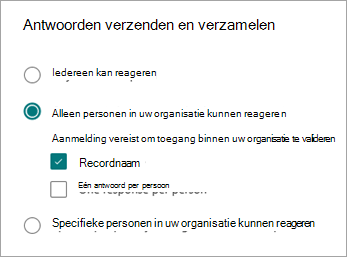
Iedereen kan reageren : iedereen binnen of buiten uw organisatie kan antwoorden verzenden naar uw formulier of toets. Voor deze antwoorden hoeft niemand zich aan te melden.
Alleen personen in mijn organisatie kunnen reageren : alleen personen binnen uw organisatie die zijn aangemeld met een werk- of schoolaccount kunnen antwoorden verzenden naar uw formulier of toets. U kunt ervoor kiezen om hun naam wel of niet te laten opnemen en om reacties te beperken tot één per persoon.
Specifieke personen in mijn organisatie kunnen reageren : alleen personen of groepen in uw organisatie die u opgeeft, kunnen reageren op uw formulier of toets. Vul het veld Een naam, groep of e-mailadres in . U kunt ervoor kiezen om hun naam wel of niet te laten opnemen en om reacties te beperken tot één per persoon.
Opmerking
- Alleen personen in mijn organisatie kunnen reageren en Specifieke personen in mijn organisatie kunnen reageren opties zijn alleen beschikbaar voor Office 365 Education en Microsoft 365-apps voor zakelijke gebruikers. Gebruikers met andere postvakken, zoals postvakken die worden gehost op een toegewezen Exchange Server en die toegankelijk zijn via REST API's, worden niet ondersteund. Meer informatie.
- Wanneer u de optie Bepaalde personen in mijn organisatie kunnen reageren selecteert, kunt u in totaal maximaal 100 individuele namen of groepsnamen aanwijzen. Van de limiet van 100 kunt u maximaal 20 groepen aanwijzen (en elke groep kan maximaal 1000 personen bevatten). U kunt bijvoorbeeld antwoorden verzamelen van 80 personen en 20 groepen voor een totaal van 100.
Kiezen hoe u het formulier wilt verzenden
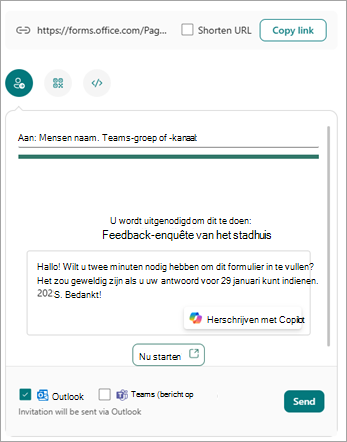
Als u snel een koppeling naar het formulier wilt delen, selecteert u Koppeling kopiëren. Schakel het selectievakje URL korter maken in als u een kortere URL wilt dan wat wordt aangeboden. Ga verder met de volgende stap om meer verzendopties te bekijken.
Opmerking
De optie URL korter maken is niet beschikbaar wanneer u bent aangemeld bij formulieren met een persoonlijk Microsoft-account (Hotmail, Live of Outlook.com) of als u de mobiele site gebruikt.
Met de verbeterde distributiemogelijkheid van Forms kunt u aantrekkelijke uitnodigingen verzenden via verschillende platforms. Selecteer een uitnodigingspictogram voor de gekozen bezorgingsmethode. De opties zijn:
Contactpictogram
 voor Outlook of Teams: Voer de naam van een contactpersoon, een Teams-groep of een Teams-kanaal in. Schakel een selectievakje in voor Outlook, Teams of beide.
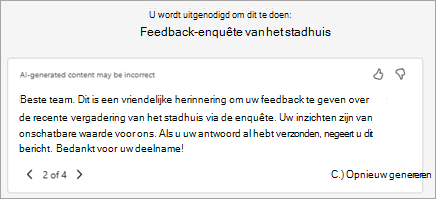
In het berichtveld biedt Copilot een gepersonaliseerd standaardbericht dat overeenkomt met je formulier, zodat respondenten een duidelijk inzicht krijgen in de details en tijdlijn van de uitnodiging. De stijl die u hebt gekozen toen u het formulier ontwierp, wordt weergegeven in de uitnodiging. Je kunt dit bericht hier bewerken of Opnieuw schrijven met Copilot selecteren.
Als je Herschrijven met Copilot kiest, biedt Copilot een aantal verschillende opties waaruit je kunt kiezen. Gebruik Volgende concept of Vorige concept om door de opties te bladeren.
Opmerking
- Als u een formulier of toets in Teams verzendt, kunt u deze verzenden naar een persoon, een chatgroep in Teams of een Teams-kanaal wanneer u de genodigden selecteert.
- Wanneer u een Outlook-adres voor een geadresseerde invoert, wordt standaard het selectievakje Outlook ingevuld.
- Een uitnodiging ondersteunt maximaal 500 individuele geadresseerden, inclusief leden van groepen en chats/kanalen. In Outlook: U kunt berichten verzenden naar maximaal 500 personen of naar een groep met meer dan 200 leden. In Teams: Een Teams-groep is beperkt tot 200 leden, dus je kunt alleen verzenden naar groepen van maximaal 200.
- Eén uitnodiging ondersteunt slechts één groep.
QR-code
 : Selecteer het QR-pictogram>Downloaden.
Geadresseerden kunnen de code scannen op een telefoon of tablet om toegang te krijgen tot het formulier.
Opmerking
Plaats de gedownloade .png waar uw beoogde doelgroep deze kan scannen met een QR-codescanner.
 insluiten : selecteer het pictogram> InsluitenKopiëren.
Kopieer deze code en plak deze in een webpagina of Sway.
Opmerking
Iedereen die de koppeling via e-mail ontvangt, kan uw e-mail doorsturen naar anderen die het formulier mogelijk kunnen zien en invullen. Als het formulier echter is ingesteld op Alleen personen in mijn organisatie kunnen reageren of Specifieke personen in mijn organisatie kunnen reageren, kunnen alleen personen en groepen die u definieert - iedereen in uw organisatie of alleen bepaalde personen en groepen - uw formulier bekijken en erop reageren (zelfs als het e-mailbericht naar hen is doorgestuurd).
Slimme herinneringen gebruiken in formulieren
Copilot in Forms biedt slimme herinneringen mogelijk gemaakt met AI om de betrokkenheid en deelname aan formulieren te vergroten. Meer informatie vind je op Slimme herinneringen in Copilot in Forms.
Feedback voor Microsoft Forms
Wij horen graag van u! Als u feedback over Microsoft Forms wilt verzenden, gaat u naar de rechterbovenhoek van het formulier en selecteert u Meer formulierinstellingen >Feedback.
Zie ook
Veelgestelde vragen over Copilot in Forms
Uw formulierresultaten controleren
Slimme herinneringen in Copilot in formulieren