

Tip
Lees meer over Microsoft Forms of ga meteen aan de slag en maak een enquête, toets of peiling. Wilt u een geavanceerdere huisstijl, vraagtypen en gegevensanalyse? Probeer Dynamics 365 Customer Voice.
Met Microsoft Forms kunt u een formulier (zoals een enquête of peiling) of toets (zoals een wiskunde-examen voor studenten) maken. Gebruik formulier- en toetsinstellingen om deadlines op te geven, te zien wie het formulier hebben ingevuld, de juiste antwoorden van toetsen weer te geven en andere voorkeuren voor Microsoft Forms in te stellen.
Instellingen voor een formulier of toets openen
Open in Microsoft Forms het formulier waarvoor u de instellingen wilt bewerken en selecteer  vervolgens Instellingen.
In het deelvenster Instellingen kunt u opties selecteren of wissen. Als u een toets hebt gemaakt, ziet u aanvullende opties die specifiek zijn voor toetsen.
In dit artikel leert u hoe u het volgende aanpast:
Instellingen voor alleen toetsen
Wie kan dit formulier invullen voor alle toetsen en formulieren
Opties voor antwoorden voor alle toetsen en formulieren
Antwoordbevestigingen voor alle toetsen en formulieren
Instellingen voor alleen toetsen
Optie voor toets
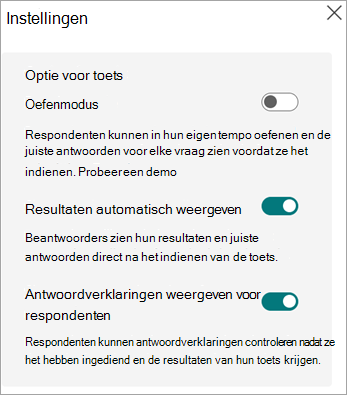
De optie voor toetsinstellingen wordt alleen weergegeven als u een toets hebt gemaakt, geen formulier.
In de oefenmodus kunnen respondenten in hun eigen tempo oefenen en de juiste antwoorden voor elke vraag zien voordat ze deze verzenden. Selecteer Een demo uitproberen om een voorbeeldtoets in de oefenmodus weer te geven.
Met de standaardinstelling Resultaten automatisch weergeven, kunnen respondenten de resultaten van elke vraag zien wanneer ze hun antwoorden op de toets indienen. Beantwoorders zien groene vinkjes naast elk juist antwoord voor de quizvragen en rode tekst naast onjuiste antwoorden. Schakel deze instelling uit als u niet voor elke quizvraag wilt aangeven of deze goed of fout is beantwoord.
Schakel de wisselknop voor Antwoorduitleg weergeven voor respondenten in om gedetailleerde uitleg weer te geven en zo de redenering achter elk juist antwoord te verduidelijken. Copilot genereert automatisch de uitleg en u kunt deze bewerken door de cursor in het veld Antwoorduitleg te plaatsen en te beginnen met typen.
Toetsopties voor antwoorden
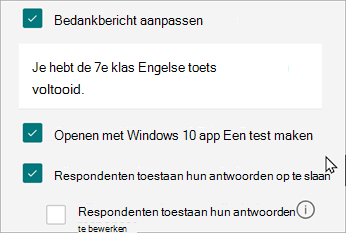
Openen met Windows 10-app Toets maken: schakel dit selectievakje in als u de toets rechtstreeks in Toets maken wilt openen. Toets maken biedt een veilige testomgeving met tal van besturingselementen voor hoe de respondent tijdens de quiz toegang kan krijgen tot andere computer- of internetbronnen.
Alle toetsen en formulierinstellingen
Wie kan dit formulier invullen voor alle toetsen en formulieren
Iedereen kan reageren : iedereen binnen of buiten uw organisatie kan antwoorden verzenden naar uw formulier of toets.
Alleen personen in mijn organisatie kunnen reageren : alleen personen die deel uitmaken van uw organisatie kunnen reageren op uw formulier of toets.
- Recordnaam - Houd personen bij die hebben gereageerd op uw formulier of toets.
- Één antwoord per persoon - Beperk antwoorden op formulieren of toetsen tot slechts één antwoord per persoon. Dit voorkomt dat personen meerdere keren een formulier of toets invullen.
Specifieke personen in mijn organisatie kunnen beantwoorden - Alleen personen of groepen in uw organisatie die u opgeeft, kunnen op uw formulier reageren.
Opmerking
- Alleen personen in mijn organisatie kunnen reageren en Specifieke personen in mijn organisatie kunnen reageren opties zijn alleen beschikbaar voor Office 365 Education en Microsoft 365-apps voor zakelijke gebruikers. Aanmelden met uw werk- of schoolaccount voor toegang tot deze instellingen.
- Specifieke personen in mijn organisatie kunnen reageren optie alleen van toepassing is op personen en groepen binnen uw organisatie. U kunt in totaal maximaal 100 individuele namen of groepsnamen aanwijzen. Van de limiet van 100 kunt u maximaal 20 groepen aanwijzen (elke groep kan maximaal 1000 personen bevatten). U kunt bijvoorbeeld antwoorden verzamelen van 80 personen en 20 groepen voor een totaal van 100.
Opties voor antwoorden voor alle toetsen en formulieren
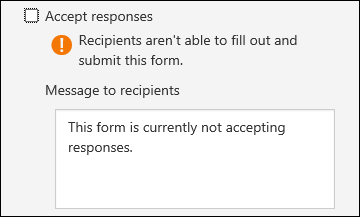
Antwoorden accepteren - Als deze instelling is uitgeschakeld, schakelt u de mogelijkheid uit om aanvullende formulierreacties te verzamelen. U kunt de berichten aanpassen die geadresseerden zien wanneer ze hun antwoord proberen te verzenden nadat u deze instelling hebt uitgeschakeld.
Begindatum en Einddatum - U kunt een exacte datum en tijd opgeven wanneer u het verzamelen van formulierreacties wilt starten en stoppen. Schakel het selectievakje Begindatum in, selecteer vervolgens het tekstvak voor de datum en selecteer een datum in het agendabesturingselement. Selecteer een specifiek uur in de vervolgkeuzelijst met uren. Doe hetzelfde voor de einddatum.
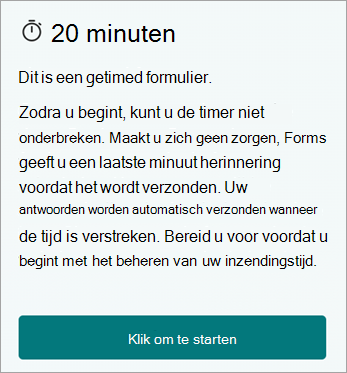
Tijdsduur instellen : stel een tijdslimiet in voor respondenten om uw formulier of toets in te vullen. Respondenten kunnen hun antwoorden niet bewerken nadat de timer is afgelopen, en hun antwoorden worden automatisch verzonden wanneer de timer afloopt. Als u een timer bijvoorbeeld instelt op 20 minuten, krijgen respondenten het volgende te zien:
Vragen in willekeurige volgorde - Wanneer dit is uitgeschakeld (standaardinstelling), worden vragen weergegeven aan respondenten in dezelfde volgorde als u ze hebt gemaakt. Wanneer deze optie is ingeschakeld, wordt de volgorde van de weergegeven vragen willekeurig in willekeurige volgorde weergegeven. Elke respondent ziet de vragen in een andere volgorde.
Opmerking
Als uw formulier of toets meerdere secties of pagina's bevat, kunt u vragen niet in willekeurige volgorde weergeven.
- Alle vragen - De volgorde van alle vragen in het formulier of de toets in willekeurige volgorde wijzigen.
- Vragen vergrendelen - Volgorde van alle vragen in willekeurige volgorde wijzigen, met uitzondering van de vragen die u aanwijst (bijvoorbeeld vragen 3-5).
Het vraagnummer voor respondenten uitschakelen : vraagnummers worden in het hele formulier of de toets verwijderd.
Voortgangsbalk weergeven - Respondenten zien een visuele indicator van hun voortgang tijdens het invullen van een formulier of toets.
Opmerking
De voortgangsbalk is alleen beschikbaar voor formulieren en toetsen die meerdere secties of pagina's bevatten.
Verbergen Nog een antwoord verzenden - Wanneer een respondent uw formulier of toets voltooit, wordt er standaard op de voltooiingspagina een koppeling weergegeven om nog een antwoord te verzenden. Schakel dit selectievakje in om deze optie te verwijderen.
Bedankbericht aanpassen - Een bedankje weergeven na voltooiing van uw formulier of toets. Plaats de cursor in het tekstvak om het bericht aan te passen.
Antwoordbevestigingen voor alle toetsen en formulieren
- Ontvangst van reacties na indiening toestaan - Na het invullen van het formulier hebben respondenten de mogelijkheid om een pdf van het formulier met hun ingevulde antwoorden op te slaan of af te drukken op de pagina 'Bedankt'. Als u deze instelling selecteert, kunnen formulier-respondenten, intern in uw organisatie, nog steeds om een ontvangstbevestiging per e-mail van hun formulier vragen.
- E-mailmelding ontvangen van elk antwoord - Ontvang een melding per e-mail telkens wanneer een antwoord wordt verzonden.
- E-mails met slimme meldingen ontvangen om de antwoordstatus bij te houden - Schakel dit selectievakje in als je het uitnodigingskanaal hebt gebruikt. Formulieren sturen u per e-mail met aangepaste herinneringen om de deelname te stimuleren en de respons te verhogen.
- Classificatie - Met classificatie kan uw organisatie gegevens beschermen op basis van haar beleid en standaarden.
Met Microsoft Forms worden standaard geautomatiseerde e-mailberichten verzonden vanaf het adres no-reply@forms.mail.microsoft van de afzender.
Feedback voor Microsoft Forms
Wij horen graag van u! Als u feedback over Microsoft Forms wilt verzenden, gaat u naar de rechterbovenhoek van het formulier en selecteert u Meer formulierinstellingen >Feedback.
Zie ook
Een formulier maken met Microsoft Forms
Een toets maken met Microsoft Forms
Veelgestelde vragen over Microsoft Forms
Uw formulier naar anderen verzenden om antwoorden te verzamelen