
Tip
Lees meer over Microsoft Forms of ga meteen aan de slag en maak een enquête, toets of peiling. Wilt u een geavanceerdere huisstijl, vraagtypen en gegevensanalyse? Probeer Dynamics 365 Customer Voice.
Microsoft Forms bevat uitgebreide, realtime analyses met samenvattingen van antwoorden en individuele resultaten voor enquêtes en andere typen formulieren. U kunt de resultaten exporteren naar Microsoft Excel voor een gedetailleerdere analyse. Daarnaast kunt u antwoorden verwijderen of een overzicht van de antwoorden afdrukken.
Antwoordoverzichtsinformatie voor uw formulier weergeven
Open in Microsoft Forms het formulier waarvan u de resultaten wilt bekijken en selecteer Antwoorden weergeven.
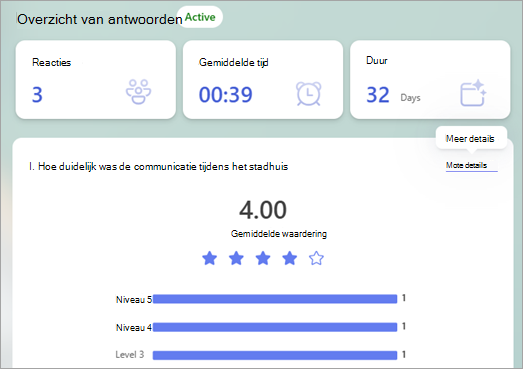
Het scherm Overzicht van antwoorden geeft samenvattingsinformatie weer over uw formulier, zoals het aantal antwoorden en de gemiddelde tijd die respondenten nodig hadden om uw formulier in te vullen. In elk vak wordt het aantal antwoorden weergegeven. Meer gedetailleerde koppelingen bevatten details van afzonderlijke antwoorden.
Details weergeven voor een vraag
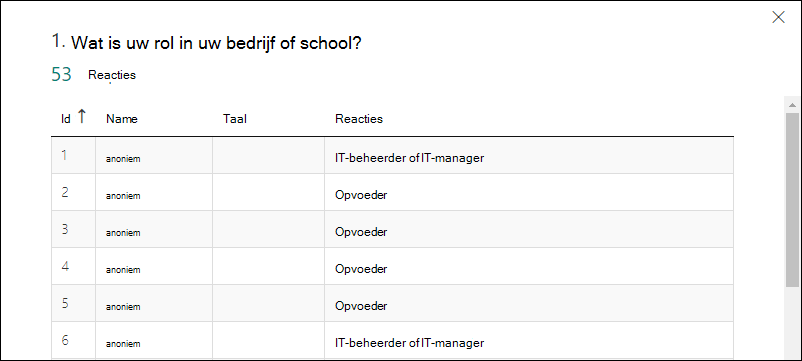
Selecteer Meer details bij afzonderlijke vragen om meer details voor die vraag weer te geven. U kunt de antwoordresultaten sorteren door een kolomkop te selecteren.
Antwoordgegevens voor een vraag controleren
Selecteer Afzonderlijke resultaten controleren om afzonderlijke details voor elke respondent te bekijken.

Gebruik de pijl-links en pijl-rechts om door de details van het resultaat te bladeren.
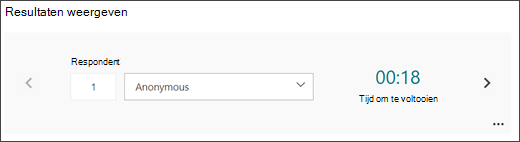
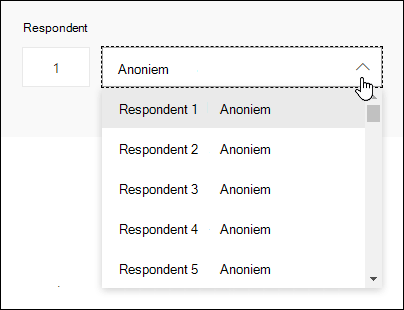
U kunt ook de naam van de respondent selecteren om naar de resultaten van een andere respondent te gaan.
Opmerking
Als u meer dan 50 respondenten hebt, schuift u omlaag naar de onderkant van de vervolgkeuzelijst en selecteert u Meer respondenten weergeven om de resterende antwoorden te bekijken.
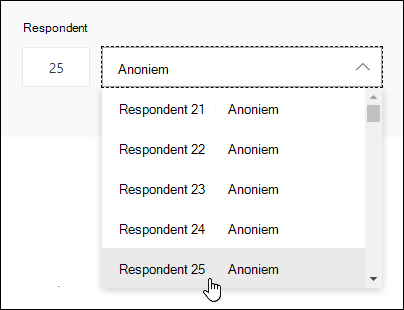
Zoek naar een afzonderlijk antwoord door het nummer (bijvoorbeeld 25) in te voeren in het veld Respondent dat is gekoppeld aan dat antwoord.
Tip
Het zoeken naar een individueel antwoord op het bijbehorende identificatienummer (id) is met name handig wanneer antwoorden anoniem worden verzameld. De respondent-id is exclusief voor elk antwoord, die u kunt vinden in de eerste kolom van uw werkmap als u uw antwoorden exporteert en opent in Excel.
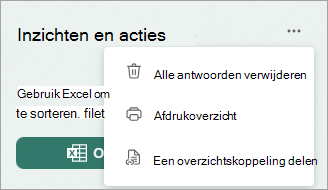
Selecteer Meer opties voor antwoorden om alle antwoorden te verwijderen, antwoorden af te drukken of een overzichtskoppeling te delen.
Selecteer Terug om terug te keren naar het scherm Overzicht van antwoorden .
Tip
Meer informatie over het afdrukken van formulieren.
Formulierresultaten weergeven in een Excel-werkmap
U kunt alle antwoordgegevens voor uw formulier gemakkelijk bekijken in Microsoft Excel. Vanuit Overzicht van antwoorden kunt u resultaten openen in Excel om een momentopname vast te leggen van uw huidige antwoordgegevens in een werkmap.
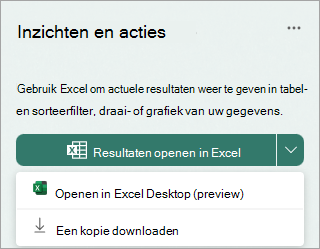
Selecteer de vervolgkeuzepijl naast Resultaten openen in Excel om als voorbeeld te openen in de bureaubladversie van Excel of download een kopie.
Opmerking
- Als u Resultaten openen in Excel selecteert, wordt uw Excel-werkmap automatisch opgeslagen in OneDrive voor werk of school en bevat het een live gegevensverbinding met uw formulier. Voor groepsformulieren wordt de Excel-werkmap opgeslagen in SharePoint. Nieuwe antwoordgegevens in uw formulier worden weerspiegeld in uw werkmap. De werkmap wordt automatisch geopend in webversie van Excel.
- Als u Openen in de bureaubladversie van Excel selecteert, wordt uw Excel-werkmap automatisch opgeslagen in OneDrive voor werk of school en bevat het een live gegevensverbinding met uw formulier. Voor groepsformulieren wordt de Excel-werkmap opgeslagen in SharePoint. Nieuwe antwoordgegevens in uw formulier worden weerspiegeld in uw werkmap. De werkmap wordt automatisch geopend in de bureaubladversie van Excel. Het is beschikbaar voor alle Excel-gebruikers van het huidige kanaal met versie 2410 (build 16.0.18227.20000) of hoger. U kunt controleren welke versie u gebruikt door naar Bestandsaccount> in Excel te gaan. Als u een eerdere versie gebruikt, raden we u aan uw Excel-app bij te werken om optimaal gebruik te maken van deze functie. Mac-gebruikers kunnen ook uitkijken naar deze functie in een toekomstige update.
- De gegevensupdate kan alleen in Excel worden geactiveerd door de eigenaar van het formulier en andere gebruikers in uw organisatie die bewerkingsmachtigingen voor de werkmap hebben. Externe gebruikers (van buiten de organisatie) kunnen de gegevensupdate niet activeren.
- Als u Een kopie downloaden selecteert, wordt er een offline Excel-werkmap geopend die geen relatie of verbinding met uw formulier heeft.
Als u nog steeds de knop Openen in Excel ziet, is de live gegevensverbinding met Excel verbroken. Open de Excel-werkmap en volg de instructies voor het instellen van een nieuwe gegevensverbinding.
Problemen met het exporteren van gegevens oplossen
Als er een downloadfout optreedt, leest u hier hoe u problemen met het exporteren van formuliergegevens naar Excel oplost.
Formulierresultaten analyseren in Excel
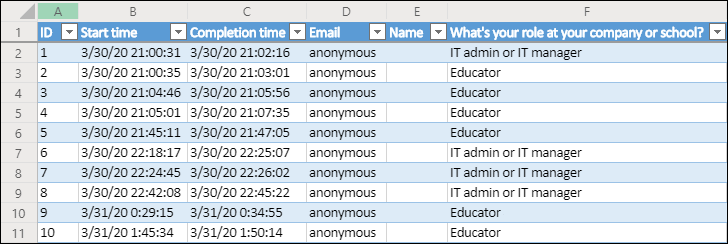
In uw Excel-werkmap worden de details van elke vraag in uw formulier weergegeven in kolommen en wordt elk antwoord in een rij weergegeven. De eerste vijf kolommen bevatten de respondent-id, de begin- en eindtijd van elk antwoord, plus de naam en het e-mailadres van iedere respondent. De volgende kolommen bevatten de selecties van die respondent.
Opmerking
- De respondent-id is exclusief voor elk antwoord in uw formulier. U kunt afzonderlijke antwoorden en de bijbehorende respondent-id's vinden door Resultaten weergeven te selecteren op het scherm Overzicht antwoorden van uw formulier.
- Wijzigingen die u aanbrengt in de werkmap zijn niet van invloed op de inhoud van het formulier.
- Namen en e-mailadressen worden niet weergegeven als het formulier ook kan worden ingevuld door anonieme antwoorden.
Resultaten met anderen delen
- Selecteer Overzicht reacties.
- Selecteer Meer opties voor antwoorden> Meer optiesEen overzichtskoppeling delen.
- Selecteer Kopiëren.
Wanneer u deze koppeling plakt, kan iedereen met de koppeling een overzicht van de antwoorden op het formulier bekijken.
Opmerking
- Als u de mobiele site gebruikt, selecteert u Antwoordoverzicht en vervolgens de pijl in het midden. U kunt de koppeling daar kopiëren of per e-mail verzenden.
- Als u met bepaalde personen in uw organisatie aan een formulier samenwerkt, kunt alleen u, als de eigenaar van het formulier, een overzichtskoppeling voor het formulier maken als deze nog niet bestaat. Medeauteurs kunnen uw overzichtskoppeling nog steeds kopiëren en delen, maar kunnen er zelf geen maken. In andere samenwerkingsmodi die niet zijn ingesteld voor bepaalde personen in uw organisatie, kunnen medeauteurs nieuwe overzichtskoppelingen maken.
Een gedeelde overzichtskoppeling verwijderen
Als u de formulierantwoorden deelt met iedereen in uw organisatie en vervolgens besluit om ze alleen met bepaalde personen in uw organisatie te delen, is een bestaande overzichtskoppeling voor delen nog steeds toegankelijk voor iedereen binnen en buiten uw organisatie.
Als u een overzichtskoppeling verwijdert, wordt deze permanent verwijderd en kan deze niet opnieuw worden geactiveerd.
Ga naar Antwoorden weergeven, Antwoordoverzicht>Meer opties Knop>Een overzichtskoppeling>delen Koppeling verwijderen Verwijderen .
.
Optioneel: Vervolgens kunt u een nieuwe overzichtskoppeling maken als u deze wilt delen met een nieuwe doelgroep, maar deze nieuwe overzichtskoppeling is nog steeds toegankelijk voor iedereen die erover beschikt.
Feedback voor Microsoft Forms
Wij horen graag van u! Als u feedback over Microsoft Forms wilt verzenden, gaat u naar de rechterbovenhoek van het formulier en selecteert u Meer formulierinstellingen> Meer optiesFeedback.
Zie ook
Uw formulier en werkmap gesynchroniseerd houden
Problemen met het exporteren van formuliergegevens naar Excel oplossen