

Tip
Lees meer over Microsoft Forms of ga meteen aan de slag en maak een enquête, toets of peiling. Wilt u een geavanceerdere huisstijl, vraagtypen en gegevensanalyse? Probeer Dynamics 365 Customer Voice.
Microsoft Forms biedt een uitgebreide werkstroom voor beoordeling waarmee u, als de auteur, op een efficiënte manier punten per vraag kunt toekennen aan studenten en op verschillende manieren feedback kunt geven. U kunt toetsresultaten exporteren naar Microsoft Excel voor een gedetailleerdere analyse en grafieken. Daarnaast kunt u alle antwoorden verwijderen of een overzicht van alle antwoorden afdrukken.
Samenvattingsgegevens van antwoorden voor de toets weergeven
Open in Microsoft Forms de toets waarvan u de resultaten wilt bekijken en selecteer vervolgens het tabblad antwoorden.
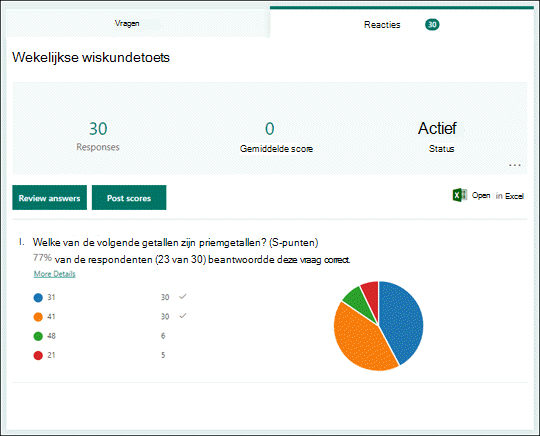
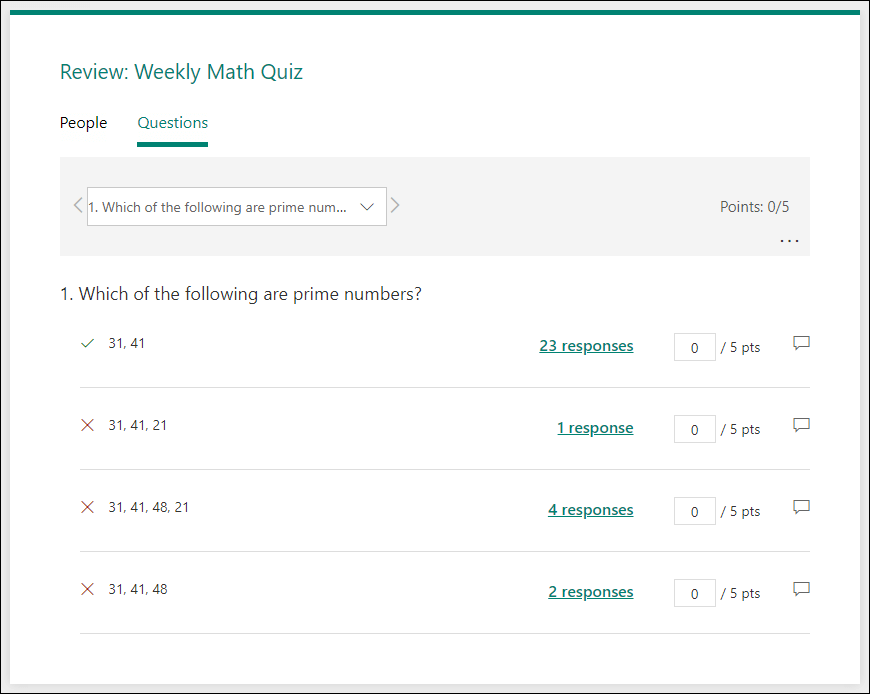
Aan de bovenkant ziet u een realtime-samenvatting van de gegevens van de toets, zoals het aantal antwoorden en de gemiddelde score. Naast elke vraag ziet u het aantal antwoorden en een grafiek met de verdeling van de antwoorden over alle mogelijke antwoorden.
Opmerking
Als er op intelligentie gebaseerde gegevensinzichten zijn bepaald voor een vraag, ziet u het pictogram Inzichten ernaast. Meer informatie.
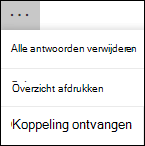
U kunt Meer opties selecteren,  om alle antwoorden te verwijderen, een samenvatting af te drukken of een overzichtskoppeling op te halen om met anderen te delen.
Antwoorden op een vraag bekijken
Selecteer Antwoorden beoordelen om punten en feedback te geven.
Op het tabblad People kunt u afzonderlijke details voor elke leerling/student zien, zoals de tijd die nodig was om de toets te maken, het aantal verdiende punten en de optie(s) die uw leerling/student heeft geselecteerd.
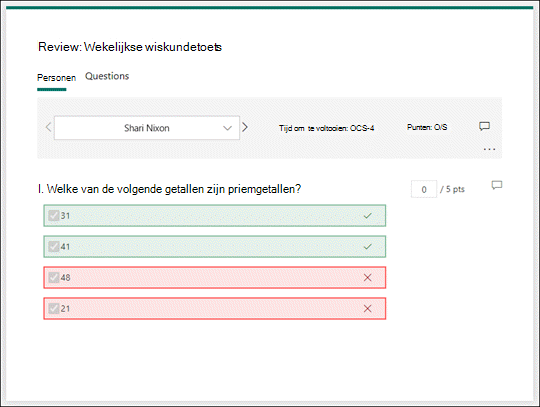
In deze weergave kunt u alle vragen voor één student beantwoorden en dan verdergaan met de volgende student. Selecteer de pijl-omlaag naast de naam van een leerling om naar de resultaten van een andere leerling te gaan. U kunt ook de pijl-links en pijl-rechts selecteren om door de details van de resultaten van andere leerlingen/studenten te bladeren.
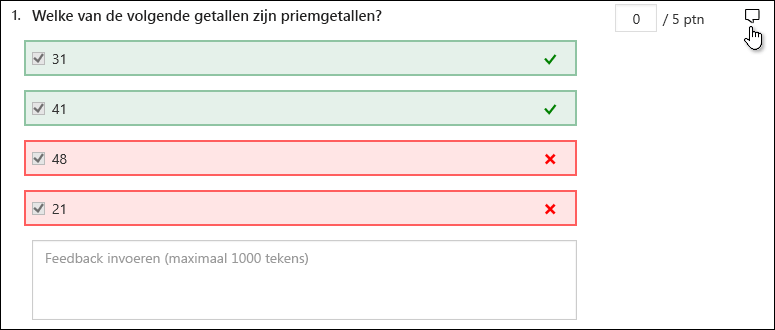
Als u algemene feedback wilt geven aan een student, selecteert u het  typt u tekst in het tekstvak.
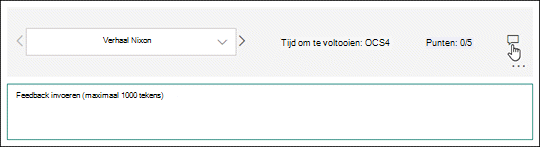
Als u feedback wilt geven voor een bepaalde vraag, selecteert u het rechts van het aantal punten en typt u tekst in het tekstvak.
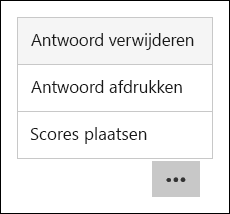
U kunt ook de selecteren en kiezen of u antwoord wilt verwijderen, afdrukken of scores wilt posten voor een bepaalde persoon.
Opmerking
Het verwijderen van een antwoord kan niet ongedaan worden gemaakt.
Tip
Meer informatie over het afdrukken van formulieren.
Cijfers posten
Wanneer u klaar bent om uw feedback en punten te delen met studenten, selecteert u Scores posten op het tabblad Reacties .
U ziet nu voor elke student de status van de toets en het aantal verdiende punten. Als u de scores van alle studenten wilt posten, vinkt u het selectievakje links van Naam in de kolom Naam aan. Als u afzonderlijke scores wilt posten, vinkt u het selectievakje links van de naam van elke student aan.
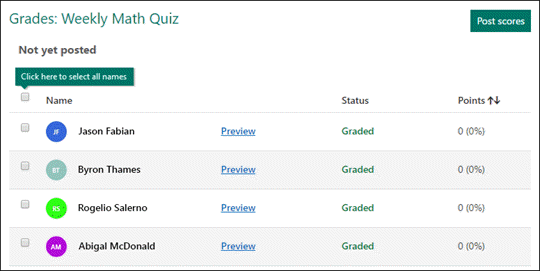
Selecteer Scores posten.
Als u de scores hebt gepost, kunt u teruggaan naar de toets om de resultaten en feedback te bekijken. Studenten kunnen hun scores en feedback bekijken door de toets te openen.
Tip
Als een leerling/student teruggaat naar een toets nadat deze is ingeleverd, kan deze zijn eerdere antwoorden zien. Als u wilt dat ze de toets opnieuw kunnen maken zonder hun antwoorden te zien, kunt u een kopie van de oorspronkelijke toets maken.
Toetsresultaten analyseren in Excel
U kunt alle antwoordgegevens van de toets gemakkelijk bekijken in Microsoft Excel. Selecteer Openen in Excel op het tabblad Reacties .
In uw Excel-werkmap worden de details van elke vraag in de toets weergegeven in kolommen en wordt elk antwoord in een rij weergegeven. De eerste vijf kolommen bevatten de respondent-id, de begin- en eindtijd van elk antwoord, plus de naam en het e-mailadres van iedere leerling/student. De volgende kolommen bevatten het totale aantal punten, algemene feedback, het tijdstip waarop de score is gepost, punten voor individuele vragen en feedback voor individuele vragen.

Opmerking
- De respondent-id is exclusief voor elke leerling/student.
- Wijzigingen die u aanbrengt in de toetsgegevens in Excel, zijn niet van invloed op de inhoud van de toets.
- Namen en e-mailadressen worden niet weergegeven als de toets ook anonieme antwoorden mag accepteren.
Resultaten met anderen delen
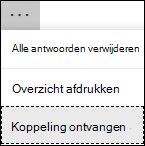
- Selecteer het tabblad antwoorden .
- Selecteer Meer opties>ophalen.
- Selecteer Kopiëren.
Wanneer u deze koppeling plakt, kan iedereen met de koppeling een overzicht van de antwoorden op de toets bekijken.
Opmerking
- Als u samenwerkt aan een toets met bepaalde docenten in uw school, kunt alleen u, als eigenaar van de toets, een overzichtskoppeling maken voor de toets als deze nog niet bestaat. Medeauteurs kunnen uw overzichtskoppeling nog steeds kopiëren en delen, maar kunnen er zelf geen maken. In andere samenwerkingsmodi die niet zijn ingesteld voor bepaalde personen in uw organisatie, kunnen medeauteurs nieuwe overzichtskoppelingen maken.
- Als u de toetsantwoorden met iedereen op uw school deelt en vervolgens besluit om de toetsen alleen met bepaalde personen op uw school te delen, blijft een bestaande overzichtskoppeling toegankelijk voor iedereen binnen en buiten de school. U kunt een bestaande overzichtskoppeling verwijderen om die uit te schakelen, waarmee de toegang tot de antwoordgegevens wordt beperkt. U kunt dit doen door naar het tabblad >Reactieste gaan Meer optiesOverzichtskoppeling>> ophalenKoppeling verwijderen (prullenbakpictogram). Optioneel: Vervolgens kunt u een nieuwe overzichtskoppeling maken als u deze wilt delen met een nieuwe doelgroep, maar deze nieuwe overzichtskoppeling is nog steeds toegankelijk voor iedereen die erover beschikt.
Feedback voor Microsoft Forms
Wij horen graag van u! Als u feedback over Microsoft Forms wilt verzenden, gaat u naar de rechterbovenhoek van het formulier en selecteert u Meer formulierinstellingen>Feedback.
Zie ook
Uw formulier en werkmap gesynchroniseerd houden
Problemen met het exporteren van formuliergegevens naar Excel oplossen