

Tip
Lees meer over Microsoft Forms of ga meteen aan de slag en maak een enquête, toets of peiling. Wilt u een geavanceerdere huisstijl, vraagtypen en gegevensanalyse? Probeer Dynamics 365 Customer Voice.
Ga naar Microsoft Forms en meld u aan met uw werk- of schoolaccount voor Microsoft 365 of uw persoonlijke Microsoft-account (Hotmail, Live of Outlook.com).
Opmerking
U kunt zich ook aanmelden bij Office.com, zoeken naar de Microsoft 365-pictogrammen aan de linkerkant en vervolgens Formulieren selecteren.
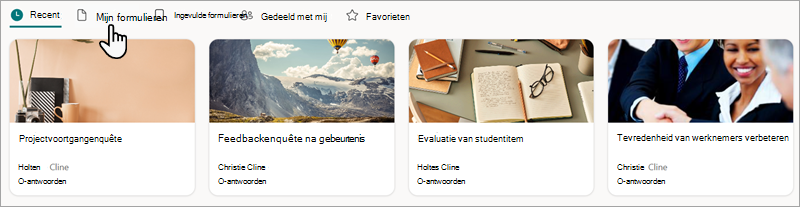
Selecteer Mijn formulieren onder de sectie Sjablonen verkennen.
Selecteer op het formulier dat u wilt kopiëren de
 Meer opties in de rechterbenedenhoek van de tegel en selecteer vervolgens Kopiëren.
Tip
Als u geen formuliertegels ziet, bevindt u zich mogelijk in de lijstweergave in plaats van de tegelweergave . Als u een formulier in de lijstweergave wilt kopiëren, beweegt u de muisaanwijzer boven het formulier en selecteert u Meer opties>Kopiëren.
U ziet linksboven in de tegelweergave (en boven aan de lijst in de lijstweergave ) een duplicaatformulier. Het heeft dezelfde naam als het oorspronkelijke formulier.
Wanneer u een formulier kopieert, worden alleen de vragen, de opmaak en de indeling gekopieerd. Bestaande antwoorden worden niet naar het nieuwe formulier overgebracht. Microsoft Forms geeft het nieuwe formulier dezelfde naam als het bestaande formulier, en u kunt het wijzigen naar eigen wens.
Wilt u een duplicaat van een formulier of toets maken zodat anderen deze kunnen bewerken?
U kunt een speciale koppeling maken waarmee anderen de toets of het formulier naar hun eigen Microsoft Forms-portal kunnen dupliceren. Zie Een formulier of toets delen als sjabloon voor meer informatie.
Feedback voor Microsoft Forms
Wij horen graag van u! Als u feedback over Microsoft Forms wilt verzenden, gaat u naar de rechterbovenhoek van het formulier en selecteert u Meer formulierinstellingen>Feedback.
Zie ook
Een formulier of toets delen om samen te werken
Een formulier of toets delen als sjabloon
Een formulier verwijderen of een verwijderd formulier herstellen