

Tip
Lees meer over Microsoft Forms of ga meteen aan de slag en maak een enquête, toets of peiling. Wilt u een geavanceerdere huisstijl, vraagtypen en gegevensanalyse? Probeer Dynamics 365 Customer Voice.
Als u uw formulier maakt in OneDrive voor werk of school, SharePoint Online, webversie van Excel, Microsoft Teams of met behulp van het Microsoft Forms webonderdeel, kunt u Openen in Excel selecteren om een Excel-werkmap te krijgen die automatisch wordt opgeslagen in OneDrive voor werk of school of SharePoint Online. Deze werkmap bevat een live gegevensverbinding met uw formulier, en nieuwe antwoordgegevens in uw formulier worden weerspiegeld in uw werkmap.
Een nieuwe werkmap met up-to-date gegevens ophalen
In het geval dat uw live gegevensverbinding wordt verbroken, kunt u uw recentste antwoordgegevens nog steeds ophalen en met een nieuwe werkmap synchroniseren.
Opmerking
Deze functie is alleen beschikbaar voor Office 365 Education en Microsoft 365-apps voor bedrijven. Meld u aan met uw werk- of schoolaccount als u de meest recente gegevens wilt ophalen en deze wilt synchroniseren naar een nieuwe werkmap.
- Selecteer in uw formulier op het tabblad Antwoorden de optie Meer opties

- Selecteer Alle antwoorden met een nieuwe werkmap synchroniseren.
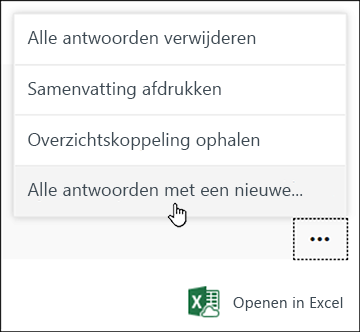
Er wordt in Excel een nieuwe werkmap geopend met uw meest actuele antwoorden. Deze nieuwe werkmap wordt opgeslagen naast uw oorspronkelijke werkmap in OneDrive voor werk of school of SharePoint Online.
Hoe weet ik of er een live gegevensverbinding tussen mijn formulier en werkmap is?
Als u uw formulier in Microsoft Forms hebt gemaakt en Openen in Excel hebt geselecteerd, heeft uw Excel-werkmap geen relatie of verbinding met uw formulier. Aangezien dit formulier geen live gegevensverbinding heeft, ziet u de optie Alle antwoorden met een nieuwe werkmap synchroniseren niet.
Als u uw formulier in OneDrive voor werk of school, SharePoint Online, webversie van Excel, Microsoft Teams of het Microsoft Forms webonderdeel hebt gemaakt, bevat uw Excel-werkmap een live gegevensverbinding met uw formulier. Nieuwe antwoordgegevens in uw formulier worden weerspiegeld in uw werkmap, en u ziet de optie Alle antwoorden met een nieuwe werkmap synchroniseren.
Feedback voor Microsoft Forms
Wij horen graag van u! Als u feedback over Microsoft Forms wilt verzenden, gaat u naar de rechterbovenhoek van het formulier en selecteert u Meer formulierinstellingen>Feedback.
Zie ook
Een formulier maken met Microsoft Forms